Estou tentando excluir fotos em massa no meu iPhone para liberar armazenamento, mas selecioná-las uma por uma ou arrastar pelo app Fotos está levando muito mais tempo do que o esperado. Talvez eu esteja deixando passar uma maneira mais rápida de excluir grandes lotes, inclusive de Apagados Recentemente. Qual é o método mais fácil para remover milhares de fotos do iPhone com segurança?
Se você está olhando para dezenas de milhares de fotos, não tente organizá-las um toque de cada vez. Isso cansa rápido, especialmente quando uma grande parte da biblioteca é composta por capturas de tela, fotos em sequência, Live Photos ou cinco cópias da mesma imagem tiradas de ângulos ligeiramente diferentes.
O melhor método depende de quão radical você quer ser. Você pode fazer isso manualmente no app Fotos, usar os filtros de álbum da Apple, passar para um computador ou usar um app de limpeza se a biblioteca estiver realmente bagunçada.
Comece com a seleção em massa no app Fotos
Para uma limpeza normal, abra o Fotos e toque em Selecionar no canto superior direito. A partir daí, você não precisa tocar em cada imagem individualmente. Você pode arrastar o dedo pelas linhas de fotos para selecionar várias de uma vez.
Se você estiver limpando coisas antigas, afaste o zoom primeiro. Faça o gesto de pinça na visualização da biblioteca para ver por Meses ou Anos em vez de fotos individuais. Fica muito mais fácil ir para uma viagem antiga, evento, projeto de trabalho ou período aleatório e apagar um grande lote dessa forma.
Use os álbuns integrados da Apple quando você já souber o que é lixo
O app Fotos é irritante em alguns aspectos, mas os álbuns de Tipos de Mídia são realmente úteis para isso.
Vá para a aba Coleções e depois role para baixo até Tipos de Mídia. Verifique lugares como Capturas de Tela, Fotos em Sequência e Gravações de Tela. Nesses álbuns, você pode tocar em Selecionar e depois em Selecionar Tudo, o que é muito mais rápido do que vasculhar sua biblioteca principal. Isso é especialmente bom se as capturas de tela estiverem ocupando muito espaço.
Use o Clever Cleaner se a biblioteca for grande demais para organizar à mão
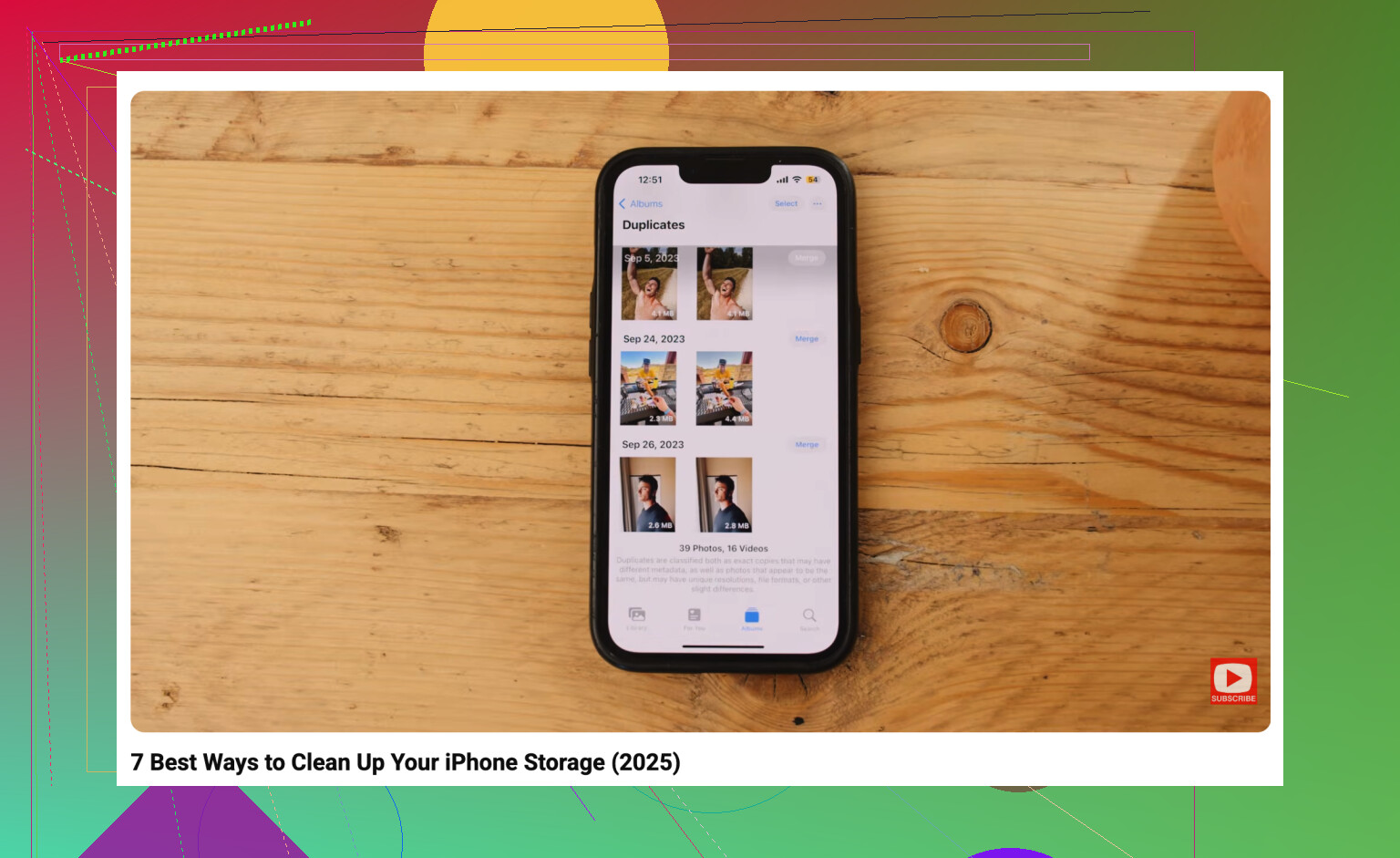
Se o problema forem fotos duplicadas e semelhantes, a limpeza manual fica cansativa bem rápido. Uma ferramenta como o Clever Cleaner faz mais sentido para esse tipo de bagunça.
É gratuito e não força anúncios nem assinaturas, como muitos apps de limpeza fazem. O recurso Similars agrupa fotos que parecem quase iguais, escolhe o que considera a Melhor Foto e depois permite que você verifique o grupo antes de apagar qualquer coisa. Assim, você não está simplesmente confiando cegamente a ele toda a sua galeria.
Ele também pode ajudar com alguns outros vilões comuns do armazenamento:
- encontrar e apagar fotos semelhantes,
- remover capturas de tela em massa,
- converter Live Photos em imagens estáticas comuns para economizar espaço,
- mostrar seus maiores vídeos na seção Heavies, o que pode liberar mais espaço do que apagar um monte de fotos comuns.
Para vários anos de acúmulo de fotos, este provavelmente é o caminho mais rápido sem tomar uma medida drástica.
Use um computador se você estiver apagando milhares
Para limpezas realmente grandes, um computador é menos incômodo do que a tela de um iPhone.
Se o Fotos do iCloud estiver ativado, acesse iCloud.com no seu computador e inicie sessão. Com um mouse e a tecla Shift, você pode selecionar grandes intervalos de fotos muito mais rápido e com melhor controle. Tudo o que você apagar lá será sincronizado de volta com o seu iPhone.
Se você realmente quer apagar tudo, apague o celular
Se você não se importa em manter nenhuma das fotos e também não precisa dos outros dados no celular, uma redefinição completa é a forma mais rápida de começar do zero.
Mas tenha cuidado com essa opção. Ela remove mais do que fotos. Vídeos, mensagens, arquivos baixados, dados de aplicativos e tudo mais armazenado no aparelho também será apagado. Se você tem certeza de que é isso que deseja, vá para Ajustes > Geral > Transferir ou Redefinir iPhone > Apagar Conteúdo e Ajustes.
Não se esqueça de que excluir fotos não liberará espaço imediatamente até que você esvazie o álbum Apagados Recentemente. O método do computador/iCloud do Mike é mais rápido, mas tenha cuidado se o Fotos do iCloud estiver ativado, porque excluir do iCloud também exclui de todos os dispositivos sincronizados. Após a grande exclusão, vá para Fotos > Álbuns > Apagados Recentemente e esvazie-o, supondo que você tenha certeza de que não precisa recuperá-las.

Excluir 300 capturas de tela ruins é uma tarefa diferente de excluir 30.000 itens antigos do rolo da câmera, e o melhor método muda bastante dependendo do caso em que você está.
Para uma limpeza média, eu ficaria no app Fotos, mas pararia de trabalhar na visualização principal da Biblioteca. Use a Busca em vez disso. Procure por coisas como capturas de tela, um ano, um mês, um lugar ou até vídeos, depois selecione a partir desse resultado filtrado. Normalmente é menos irritante do que ficar rolando para sempre. Você pode pesquisar julho de 2022, tocar em Ver Tudo se aparecer, depois selecionar a partir desse grupo menor. Ainda não é perfeito, mas dá um alvo mais limpo do que a enorme grade com todas as fotos.
Para uma limpeza enorme, eu concordo com a abordagem do computador, mas teria cuidado com qual método no computador você usa. O iCloud.com é bom se o Fotos do iCloud estiver ativado. Se o Fotos do iCloud estiver desativado e suas fotos estiverem armazenadas apenas no telefone, então um cabo conectado a um Mac pode ser mais prático. Abra o Captura de Imagem no Mac, selecione o iPhone, escolha um intervalo de fotos e apague por lá se o botão de apagar estiver disponível. Isso exige muito menos malabarismo com os dedos do que fazer na tela do telefone. No Windows, importar e apagar também pode funcionar, mas depende de como o telefone está apresentando os arquivos e se o Fotos do iCloud está envolvido.
A armadilha escondida são as configurações mistas. Se você tiver o Fotos do iCloud ativado, apagar pelo telefone, iCloud.com, iPad ou app Fotos no Mac é basicamente apagar da mesma biblioteca sincronizada. Isso é conveniente quando é isso mesmo que você quer, e doloroso quando não é. Se seu objetivo real é liberar espaço neste iPhone mas manter as fotos em algum lugar, não apague em massa primeiro. Certifique-se de que elas estejam com backup ou exportadas, depois considere usar Fotos do iCloud com Otimizar Armazenamento do iPhone, ou mova os originais para outro lugar antes de apagar.
Sou um pouco mais cauteloso com apps de limpeza do que o Mike, não porque sejam inúteis, mas porque semelhante nem sempre significa seguro para apagar. Para lixo óbvio como capturas de tela ou fotos em sequência quase idênticas, algo como Clever Cleaner pode economizar tempo. Para fotos de família, documentos, recibos ou qualquer coisa em que uma pequena diferença importe, eu revisaria antes de deixar qualquer app apagar um grupo inteiro.
Uma ordem prática que eu usaria:
- Verifique Ajustes > Fotos e veja se o Fotos do iCloud está ativado.
- Faça backup de tudo com que você se importa antes de apagar milhares de itens.
- Apague primeiro as categorias óbvias: vídeos, gravações de tela, capturas de tela, fotos em sequência.
- Use a Busca no Fotos para datas, locais e tipos de mídia.
- Esvazie Apagados Recentemente depois que tiver certeza.
- Reinicie o telefone e dê um pouco de tempo para o armazenamento recalcular.
Essa última parte importa. Às vezes, o número de Fotos no Armazenamento do iPhone não cai instantaneamente, especialmente depois de uma grande exclusão. As pessoas continuam apagando mais porque acham que não funcionou, quando o telefone simplesmente ainda não terminou de atualizar a visualização do armazenamento.