Meu iPhone não tem armazenamento suficiente para instalar a atualização mais recente do iOS, e estou tentando evitar apagar tudo ou perder fotos, apps e mensagens importantes. Já excluí alguns arquivos, mas ainda diz que não há espaço suficiente. Qual é a maneira mais segura de conseguir mais armazenamento no iPhone para uma atualização sem fazer uma redefinição completa?
Já bati nessa parede no meu iPhone mais de uma vez. Você vai instalar uma atualização, espera um toque rápido, aí o iOS solta “Espaço Insuficiente” e tudo trava. Parece meio burro porque a atualização diz 2 GB, mas o seu telefone age como se você devesse a ele um armário extra.
O que me confundiu no começo foi esta parte. O número que a Apple mostra para a atualização não é todo o espaço de trabalho que ela quer. Seu iPhone precisa de espaço extra para baixar o pacote, descompactá-lo, mover arquivos do sistema e concluir a instalação. Para uma atualização pequena, eu geralmente conto com cerca do dobro do tamanho listado. Para uma grande mudança, como uma versão principal do iOS, já vi gente precisar de algo entre 15 GB e 30 GB livres antes de o telefone parar de reclamar.
Se você quiser liberar espaço suficiente sem apagar suas fotos nem começar do zero, este é o caminho que eu seguiria.
Use um app de limpeza
Parei de fuçar o armazenamento manualmente porque demorava uma eternidade e eu ainda deixava coisas passarem. O caminho mais fácil para mim foi usar um app de limpeza, principalmente porque parte da bagunça fica escondida em lugares que você nem pensa em verificar.
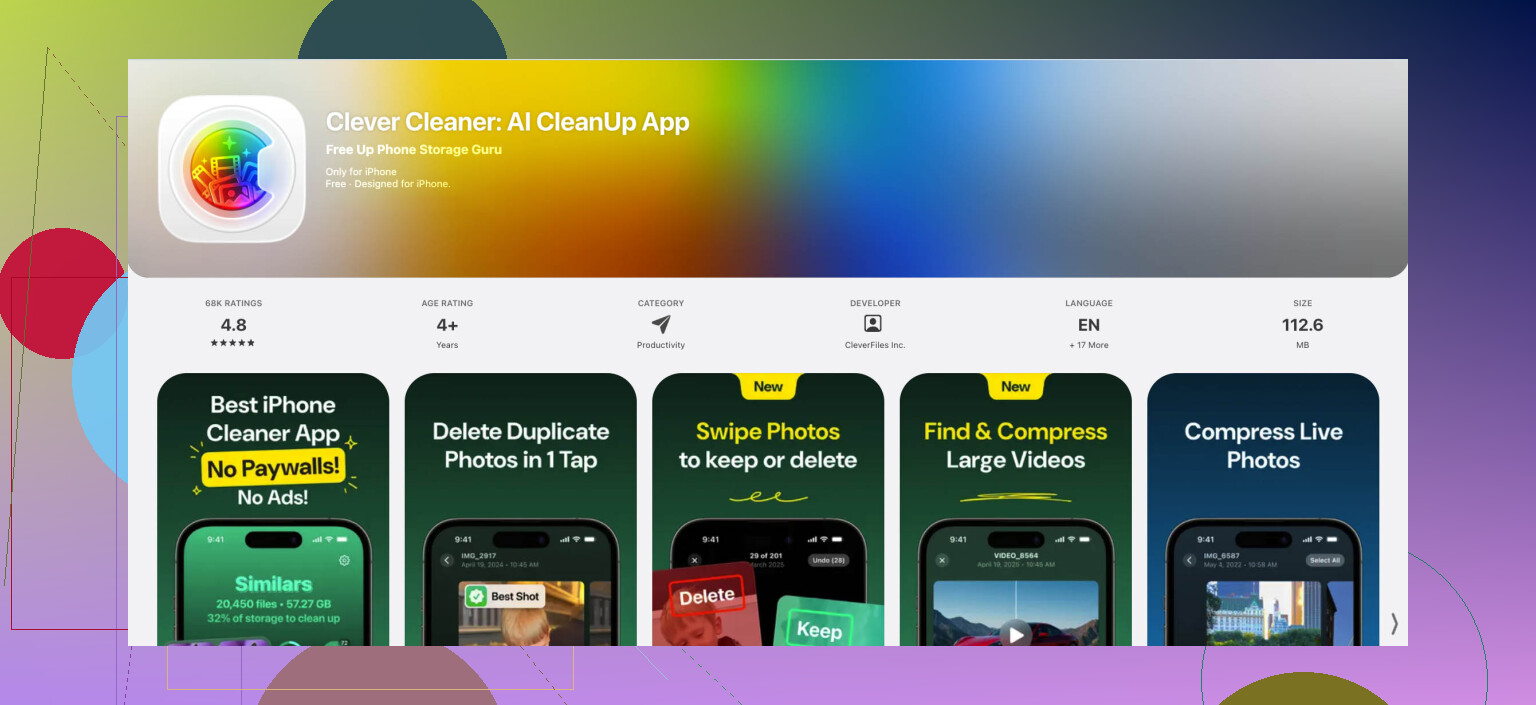
O que eu indicaria para as pessoas é o Clever Cleaner. Testei alguns desses ao longo do tempo e a maioria era irritante, cheia de bloqueios por pagamento ou lotada de anúncios. Este se manteve simples. É pequeno, cerca de 113 MB, e consegui liberar alguns gigabytes rapidamente.
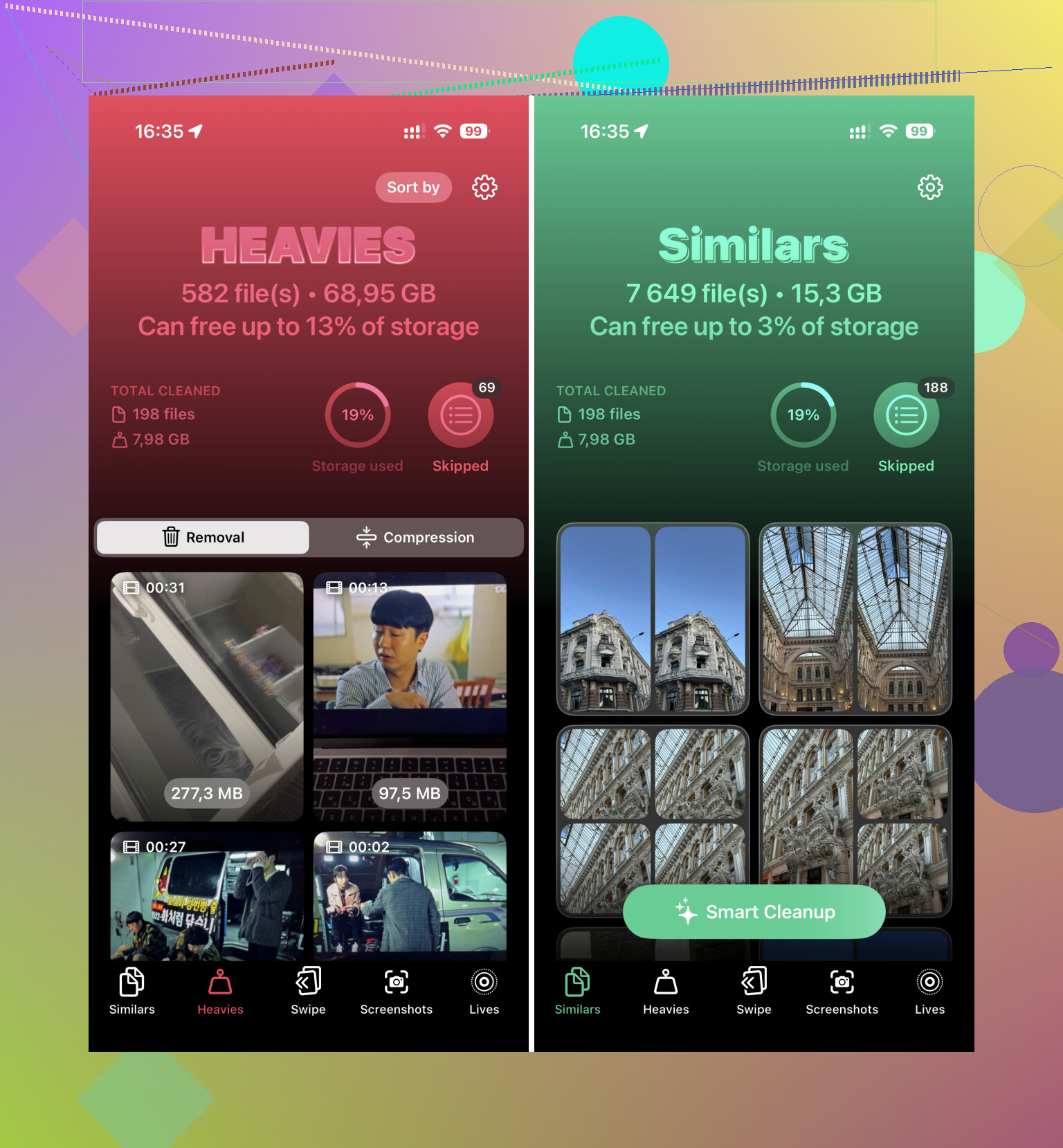
A parte que usei primeiro foi a seção Heavies. Ela coloca seus maiores vídeos no topo, o que é útil porque uma gravação de tela antiga ou um clipe em 4K muitas vezes consome de 2 GB a 4 GB sozinho. Encontrei um vídeo que tinha esquecido que existia, apaguei e recuperei espaço de uma vez. Se você não quiser remover o vídeo, também há compressão, o que me ajudou a manter o arquivo enquanto reduzia o tamanho.
A ferramenta Similars também ajudou. Minha biblioteca tinha seis versões da mesma foto do cachorro, oito fotos de grupo borradas e um monte de duplicatas acidentais. Ela agrupou tudo isso para que eu não precisasse ficar rolando sem parar.
Uma coisa que as pessoas deixam passar, e eu também deixei. Depois de apagar fotos ou vídeos, abra Fotos, vá em Apagados Recentemente e apague tudo de lá. Até você fazer isso, o número de armazenamento muitas vezes mal se mexe.
Desinstale apps temporariamente em vez de apagá-los
Isso me salvou quando eu tinha alguns apps grandes que eu não queria perder de vez. Vá em Ajustes > Geral > Armazenamento do iPhone e toque em Desinstalar App nos itens de que você não precisa agora.
Desinstalar temporariamente remove o app em si, mas mantém seus documentos, arquivos salvos, ajustes e dados de login. Então, se você desinstalar um jogo, seu progresso continua lá. Se você desinstalar um app de trabalho, suas coisas ainda estarão lá quando você o reinstalar depois. Eu prefiro isso a apagar porque não quero configurar tudo de novo depois da atualização.
Verifique os lugares que as pessoas esquecem
Dois lugares geralmente têm lixo antigo parado ali.
Primeiro, abra o app Arquivos e olhe em No Meu iPhone. Depois abra Downloads. O meu tinha PDFs antigos, arquivos ZIP, formulários aleatórios e lixo do Safari que eu tinha esquecido meses antes. Ordene por tamanho e remova primeiro as coisas maiores. Você vai conseguir mais espaço mais rápido.
Segundo, vá em Ajustes > Geral > Armazenamento do iPhone > Mensagens. Esse menu é subestimado. Ele mostra coisas como Principais Conversas, Fotos, Vídeos, GIFs e Stickers, e Anexos Grandes. Encontrei vídeos antigos que as pessoas me mandaram em conversas que eu não abria havia séculos. Você pode remover esses anexos sem apagar a conversa inteira, o que é ótimo.
Tente forçar a saída do lixo de sistema em cache
Tem um truque estranho aqui. Às vezes, os Dados do Sistema ficam inchados com arquivos temporários e sobras em cache. Uma coisa que já fiz foi abrir o app Câmera e começar a gravar vídeo em alta resolução, tipo 4K. Quando o telefone começa a ficar sem espaço durante a gravação, o iOS às vezes inicia o próprio processo de limpeza e apaga arquivos temporários antigos do sistema.
Parece bobo, eu sei, mas já vi funcionar. Se você tentar, apague o vídeo de teste depois.
Se a atualização ainda não instalar, use um computador
Em certo ponto, eu parei de brigar diretamente com o telefone. Se o armazenamento ainda estiver apertado demais, conecte o iPhone a um Mac e atualize pelo Finder, ou use o iTunes em um PC com Windows.
Isso funcionou quando mais nada deu certo. O computador cuida das etapas de download e descompactação, então o seu iPhone não precisa carregar tudo sozinho no próprio armazenamento. Se o seu dispositivo está quase cheio, esse costuma ser o jeito mais limpo de resolver.
Depois da atualização, impeça que isso aconteça de novo
Assim que finalmente consegui instalar a atualização, ativei Otimizar Armazenamento do iPhone para Fotos nos ajustes do iCloud. Isso fez diferença no longo prazo. Os originais em resolução máxima ficam no iCloud, e o telefone mantém versões locais menores até você precisar do arquivo completo.
Isso não vai resolver tudo, mas reduz a chance de esbarrar no mesmo problema de atualização na próxima vez. Se sua biblioteca de fotos é a principal vilã do armazenamento, esse ajuste ajuda bastante.
Ignore a atualização pelo telefone e faça isso pelo computador. Essa é a solução mais limpa quando o armazenamento está apertado. No Mac, use o Finder. No Windows, use o iTunes ou o app Apple Devices. O arquivo de atualização fica no computador, então seu iPhone precisa de menos espaço livre durante a instalação. Para muita gente, isso funciona quando a atualização no próprio aparelho continua falhando.
Mais algumas coisas que eu tentaria primeiro.
Desative o conteúdo offline baixado. Verifique Spotify, Netflix, YouTube, Podcasts, Mapas. Vídeos e playlists offline ocupam espaço rápido, e as pessoas esquecem deles. O mesmo vale para os downloads da Lista de Leitura do Safari.
Limpe os dados de sites do Safari. Ajustes > Safari > Limpar Histórico e Dados dos Sites. Isso não apaga fotos, apps nem mensagens. Vai desconectar você de alguns sites, então tenha isso em mente.
Remova o arquivo antigo de atualização do iOS se ele já tiver sido baixado e travado. Ajustes > Geral > Armazenamento do iPhone. Procure uma entrada de atualização do iOS. Apague-a. Depois tente novamente mais tarde.
Reinicie o telefone depois de apagar coisas. Às vezes o iOS continua mostrando números de armazenamento desatualizados até reiniciar.
Discordo um pouco de @mikeappsreviewer sobre o truque da gravação em 4K. Às vezes funciona, às vezes não, e em um telefone quase cheio eu não gosto da ideia de criar outro arquivo gigante. Eu preferiria mirar primeiro no lixo oculto ou usar o Clever Cleaner para localizar mídias grandes mais rápido.
Além disso, se você quiser ler mais, avaliações independentes do Clever Cleaner explicam como ele ajuda a liberar armazenamento do iPhone.
Se a sua biblioteca do Fotos for o problema e você usa Fotos do iCloud, toque em Ajustes > Fotos > Otimizar Armazenamento do iPhone. Espere um pouco no Wi‑Fi e na energia. Não é instantâneo, mas muitas vezes libera bastante espaço.
Eu pularia uma redefinição completa e também deixaria de perseguir fantasmas de Sistema por tempo demais. @mikeappsreviewer e @mike34 já cobriram os ganhos usuais de armazenamento, mas uma coisa que ajuda bastante é verificar downloads no nível dos apps dentro dos próprios aplicativos, não só em Armazenamento do iPhone. Muitos apps parecem pequenos em Ajustes, mas mantêm caches grandes ou downloads internamente.
Coisas que eu verificaria:
- armazenamento de mídia do WhatsApp ou Telegram
- álbuns baixados do Apple Music
- downloads de episódios do Audible, Kindle e podcasts
- arquivos de projeto do CapCut, iMovie e Lightroom
- pacotes de sons do GarageBand
- Gravador com gravações longas
Além disso, se o Mail estiver enorme, remova e adicione a conta novamente. Isso pode eliminar o cache local antigo sem apagar seus e-mails reais do servidor. A mesma ideia vale para alguns apps de nuvem como Dropbox ou Google Drive, em que os arquivos estão configurados para permanecer offline.
Uma pequena discordância com a rota dos apps de limpeza: é útil, mas eu ainda verificaria manualmente vídeos em apps de edição primeiro, porque eles são consumidores sorrateiros de armazenamento. Dito isso, o Clever Cleaner é útil se você quiser identificar rapidamente mídias gigantes e duplicadas sem rolar a tela sem parar.
Se você quiser um passo a passo simples, esta avaliação no Reddit do Clever Cleaner para liberar armazenamento do iPhone é bem fácil de ler rapidamente.
Última coisa: depois de liberar espaço, conecte o aparelho, entre no Wi-Fi e deixe-o quieto por um tempo. Os números de armazenamento do iOS podem demorar para atualizar e se comportar de forma meio boba por 10 a 30 minutos. Reiniciar também ajuda. Às vezes, o telefone só precisa de um instante para acompanhar.