Esvaziei acidentalmente a Lixeira no meu Mac e apaguei arquivos importantes de que ainda preciso para o trabalho. Estou procurando a melhor maneira de recuperar arquivos apagados da Lixeira no Mac depois de esvaziá-la, incluindo se o Time Machine, o iCloud ou um software de recuperação podem ajudar.
Fiz isso uma vez em um MacBook e o pior movimento foi mantê-lo ligado e fuçando. Se você esvaziou a Lixeira por engano, pare de usar a máquina agora mesmo. Nada de downloads. Nada de instalar apps. Não salve arquivos. Nem fique movendo coisas de um lado para o outro se puder evitar.
O motivo é simples. Esvaziar a Lixeira geralmente remove o mapa do arquivo, não os bits do arquivo que ficam no armazenamento. O macOS marca o espaço como livre. Seus dados antigos muitas vezes continuam lá até que novas gravações caiam por cima. Então, cada minuto que você continua usando o Mac aumenta as chances de perder partes de vez.
Há um segundo problema que muita gente não percebe. MacBooks mais novos usam SSDs, e SSDs fazem limpeza em segundo plano por meio do TRIM. Após a exclusão, a unidade pode começar a limpar esses blocos sozinha para que gravações futuras continuem rápidas. Em alguns sistemas isso acontece rápido. Você está correndo contra a unidade, não só contra o macOS.
A maioria das pessoas que conheço nunca configurou backups. Tudo bem. Comece pelo caminho que eu tentaria primeiro.
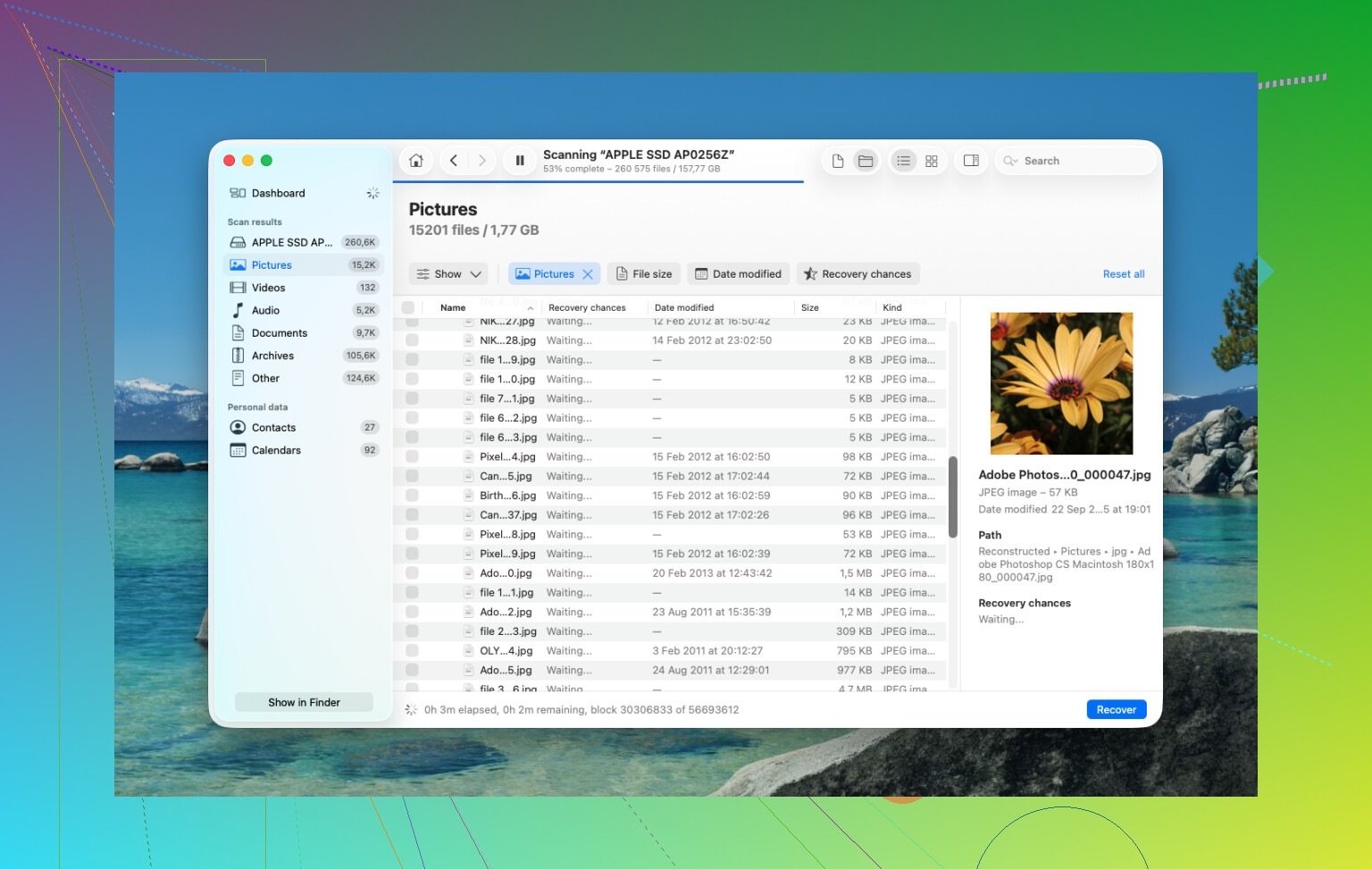
Execute um software de recuperação rapidamente, e faça isso sem gravar na unidade interna. Tive os melhores resultados com o Disk Drill. Em Macs mais novos, especialmente modelos com Apple silicon como M1, M2, M3, M4, além de máquinas com o chip T2, o armazenamento interno é bloqueado e criptografado com força suficiente para que muitos apps aleatórios de recuperação travem. O Disk Drill tende a lidar melhor com esses sistemas.
- Não o instale no MacBook que você está tentando salvar. Eu sei que isso parece preciosismo, mas instalações gravam dados. Você pode sobrescrever os mesmos arquivos que quer recuperar. Use outro computador. Baixe o Disk Drill nele, coloque-o em uma unidade USB e depois inicie pela mídia externa.
- Faça primeiro uma imagem completa do disco. Esta parte é ignorada com frequência demais. O Disk Drill permite clonar a unidade bit a bit para um disco externo. Faça isso antes de escanear se você tiver espaço. Se a recuperação der errado, ou se você quiser uma segunda tentativa depois, você trabalha a partir da imagem em vez de tocar na unidade original de novo. É a coisa mais próxima de uma cópia de segurança em uma situação ruim.
- Execute uma Verificação Universal. Aponte para a unidade interna, ou melhor ainda, para a imagem que você criou. Deixe-o vasculhar os setores brutos e reconstruir tudo o que encontrar.
- Verifique as pré-visualizações antes de pagar. Uma coisa de que gostei aqui é que a verificação é gratuita e a pré-visualização é útil. Você pode inspecionar fotos, documentos e vídeos primeiro e ver se parecem intactos ou quebrados antes de gastar dinheiro com a recuperação.
- Restaure os arquivos recuperados para um armazenamento externo. Use uma unidade USB, SSD, qualquer coisa externa. Não grave os dados recuperados de volta na unidade interna do MacBook.
Depois disso, eu verificaria os lugares chatos que as pessoas esquecem.
Time Machine
Se você alguma vez o ativou, abra o Time Machine e vá até a pasta onde os arquivos costumavam ficar. O macOS às vezes mantém snapshots locais por cerca de um dia, mesmo quando a unidade de backup não está conectada. Já vi isso salvar pessoas que achavam que não tinham backup nenhum.
Contas na nuvem
Se esses arquivos estavam sincronizados com iCloud Drive, Dropbox ou Google Drive, verifique primeiro de outro dispositivo. Melhor ainda, mantenha o Mac offline enquanto faz isso. Cada serviço geralmente tem sua própria área de itens excluídos, muitas vezes com uma janela de 30 dias, separada da Lixeira do seu Mac.
Fotos e Notas
Se o que sumiu eram fotos ou notas, abra esses apps e verifique a seção Excluídos Recentemente de cada um. A Apple mantém itens lá por cerca de 30 a 40 dias em muitos casos, mesmo que você já tenha esvaziado a Lixeira do sistema. Configuração estranha, mas às vezes salva você.
Se nada disso funcionar, a última parada é um laboratório de recuperação. Esses lugares usam ferramentas de hardware e ambientes controlados para extrair dados sem depender do acesso normal do macOS. Não é barato. Já vi preços de cerca de US$ 300 até US$ 3.000, às vezes mais. Para fotos de família, registros fiscais, arquivos de trabalho sem cópia em nenhum outro lugar, pode valer a pena. Para downloads aleatórios, não.
Comece pelo que foi apagado, porque o caminho de recuperação muda.
Se os arquivos estavam no iCloud Drive, Dropbox, OneDrive ou Google Drive, verifique primeiro a lixeira web do serviço. Faça isso em um navegador em outro dispositivo, se tiver um. Essas lixeiras de arquivos excluídos costumam manter os dados por 30 dias, às vezes mais em planos pagos. Isso é mais rápido do que a recuperação bruta de disco e mantém nomes de arquivos e pastas intactos.
Se os arquivos eram anexos de e-mail, documentos do Pages ou itens específicos de apps, verifique também dentro do app. Muitos apps do Mac mantêm seu próprio histórico recente, versões de salvamento automático ou seções excluídas. No Pages, Numbers e Keynote, as versões do arquivo às vezes sobrevivem se o documento foi salvo antes. No Preview, PDFs editados às vezes ficam no armazenamento temporário de versões por um tempo. Não é garantido, mas vale 2 minutos.
Discordo um pouco de @mikeappsreviewer em um ponto. Dizer para as pessoas congelarem tudo imediatamente faz sentido para discos rígidos antigos. Nos Macs modernos com SSDs, a questão maior é se o TRIM já apagou os blocos liberados. Se apagou, a recuperação clássica de arquivos excluídos fica complicada bem rápido. Então eu priorizaria primeiro a recuperação baseada em backup e depois tentaria o Disk Drill se não houver backup. Ainda é uma das melhores ferramentas de recuperação de arquivos para Mac, mas é importante ajustar as expectativas em Macs mais novos com SSD.
Alguns lugares que as pessoas ignoram:
- Finder, Recentes. Às vezes o arquivo ainda existe em um local sincronizado ou para onde foi movido.
- Histórico do Terminal e pastas temporárias de apps, se o arquivo foi exportado hoje.
- Snapshots locais do Time Machine via tmutil listlocalsnapshots /, se você se sente à vontade no Terminal.
- iCloud.com, em Drive, Fotos, Notas e Recuperação de Dados.
- Apps de trabalho compartilhado como Slack, Teams, Notion, Figma, Adobe Cloud. O arquivo ainda pode estar no serviço, não no seu Mac.
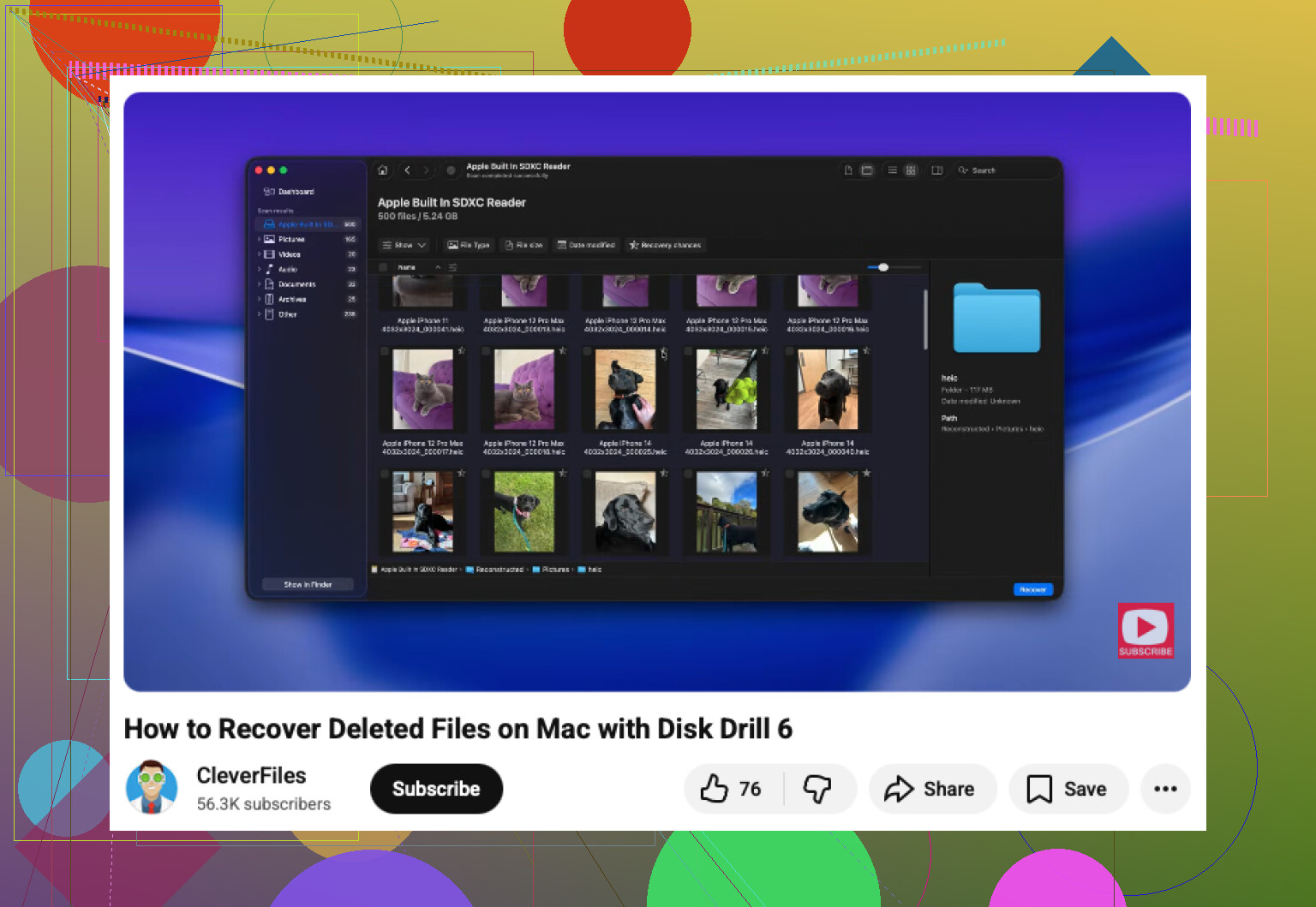
Se você quiser um passo a passo, este guia em vídeo de recuperação de arquivos no Mac após esvaziar a Lixeira é mais fácil de acompanhar do que posts aleatórios de fórum.
Se os arquivos valem dinheiro de verdade, pare de tentar coisas depois de uma passada limpa e use um laboratório de recuperação. Varreduras e instalações repetidas pioram uma situação ruim.
Esvaziar a Lixeira no Mac nem sempre é o fim, mas eu dividiria isso em 2 perguntas:
- O arquivo foi realmente excluído do armazenamento local?
- Ou ele fazia parte de um app sincronizado/em nuvem que tem seu próprio caminho de recuperação?
@mikeappsreviewer e @boswandelaar já cobriram os casos mais óbvios e importantes, então aqui vai a parte que eu acrescentaria: verifique o histórico de versões do documento e a recuperação pelo próprio app antes de fazer uma recuperação bruta completa. Muitos arquivos de trabalho já não são apenas arquivos no Finder.
Coisas que eu verificaria primeiro:
- Apps iWork / Microsoft 365 / Adobe: alguns mantêm versões salvas automaticamente ou histórico na nuvem mesmo depois que o arquivo do Finder desaparece.
- Finder > Recentes: não porque isso restaure algo, mas porque pode revelar que o arquivo foi movido/duplicado/sincronizado em outro lugar.
- Recuperação de Dados no iCloud.com: não apenas o iCloud Drive. Veja também Contatos, Calendários, Favoritos e recuperação específica de apps, se relevante.
- E-mail: se era um anexo, a recuperação mais rápida pode ser baixá-lo novamente a partir do e-mail enviado ou de uma conversa.
- Apps de colaboração: Slack, Teams, Notion, Figma, Google Workspace, Adobe Cloud. As pessoas esquecem que o arquivo ainda pode existir no serviço.
Discordo um pouco da ideia de sempre escanear imediatamente. Em Macs mais novos com SSD, se o TRIM já fez seu trabalho, ferramentas de recuperação podem retornar lixo parcial. Então, se os arquivos são críticos para o negócio, eu verificaria primeiro backups, histórico na nuvem e versionamento do app, e depois executaria o Disk Drill como a melhor opção prática de recuperação de dados no Mac se isso falhar.
Além disso, se você quiser um passo a passo visual rápido, isto é mais útil do que muitos posts longos e enrolados:
guia fácil de recuperação de arquivos da Lixeira no Mac
Mais uma coisa que muita gente faz errado: se você recuperar qualquer coisa, restaure para uma unidade externa, não de volta para o mesmo armazenamento do Mac. Meio óbvio, mas no pânico as pessoas fazem as piores coisas possíveis rs.
Se isso foi excluído de um HDD externo em vez do SSD interno, suas chances geralmente são bem melhores.
Um ângulo que faltou no que @boswandelaar, @viajeroceleste e @mikeappsreviewer abordaram: estados salvos e conteúdo de pacotes.
Muitos arquivos de trabalho no Mac são pacotes, não arquivos simples. Keynote, GarageBand, bibliotecas do iMovie, alguns formatos de projeto do Affinity e da Adobe às vezes podem deixar partes utilizáveis dentro de pastas de cache ou contêineres de apps mesmo quando o arquivo principal foi para o lixo. Se o item excluído era um arquivo de projeto, verifique:
~/Library/Containers/~/Library/Application Support/~/Library/Autosave Information/~/Library/Caches/
Use Finder > Ir > Ir para a Pasta. Procure o nome da pasta do app e depois classifique por data de modificação. Eu faria isso antes de uma varredura profunda se o arquivo foi editado muito recentemente.
Também discordo um pouco do conselho de parar instantaneamente não importa o quê em um caso: se o seu Mac já estiver sincronizando com um serviço de nuvem e você entrar em pânico e desconectar tarde demais, às vezes deixar terminar pode preservar um histórico de versões no servidor que você poderá restaurar depois. Nem sempre, mas para documentos nativos da nuvem isso pode ajudar mais do que atrapalhar.
Se nada disso revelar algo, então sim, Disk Drill é uma próxima opção razoável.
Prós do Disk Drill
- Bom suporte para Mac
- Pré-visualização fácil de arquivos recuperáveis
- Pode escanear imagens e unidades externas
- Amigável o suficiente para usuários não técnicos
Contras do Disk Drill
- As limitações de SSD/TRIM ainda se aplicam
- Nomes de arquivos e pastas recuperados podem ficar bagunçados
- A recuperação completa exige a versão paga
- As varreduras profundas podem levar uma eternidade
Dica prática: se o arquivo excluído era um vídeo, projeto de áudio ou recurso de design, pesquise no Mac pelo radical do nome do arquivo ou pela extensão, não apenas pelo nome completo. Às vezes exportações, renderizações temporárias ou salvamentos duplicados sobrevivem com nomes alterados.