El almacenamiento de mi iPhone está casi lleno y parece que gran parte está ocupado por datos y caché de las apps, especialmente de redes sociales y apps de streaming. No quiero borrar estas apps ni perder datos importantes, pero necesito liberar espacio y mejorar el rendimiento. ¿Cuáles son las mejores formas de limpiar o reducir con seguridad la caché de las apps en un iPhone, y hay algún ajuste oculto o truco que debería conocer?
iOS no ofrece un botón único de “borrar caché” para todas las apps, así que necesitas una combinación de trucos. Voy a mantenerlo práctico.
-
Revisa qué consume espacio
Ajustes > General > Almacenamiento del iPhone
Espera a que cargue.
Toca cada app grande y mira “Tamaño de la app” vs “Documentos y datos”.
Si “Documentos y datos” es enorme, son cachés, descargas y archivos temporales. -
Descargar apps sin perder datos
Esto elimina la app en sí pero conserva tus datos.
Ajustes > General > Almacenamiento del iPhone
Toca una app.
Toca “Descargar app”.
Luego toca su icono para reinstalarla. Tus documentos y ajustes se mantienen.
Útil para juegos grandes y redes sociales pesadas que usas menos. -
Borrar caché desde dentro de las apps
Algunas apps tienen su propia opción para borrar caché.
Ejemplos:
• TikTok: Perfil > menú > Configuración y privacidad > Caché y datos móviles > Liberar espacio.
• Instagram: No hay botón directo, pero cerrar sesión y volver a entrar ayuda un poco. También borra “Eliminados recientemente” y borradores de Reels.
• YouTube / Netflix / Spotify: Elimina descargas offline y descargas en alta calidad que ya no uses.
Los videos y canciones descargados suelen ocupar varios GB. -
Borrar y reinstalar las peores apps
Si una app muestra algo como:
Tamaño de la app: 200 MB
Documentos y datos: 5 GB
Entonces la forma más rápida de eliminar la caché es:
Mantén pulsado el icono > Eliminar app > Eliminar app.
Después reinstala desde la App Store e inicia sesión de nuevo.
Pierdes caché y datos temporales, pero normalmente tu información de cuenta se sincroniza desde la nube.
Haz esto solo con apps donde conoces tu inicio de sesión y donde los datos locales no son críticos. -
Limpiar la caché de Safari
Ajustes > Safari > Borrar historial y datos de sitios web
Esto también elimina cookies e historial, por lo que te desconecta de algunos sitios.
Si quieres más control, baja hasta Avanzado > Datos de sitios web y borra solo los sitios que ocupan mucho. -
Borrar adjuntos grandes de Mensajes
Mensajes > elige una conversación > toca el nombre del contacto arriba > Info.
En Fotos, Videos, Documentos, elimina cosas antiguas y pesadas.
O en Ajustes > General > Almacenamiento del iPhone > Mensajes, borra “Fotos”, “Videos”, “GIF y stickers”, “Otros”. -
Usa una app de limpieza para acelerar el proceso
Si tienes miles de fotos y videos, una app limpiadora ayuda más que gestionarlos uno por uno.
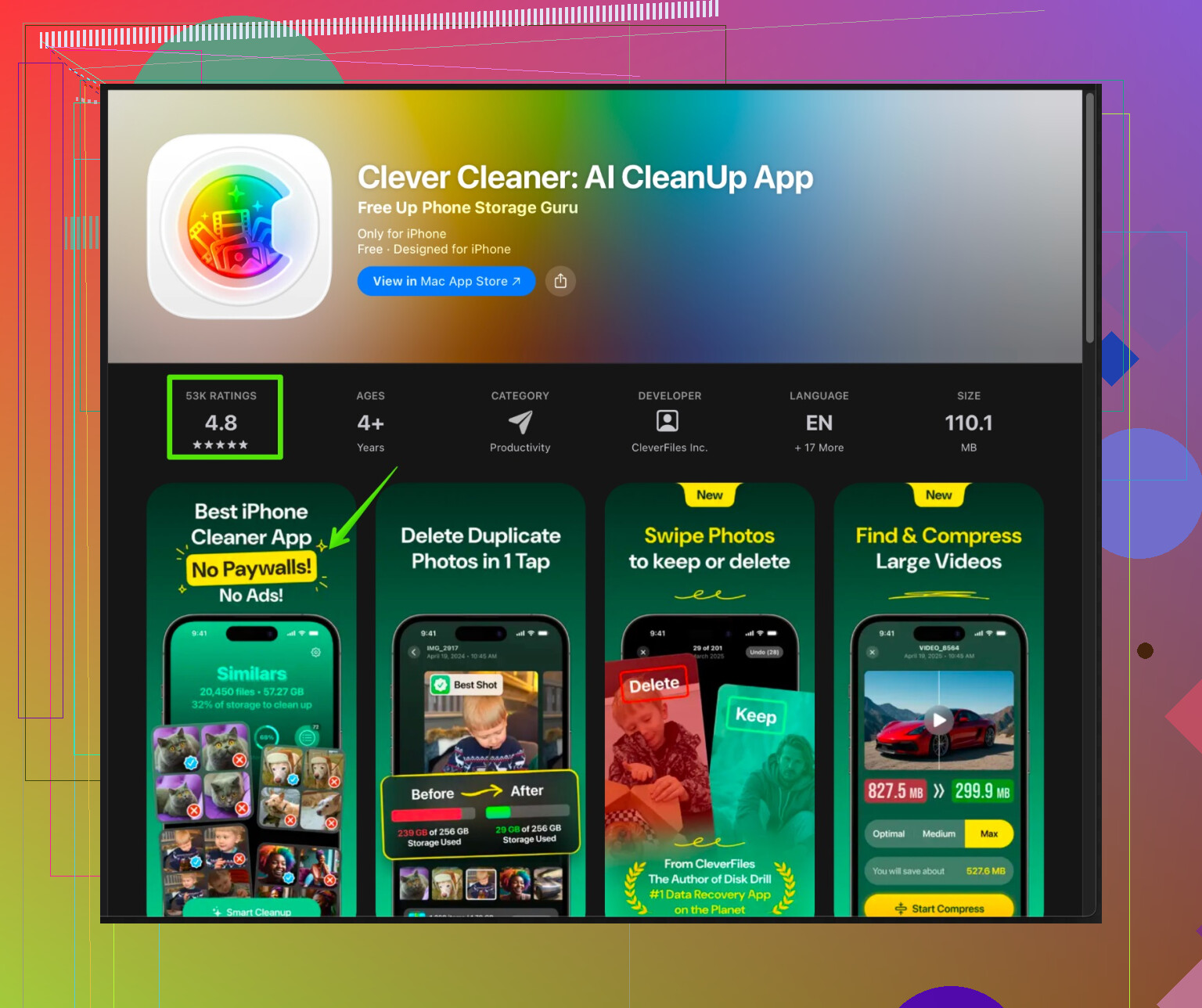
La app Clever Cleaner para iPhone agrupa fotos similares, ráfagas y videos grandes para que elimines basura más rápido, y ayuda a localizar archivos grandes y duplicados.
Puedes verla aquí: limpieza inteligente de almacenamiento para tu iPhone.
Úsala para clasificar fotos borrosas, casi duplicadas, capturas de pantalla antiguas y clips pesados. Así liberas varios GB sin tocar tus apps principales. -
Descargar datos y chats antiguos de iMessage
Ajustes > Mensajes > Conservar mensajes en 30 días o 1 año, no Para siempre.
Con el tiempo se elimina el contenido antiguo y recuperas espacio. -
Liberar espacio del sistema
• Reinicia tu iPhone. A menudo borra archivos temporales.
• Mantén al menos de 5 a 10 GB libres para que iOS vaya más fluido y las actualizaciones se instalen.
Ganancias rápidas para ti
• Borra y reinstala 1 o 2 apps con más “Documentos y datos”.
• Borra descargas offline de Netflix / Spotify / YouTube.
• Usa Clever Cleaner para limpiar basura de fotos y videos grandes.
Solo esos tres pasos suelen liberar varios gigabytes sin perder datos importantes.
iOS es un poco molesto aquí: no hay un botón verdadero de “borrar toda la caché de apps”, y muchos de los trucos que ves son solo formas elegantes de eliminar y reinstalar. @mike34 cubrió gran parte de lo habitual, así que me salto repetir todo eso y agrego extras más algunas cosas con las que no termino de estar de acuerdo.
1. Ajusta cómo tus apps crean caché desde el principio
En vez de solo limpiar, evita que acumulen tanto:
-
Apps de redes sociales
- Desactiva o limita la reproducción automática (reduce el video en caché).
- Desactiva “Guardar fotos originales” en apps como Instagram para que no dupliquen cada foto en tu carrete.
- En los ajustes dentro de cada app, busca cosas como “Ahorro de datos”, “Modo de datos reducidos”, “Limitar uso de datos móviles”. Suelen significar también menos basura en caché.
-
Apps de streaming
- Revisa la calidad de descarga:
- Ponla en Estándar en lugar de Alta/Ultra.
- Algunas apps permiten elegir “Solo descargar con Wi‑Fi” y “Borrar descargas vistas automáticamente”. Activa eso si existe.
- Configura límites de descarga si la app los tiene, como “Almacenamiento máximo para descargas: 2 GB”.
- Revisa la calidad de descarga:
Esto no borra mágicamente la caché actual, pero evita que vuelva a explotar en 3 días.
2. Usa iCloud / la nube de forma más agresiva
Si aún no te apoyas mucho en la nube, de aquí puede salir bastante espacio sin borrar apps:
-
Fotos
- Activa Fotos en iCloud y habilita Optimizar almacenamiento del iPhone.
Eso deja versiones más pequeñas en tu móvil y las de máxima calidad en iCloud. - El efecto en el espacio se nota en unas horas/días, no al instante, pero puede ahorrarte muchos GB a la larga.
- Activa Fotos en iCloud y habilita Optimizar almacenamiento del iPhone.
-
Archivos y documentos
- Mueve PDFs grandes / videos desde Archivos a:
- iCloud Drive
- Google Drive
- Dropbox
Luego borra las copias locales en Archivos. Apps de este tipo suelen guardar caché sin conexión de “archivos recientes”, así que revisa la sección sin conexión de cada app y recórtala.
- Mueve PDFs grandes / videos desde Archivos a:
3. Domina la actualización en segundo plano y la precarga
Algunas apps generan mucha caché porque se actualizan sin parar en segundo plano.
- Ve a Configuración > General > Actualización en segundo plano
- Desactívala para las más pesadas como TikTok, Facebook, etc.
- Seguirán funcionando, pero dejarán de precargar datos todo el tiempo y llenar caché cuando no las usas.
Tampoco borra caché al instante, pero con el tiempo el crecimiento se frena bastante.
4. Usa la búsqueda para encontrar archivos grandes ocultos
Mucha “data de app” en realidad son adjuntos y archivos que viven dentro de las apps:
-
En la app Archivos:
- Toca Explorar > En mi iPhone.
- Revisa carpetas como WhatsApp, VLC, escáneres de documentos, etc.
A veces encontrarás videos de 2–3 GB que nunca aparecen claramente en Almacenamiento del iPhone. - Borra o mueve esos archivos a la nube.
-
Lo mismo dentro de cada app:
- WhatsApp / Telegram / similares:
- Desactiva la descarga automática de multimedia o limítala a Wi‑Fi.
- Limpia manualmente archivos antiguos desde chats individuales o secciones tipo “uso de almacenamiento”.
- WhatsApp / Telegram / similares:
5. No estoy del todo de acuerdo con reinstalar como primer recurso
Borrar y reinstalar sí hace maravillas cuando “Documentos y datos” es como 10 veces el tamaño de la app, pero:
- Algunas apps guardan cosas solo locales:
- Borradores, descargas que no están en la nube, listas guardadas que no se sincronizan, etc.
- Antes de cargarte una app:
- Asegúrate de saber tu usuario y contraseña.
- Revisa si hay datos “solo locales” como mapas descargados (Google Maps, GPS sin conexión), presets personalizados o exportaciones que vivan solo en el dispositivo.
Yo solo haría el truco de borrar/reinstalar en apps donde tengas 100% claro que todo lo importante está en la nube.
6. Trucos a nivel sistema que liberan espacio silenciosamente
No son magia, pero a veces liberan uno o dos gigas sin tocar tus apps:
- Actualiza iOS a la última versión si vas atrasado. El sistema a veces recupera “Otros/Datos del sistema” en el proceso.
- Reinicia el iPhone después de borrar muchos archivos. iOS suele recuperar bien la caché temporal al reiniciar.
- Usa Modo de datos reducidos (Configuración > Datos celulares > Opciones > Modo de datos reducidos). iOS y las apps se vuelven menos agresivos con la caché y los datos en segundo plano.
7. Limpiar fotos de forma sensata
Todo el mundo dice “limpia tus fotos”, pero hacerlo a mano es una tortura.
Aquí sí estoy de acuerdo con usar una app limpiadora, pero con un matiz importante: la mayoría de los “limpiadores milagrosos de caché” para iOS no pueden tocar en serio la caché real de otras apps por el sandboxing de Apple. Lo que sí pueden hacer bastante bien es:
- Encontrar:
- Duplicados
- Fotos borrosas
- Ráfagas casi idénticas
- Videos enormes y antiguos
- Ayudarte a borrar eso de Fotos de la forma correcta.
Para eso, algo como la Clever Cleaner App es realmente útil. Se centra en los verdaderos comedores de espacio que sí puedes controlar, no en falsos “limpiados profundos”.
Puedes ver el optimizador de almacenamiento para iOS aquí:
limpiador inteligente de almacenamiento de iPhone para fotos, videos y archivos basura
Usado bien, eso más Fotos en iCloud / Optimizar puede liberar mucho más espacio que andar toqueteando cachés pequeñas.
Si quieres una lista rápida de “haz esto ya” sin borrar tus apps:
- Activa Fotos en iCloud + Optimizar almacenamiento.
- Desactiva la reproducción automática y las descargas en alta calidad en tus apps principales de redes y streaming.
- Deshabilita Actualización en segundo plano para las peores apps.
- Usa algo como Clever Cleaner para eliminar duplicados y medios grandes inútiles.
- Reinicia el iPhone después de limpiar cosas.
Con eso deberías liberar una cantidad de espacio notable sin borrar tus apps ni tus datos clave.
Versión corta: no puedes borrar toda la caché de las apps en iOS sin algo de trabajo manual, pero sí puedes frenar mucho el crecimiento de la caché y liberar espacio sin estar borrando apps constantemente.
Me centraré en cosas que no se cubrieron ya en detalle por @nachtdromer y @mike34.
1. Ataca el exceso de “Otros / Datos del sistema”
Todo el mundo habla de la caché de las apps, pero los “Datos del sistema” de iOS pueden comerse varios gigas silenciosamente.
Compruébalo:
- Ajustes > General > Almacenamiento del iPhone
Si “Datos del sistema” es enorme (por ejemplo, más de 10 GB en un móvil de 128 GB), prueba:
-
Forzar un ciclo de limpieza completo
- Conéctalo a la corriente
- Conéctalo al Wi‑Fi
- Deja el iPhone bloqueado y sin usar durante 30–60 minutos
A veces iOS solo reindexa y elimina cachés cuando está en reposo y cargando.
-
Actualizar iOS grande con el ordenador en vez de en el propio iPhone
- Actualiza usando Finder (macOS) o iTunes (Windows)
Las actualizaciones hechas en el propio iPhone a veces dejan archivos temporales de instalación que se quedan como “Otros”. Una actualización completa con el ordenador puede recuperar ese espacio.
- Actualiza usando Finder (macOS) o iTunes (Windows)
-
Reiniciar la caché de Mail (muy infravalorado)
- Si usas Mail de Apple con cuentas grandes:
- Desactiva temporalmente las cuentas: Ajustes > Mail > Cuentas > toca la cuenta > desactiva Mail
- Reinicia el iPhone
- Vuelve a activar las cuentas
Mail descarga índices y adjuntos que se guardan dentro de “Datos del sistema”, no dentro de la propia app Mail.
- Si usas Mail de Apple con cuentas grandes:
2. Domina las apps de chat y redes sociales de forma más inteligente
Lo de borrar medios viejos ya está comentado, pero también puedes reducir la futura acumulación:
WhatsApp / Telegram / Signal:
- Desactiva el guardado automático de medios en Fotos. Así evitas duplicar el uso de almacenamiento.
- Dentro de cada app:
- WhatsApp: Ajustes > Almacenamiento y datos > Administrar almacenamiento
Ordena por tamaño y limpia los chats que más ocupan en lugar de eliminar todo. - Telegram / Signal tienen secciones similares de almacenamiento. Usa opciones tipo “conservar medios 30 días” si existen.
- WhatsApp: Ajustes > Almacenamiento y datos > Administrar almacenamiento
Instagram / TikTok:
No estoy del todo de acuerdo con que cerrar sesión / reinstalar deba ser algo normal. Para algunas personas estas apps están llenas de borradores y ediciones locales que nunca se suben a la nube.
Antes de reinstalar:
- Revisa Borradores y publícalos o guárdalos en el carrete.
- Para Reels / TikToks, exporta antes todo lo que sea importante.
3. Usa búsquedas para encontrar los “monstruos ocultos”
Mucho de lo que parece “caché de app” son en realidad archivos olvidados.
En la app Archivos:
- Explorar > En mi iPhone
Mira en: - Editores de vídeo
- Escáneres de documentos
- Apps de mapas offline
A menudo guardan carpetas enormes de exportaciones o cachés que no salen claras en Almacenamiento del iPhone.
Puedes:
- Mover lo grande a iCloud Drive / Google Drive / Dropbox
- Y luego borrar la copia local
En Fotos, con filtros más listos:
- Álbumes > baja hasta:
- “Vídeos”
- “Cámara lenta”
- “Time‑lapse”
- “Grabaciones de pantalla”
Ordena por tamaño (toca ••• en algunas vistas) y borra desde los de arriba. Las grabaciones de pantalla y vídeos 4K pueden pesar varios GB cada una.
4. Dónde sí ayuda realmente Clever Cleaner App (y dónde no)
La mayoría de “apps limpiadoras de caché” no pueden tocar las cachés privadas de otras apps por el sandboxing de Apple. Por eso no las recomiendo como botón mágico de “borrar caché de TikTok”.
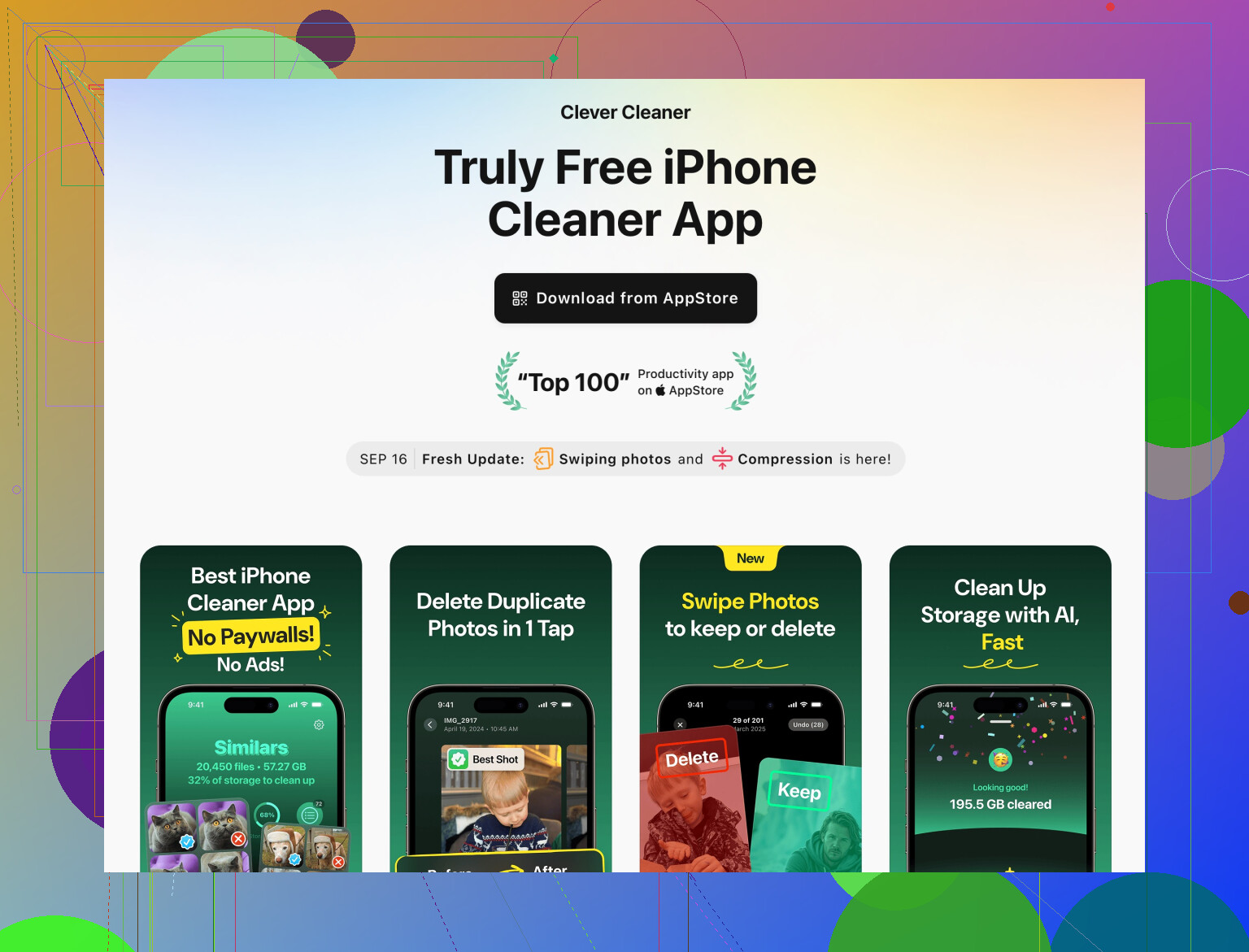
Sin embargo, algo como Clever Cleaner App sí es útil para las partes que iOS sí permite:
Ventajas:
- Agrupa:
- Fotos duplicadas y casi duplicadas
- Fotos borrosas y disparos accidentales
- Capturas de pantalla antiguas
- Vídeos muy pesados
- Te deja seleccionar basura en masa en vez de borrar foto a foto en Fotos
- Puede darte estadísticas claras de qué tipo de contenido ocupa más espacio
- Muy útil si tienes decenas de miles de fotos y limpiarlas a mano no es realista
Inconvenientes:
- No puede borrar directamente la caché interna de apps sociales o de streaming
- Puede ser algo agresiva si pulsas “seleccionar todo” sin revisar, así que conviene echar un vistazo a lo que quiere borrar
- Es otra app que ocupa algo de espacio, así que solo merece la pena si de verdad vas a hacer una sesión de limpieza con ella, no solo instalarla y olvidarla
Usada como organizador de fotos y vídeos más que como “limpiador mágico de caché”, encaja bien con todo lo que proponen @nachtdromer y @mike34.
5. Cambia hábitos para no ir siempre apagando fuegos
En lugar de estar siempre persiguiendo la caché:
-
En apps de streaming:
- Limita la calidad de las descargas
- Activa el borrado automático de contenido ya visto cuando exista
- Evita mantener listas “offline para siempre” enormes salvo que de verdad las necesites
-
En apps sociales:
- Desactiva “Guardar original en el carrete” en cualquier app que ya guarde tus publicaciones en su propia nube
- Activa “ahorro de datos” o similar cuando exista
Menos precarga suele significar menos crecimiento de la caché.
-
Comportamiento en segundo plano:
- Ajustes > General > Actualización en segundo plano
Desactívala en cualquier app que precargue agresivamente feeds o vídeos. Con el tiempo eso reduce cuánto crecen sus cachés.
- Ajustes > General > Actualización en segundo plano
6. Cuándo sí conviene borrar y reinstalar
Coincido en que la opción radical funciona, pero soy más conservador al usarla.
Usa borrar y reinstalar cuando:
- En Almacenamiento del iPhone veas “Datos y documentos” muchísimo más grande que “Tamaño de la app”
- Estés seguro de que:
- Tu cuenta se guarda en la nube
- Los borradores / proyectos importantes están respaldados o exportados
- Tienes tus datos de acceso
No lo hagas a la ligera con:
- Apps de navegación solo offline
- Apps que guardan proyectos locales (producción musical, edición de vídeo, dibujo) salvo que hayas exportado o hecho copia de seguridad
Si combinas:
- Limpieza de Datos del sistema (reposo en el cargador, actualizaciones de iOS, reinicio de Mail)
- Ajustes más inteligentes en chats / redes / streaming
- Una sesión de limpieza de medios usando algo como Clever Cleaner App para fotos y vídeos
- Borrar y reinstalar solo en los casos extremos
normalmente puedes recuperar varios GB y frenar el crecimiento futuro de la caché sin tener que borrar las apps de las que dependes.