He perdido el mando de mi televisor Roku y ahora no sé cómo cambiar de canal. El televisor está atascado en un canal y necesito una forma rápida de cambiar de canal sin tener que comprar un mando nuevo de inmediato. Busco pasos sencillos o métodos alternativos que funcionen.
Si has perdido el mando de tu Roku, lo he solucionado de estas dos maneras y ambas funcionaron bien sin tener que comprar nada primero.
Opción 1
Usa la aplicación oficial de Roku en iPhone o Android.
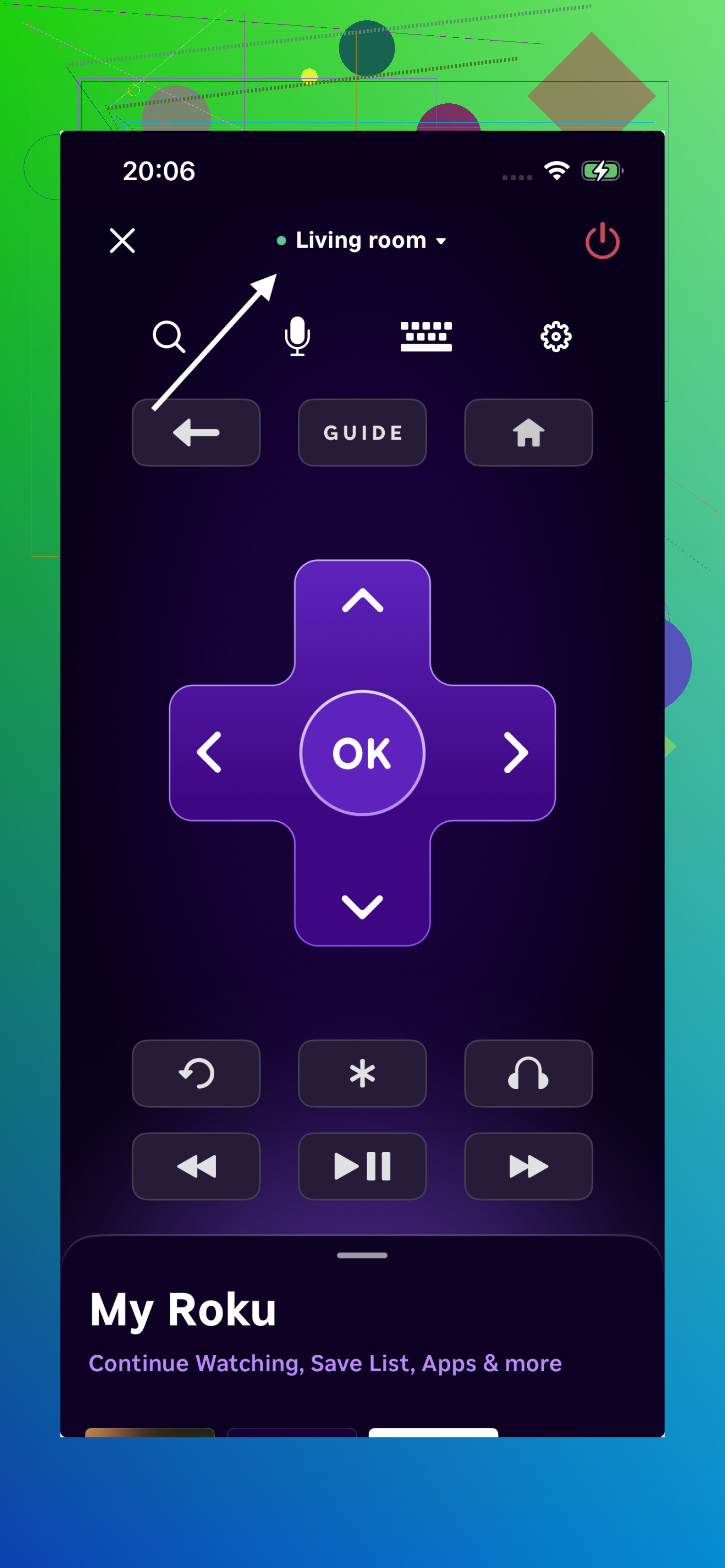
La configuré conectando mi teléfono a la misma red Wi-Fi que el televisor Roku. Después, la aplicación encontró el dispositivo automáticamente. Aparece en pantalla la distribución habitual del mando, incluidos los botones de dirección para desplazarte por la guía y el menú de TV en directo. También ofrece escucha privada, así que, si conectas unos auriculares al teléfono, el audio se reproduce en ellos en lugar de a través del televisor. Si Roku es el único dispositivo o televisor que utilizas, esta opción me pareció sencilla y estable.
Opción 2
Mando a distancia universal gratuito TVRem para iPhone.
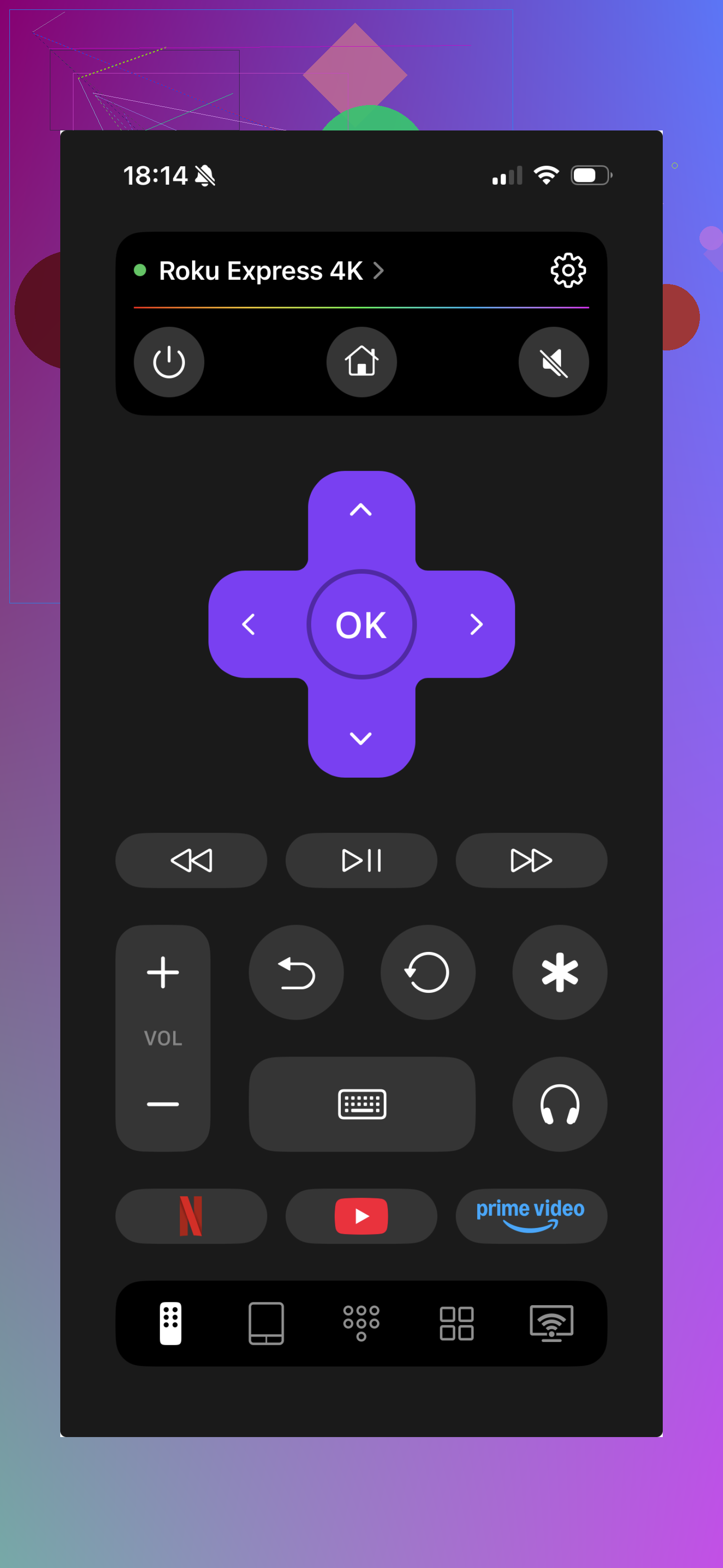
También probé esta opción. La configuración es similar: el teléfono y el televisor se conectan mediante Wi-Fi y después utilizas un mando en pantalla con controles de canales y acceso a la guía. La diferencia es que no está limitada a Roku, lo que me resultó útil porque tenía televisores de más de una marca en casa.
Parte importante
El teléfono y el televisor deben estar conectados a la misma red Wi-Fi. Cuando alguien dice que la aplicación no detecta el televisor, esto suele ser lo primero que hay que comprobar. A mí me pasó una vez porque mi teléfono se había conectado a la red Wi-Fi para invitados.
Si prefieres una solución física, un mando de repuesto para Roku o un mando universal por infrarrojos básico suele costar menos de 15 dólares.
Mi opinión después de probar ambas opciones: si utilizas un solo Roku y quieres la solución más directa, la aplicación oficial cumple su función. Si quieres una sola aplicación para distintos dispositivos, me inclinaría por TVRem. Me gustó por tres motivos sencillos. Funciona con Roku, Samsung, LG, Fire TV, Android TV o Google TV y Apple TV. No me molestó con avisos para suscribirme ni con botones bloqueados. También incluye funciones que eché de menos en aplicaciones de mando más sencillas, como escribir con el teclado del teléfono y realizar búsquedas por voz, lo que ahorra mucho tiempo al introducir contraseñas o buscar un programa. La última vez que lo comprobé, tenía una valoración de 4,8 estrellas basada en unas 2400 reseñas, así que no parece una aplicación desconocida ni poco desarrollada.
Si necesitas una solución sin aplicaciones, comprueba primero el propio televisor. La mayoría de los televisores Roku tienen un pequeño botón de encendido debajo del logotipo central, en la parte posterior derecha o bajo el borde inferior. En algunos modelos, ese botón también funciona como un minijoystick. Púlsalo una vez para abrir el menú y luego muévelo para cambiar de entrada o desplazarte. Es poco práctico, pero sirve en caso de apuro.
Otra opción es HDMI-CEC. Si tienes conectado un decodificador de cable, un Fire Stick, una consola de videojuegos o una barra de sonido, prueba con su mando. Con CEC activado, algunos mandos de otros dispositivos permiten desplazarse por los menús de Roku y volver a la televisión en directo o a la guía de canales. Roku lo denomina reproducción con un toque o CEC en los ajustes. Es un poco molesto si ya estaba desactivado, pero vale la pena probarlo.
También discreparía un poco con @mikeappsreviewer en un aspecto. Las aplicaciones para teléfonos son muy útiles, pero fallan enseguida si tu televisor Roku nunca estuvo conectado a tu red Wi-Fi actual. En ese caso, es más rápido usar el botón físico o el mando de otro dispositivo.
Si utilizas una antena, hay otro truco. Desconecta y vuelve a conectar el cable coaxial. Algunos televisores Roku regresan a la televisión en directo tras detectar la señal. No es una solución elegante, pero la he visto funcionar una o dos veces. Un remedio de la vieja escuela que, curiosamente, resulta eficaz.
Algo que @mikeappsreviewer y @codecrafter no mencionan lo suficiente es usar la aplicación de tu proveedor de cable si dependes de la TV en vivo mediante un decodificador de cable y no de canales de antena.
Si tienes Spectrum, Xfinity, DIRECTV, etc., abre la aplicación de ese proveedor en tu teléfono y comprueba si tiene una sección de control remoto. Muchas la tienen. Así puedes cambiar los canales en el propio decodificador, lo que también cambia lo que aparece en la pantalla del Roku TV. La gente olvida que el Roku TV quizá solo esté mostrando la entrada del decodificador y no gestionando realmente el cambio de canales.
Además, si tienes Google Assistant, Alexa o Siri conectados a tu sistema, prueba con comandos de voz. Frases como «cambia el canal a ESPN» o «abre TV en vivo» a veces funcionan si el Roku ya estaba vinculado antes de que desapareciera el control remoto. No es perfecto, pero es más rápido que arrastrarte detrás del televisor pulsando botones misteriosos como un cavernícola.
Discrepo un poco con @codecrafter sobre el truco del cable coaxial. La verdad, parece muy impredecible. Yo probaría primero la aplicación del proveedor o el control por voz, ya que es menos chapucero y es menos probable que te haga enfadar en 30 segundos. Si nada de eso funciona, entonces sí, el control remoto de la aplicación o un control remoto universal barato probablemente sea la siguiente opción.
Un aspecto que los demás apenas mencionaron: si tu Roku TV está en modo hotel/residencia o en una entrada bloqueada, es posible que el cambio de canal esté deshabilitado hasta que cambies primero la fuente del televisor. Esto es importante porque pulsar «canal» en el mando del cable no hará nada si el Roku está en la televisión por antena, y viceversa.
Un par de cosas prácticas que puedes probar:
- Conecta un teclado USB si tu modelo de Roku TV admite la navegación básica. No es habitual, pero algunos televisores responden a las teclas de dirección, Intro y Escape.
- Usa la aplicación de control propia de la marca del televisor si es un Roku TV fabricado por TCL, Hisense, Sharp, Onn, etc. A veces, la aplicación del fabricante detecta el televisor cuando la aplicación de Roku no lo hace.
- Reinicia la alimentación correctamente: desenchufa el televisor durante 60 segundos, vuelve a enchufarlo y comprueba si aparece una pantalla de inicio que te permita elegir una entrada o volver a TV en vivo.
No estoy del todo de acuerdo con la idea de @nachtdromer sobre la aplicación del proveedor. Solo resulta útil si los canales proceden de un decodificador. Si utilizas los canales de antena directamente en Roku Live TV, esa aplicación no servirá de mucho.
En cuanto a las aplicaciones, @mikeappsreviewer ya habló de los mandos para teléfonos. Si quieres una opción de respaldo, merece la pena echar un vistazo a TVRem.
Ventajas de TVRem
- funciona con varias plataformas de televisión
- resulta más fácil si tienes dispositivos de distintos tipos en casa
- la entrada mediante el teclado del teléfono es práctica
Desventajas de TVRem
- sigue necesitando que el televisor esté conectado a la misma red Wi-Fi
- no es tan infalible si tu Roku nunca estuvo conectado a la red
Así que mi orden sería: controles físicos del televisor, aplicación de la marca, prueba con un teclado USB y, después, una aplicación de mando como TVRem. Si nada de eso funciona, un mando universal barato es, sinceramente, la solución menos frustrante.