Estoy intentando eliminar fotos en masa de mi iPhone para liberar almacenamiento, pero seleccionarlas una por una o arrastrar por la app Fotos está llevando mucho más tiempo de lo esperado. Puede que me esté perdiendo una forma más rápida de eliminar lotes grandes, incluso de Eliminado recientemente. ¿Cuál es el método más fácil para eliminar miles de fotos del iPhone de forma segura?
Si estás mirando decenas de miles de fotos, no intentes limpiarlas una pulsación a la vez. Eso cansa rápido, especialmente cuando una gran parte de la biblioteca son capturas de pantalla, ráfagas, Live Photos o cinco copias de la misma imagen desde ángulos ligeramente distintos.
El mejor método depende de lo agresivo que quieras ser. Puedes hacerlo manualmente dentro de Fotos, usar los filtros de álbum de Apple, pasar a una computadora o usar una app de limpieza si la biblioteca está realmente desordenada.
Empieza seleccionando en bloque en la app Fotos
Para una limpieza normal, abre Fotos y toca Seleccionar en la esquina superior derecha. Desde ahí, no tienes que tocar cada imagen por separado. Puedes arrastrar el dedo por las filas de fotos para seleccionar varias a la vez.
Si estás limpiando cosas antiguas, primero aleja el zoom. Pellizca la vista de la biblioteca para verla por Meses o Años en lugar de fotos individuales. Así es mucho más fácil saltar a un viaje antiguo, evento, proyecto de trabajo o periodo de tiempo aleatorio y borrar un lote grande de esa manera.
Usa los álbumes integrados de Apple cuando ya sepas qué es basura
La app Fotos es molesta en algunos aspectos, pero los álbumes de Tipos de contenido multimedia en realidad son útiles para esto.
Ve a la pestaña Colecciones y luego desplázate hacia abajo hasta Tipos de contenido multimedia. Revisa lugares como Capturas de pantalla, Ráfagas y Grabaciones de pantalla. En esos álbumes, puedes tocar Seleccionar y luego Seleccionar todo, lo cual es mucho más rápido que buscar entre tu biblioteca principal. Es especialmente útil si las capturas de pantalla están ocupando muchísimo espacio.
Usa Clever Cleaner si la biblioteca es demasiado grande para ordenarla a mano
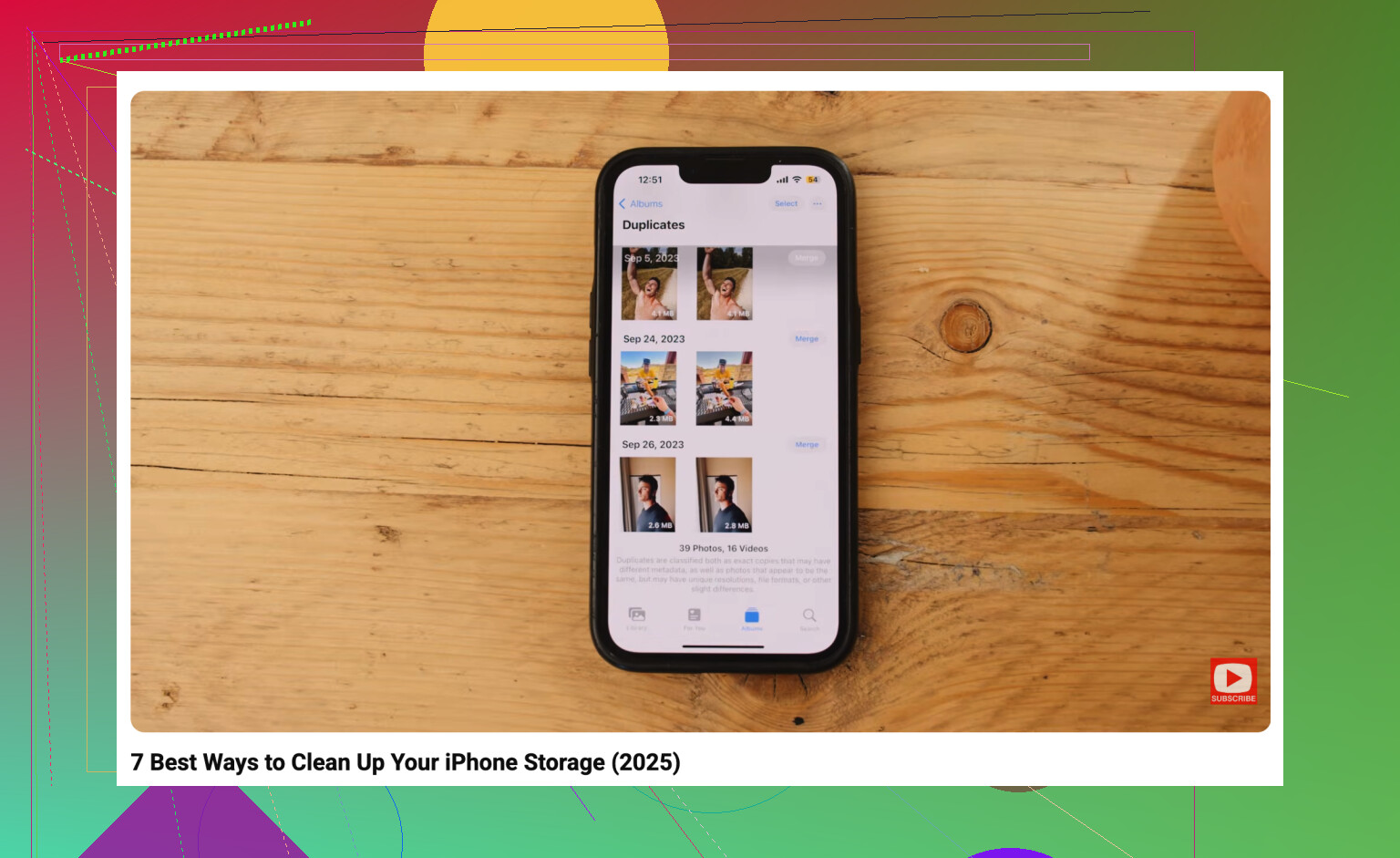
Si el problema son las fotos duplicadas y similares, la limpieza manual se vuelve tediosa bastante rápido. Una herramienta como Clever Cleaner tiene más sentido para ese tipo de desorden.
Es gratis y no te bombardea con anuncios ni suscripciones como hacen muchas apps de limpieza. La función Similares agrupa fotos que se ven casi iguales, elige lo que considera la Mejor toma y luego te permite revisar el grupo antes de borrar nada. Así no estás confiándole a ciegas todo el carrete.
También puede ayudar con otros problemas comunes que ocupan mucho espacio:
- encontrar y eliminar fotos similares,
- eliminar capturas de pantalla en lote,
- convertir Live Photos en imágenes fijas normales para ahorrar espacio,
- mostrar tus videos más grandes en la sección Heavies, lo que puede liberar más espacio que borrar un montón de fotos normales.
Si tienes varios años de fotos acumuladas, probablemente esta sea la forma más rápida de hacerlo sin irte al extremo.
Usa una computadora si vas a eliminar miles
Para limpiezas realmente grandes, una computadora es menos molesta que la pantalla de un iPhone.
Si Fotos en iCloud está activado, ve a iCloud.com en tu computadora e inicia sesión. Con un mouse y la tecla Shift, puedes seleccionar grandes grupos de fotos mucho más rápido y con mejor control. Todo lo que elimines allí se sincronizará de vuelta con tu iPhone.
Si de verdad quieres que desaparezca todo, borra el teléfono
Si no te importa conservar ninguna de las fotos y tampoco necesitas los demás datos del teléfono, un borrado completo es la forma más rápida de empezar de cero.
Eso sí, ten cuidado con esta opción. Elimina más que solo fotos. También desaparecen los videos, mensajes, archivos descargados, datos de apps y todo lo demás almacenado en el dispositivo. Si estás seguro de que eso es lo que quieres, ve a Configuración > General > Transferir o restablecer iPhone > Borrar contenido y configuración.
No olvides que borrar fotos no liberará espacio de inmediato hasta que vacíes el álbum Eliminado recientemente. El método de la computadora/iCloud de Mike es más rápido, pero ten cuidado si Fotos en iCloud está activado porque borrar desde iCloud también borra de todos los dispositivos sincronizados. Después del borrado grande, ve a Fotos > Álbumes > Eliminado recientemente y vacíalo, suponiendo que estás seguro de que no necesitas recuperarlas.

Eliminar 300 capturas de pantalla malas es una tarea diferente a eliminar 30.000 elementos antiguos del carrete, y el mejor método cambia bastante según el caso en el que estés.
Para una limpieza mediana, yo me quedaría dentro de Fotos, pero dejaría de trabajar desde la vista principal de la Biblioteca. Usa Buscar en su lugar. Busca cosas como capturas de pantalla, un año, un mes, un lugar o incluso videos, y luego selecciona desde ese resultado filtrado. Normalmente es menos molesto que desplazarse sin parar. Puedes buscar julio de 2022, tocar Ver todo si aparece, y luego seleccionar desde ese grupo más pequeño. Sigue sin ser perfecto, pero te da un objetivo más limpio que la enorme cuadrícula de todas las fotos.
Para una limpieza enorme, estoy de acuerdo con el método del ordenador, pero tendría cuidado con qué método de ordenador usas. iCloud.com es bueno si Fotos en iCloud está activado. Si Fotos en iCloud está desactivado y tus fotos están guardadas solo en el teléfono, entonces un cable a una Mac puede ser más limpio. Abre Captura de Imagen en la Mac, selecciona el iPhone, elige un rango de fotos y elimina desde allí si el botón de eliminar está disponible. Eso requiere mucho menos malabarismo con los dedos que hacerlo en la pantalla del teléfono. En Windows, importar y eliminar también puede funcionar, pero depende de cómo el teléfono esté presentando los archivos y de si Fotos en iCloud está involucrado.
La trampa oculta son las configuraciones mixtas. Si tienes Fotos en iCloud activado, eliminar desde el teléfono, iCloud.com, iPad o Fotos en la Mac básicamente significa eliminar de la misma biblioteca sincronizada. Eso es conveniente cuando es lo que quieres, doloroso cuando no. Si tu objetivo real es liberar espacio en este iPhone pero conservar las fotos en algún lugar, no hagas una eliminación masiva primero. Asegúrate de que estén respaldadas o exportadas, luego considera Fotos en iCloud con Optimizar almacenamiento del iPhone, o mueve los originales a otro lugar antes de eliminarlos.
Soy un poco más cauteloso con las apps de limpieza que Mike, no porque sean inútiles, sino porque similar no siempre significa seguro de eliminar. Para basura obvia como capturas de pantalla o ráfagas casi idénticas, algo como Clever Cleaner puede ahorrar tiempo. Para fotos familiares, documentos, recibos o cualquier cosa en la que una pequeña diferencia importe, yo revisaría antes de dejar que cualquier app borre un grupo entero.
Un orden práctico que yo usaría:
- Revisa Ajustes > Fotos y mira si Fotos en iCloud está activado.
- Haz una copia de seguridad de todo lo que te importe antes de eliminar miles.
- Elimina primero las categorías obvias: videos, grabaciones de pantalla, capturas de pantalla, ráfagas.
- Usa Buscar en Fotos para fechas, ubicaciones y tipos de contenido.
- Vacía Eliminado recientemente cuando estés seguro.
- Reinicia el teléfono y dale al almacenamiento un poco de tiempo para recalcularse.
Esa última parte importa. A veces el número de Fotos en Almacenamiento del iPhone no baja al instante, especialmente después de una gran eliminación. La gente sigue eliminando más porque piensa que no funcionó, cuando el teléfono simplemente todavía no ha terminado de actualizar la vista del almacenamiento.