El almacenamiento de mi iPhone está casi lleno, y creo que los videos grandes son la razón principal. Tengo demasiados clips como para revisarlos uno por uno, así que necesito una forma rápida de encontrar los videos más pesados, ordenarlos por tamaño y liberar espacio sin borrar los archivos equivocados. Busco el método más fácil en iPhone.
Me topé con la misma pared. Apple todavía no le da a Fotos una clasificación simple por tamaño, y sí, para iOS 26 ya se siente como algo atrasado.
Si quieres primero la respuesta directa, la app Fotos de serie no ordena los videos por tamaño de archivo. Probé en todos los lugares habituales. Nada. Si tu biblioteca es pequeña, puedes hacerlo a la fuerza. Abre cada video, desliza hacia arriba o toca el pequeño icono de información, y luego revisa el tamaño allí. Yo hice esto una vez con unas pocas docenas de clips y me fastidié rápido. Con cientos, se convierte en una tarea absurda y repetitiva.
La gente suele decir que los ordenes por duración en su lugar. Eso ayuda un poco, pero deja de servir cuando tus videos usan distintas resoluciones o velocidades de fotogramas. Un clip corto en 4K a 60 fps puede ocupar más almacenamiento que uno mucho más largo en 1080p. Así que la duración es una estimación aproximada, no una respuesta clara.
Qué me funcionó mejor
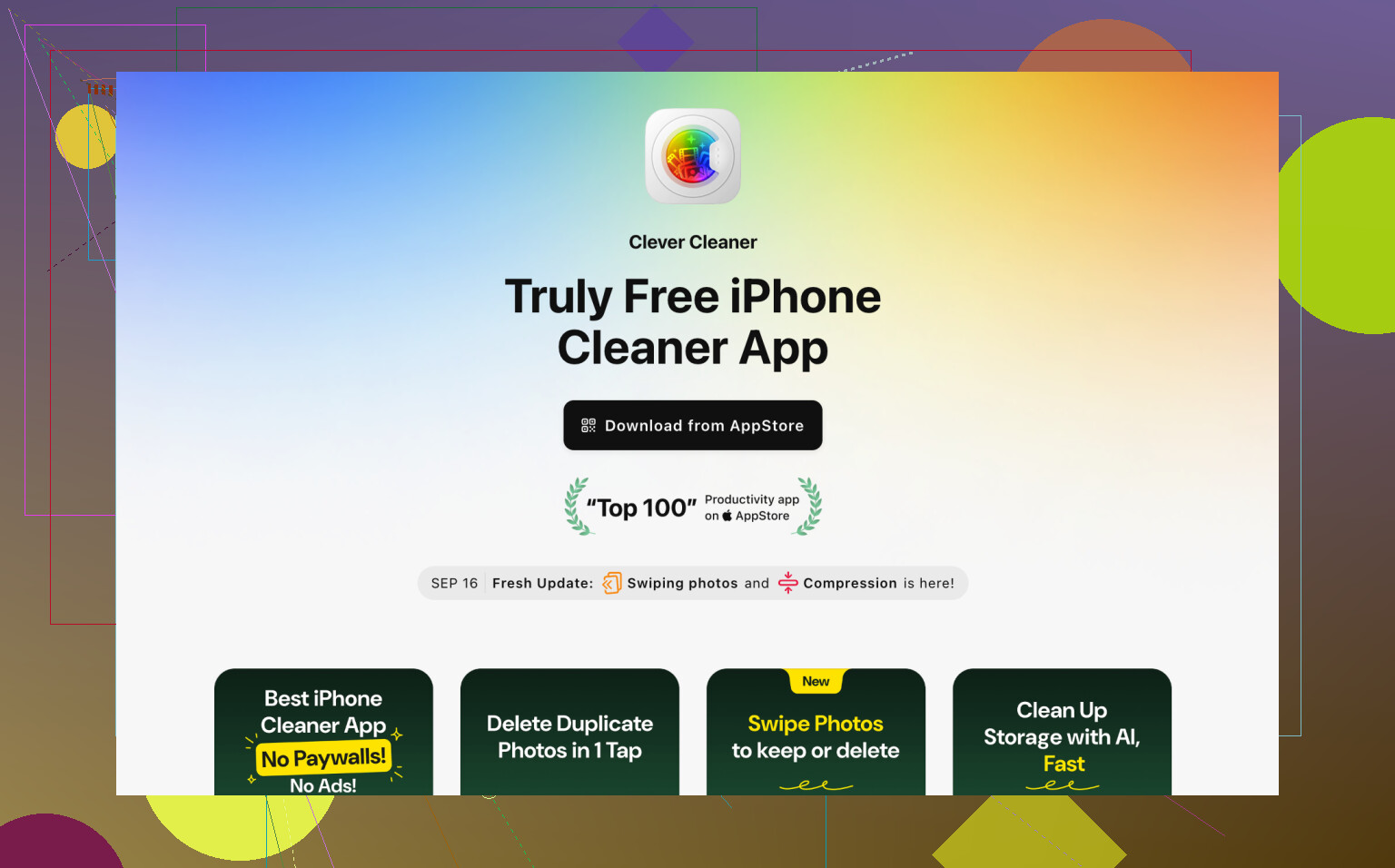
Dejé el método manual y probé Clever Cleaner. Normalmente evito las apps de limpieza porque muchas te presionan para que te suscribas y hacen poco más. Esta resolvió justo lo único que necesitaba.
Después de dejar que lea tu fototeca, hay una sección llamada Heavies. Escanea tus videos y coloca los archivos más grandes arriba. Ves el tamaño junto a cada elemento en MB o GB, así que no hay que adivinar. Revisé los míos, elegí primero los que más espacio ocupaban y liberé una buena parte del almacenamiento mucho más rápido de lo que jamás pude hacerlo dentro de Fotos.
Si no quieres borrar los clips directamente, también hay una opción de Comprimir. La probé con unos cuantos videos que quería conservar. En la pantalla del teléfono, el resultado seguía viéndose bien para mí y el archivo se hizo más pequeño. No es perfecto para todo el mundo, pero fue mejor que borrar cosas familiares antiguas que todavía quería conservar.
Si quieres mantenerte cerca de las herramientas integradas de Apple
Hay algunas soluciones parciales. Ninguna de ellas sustituye la clasificación por tamaño dentro de Fotos.
-
Revisa Ajustes, luego General y después Almacenamiento del iPhone. A veces iOS muestra una sugerencia de “Revisar videos grandes”. Cuando aparece, resulta útil. Yo encontré allí un par de clips olvidados.
-
Usa Atajos si no te importa configurarlo tú mismo. En la app Atajos, crea uno con Buscar fotos. Filtra solo por videos y luego añade una regla como duración superior a 5 minutos. Ordénalos por duración, de mayor a menor. Aun así, no es una clasificación por tamaño, aunque para algunas bibliotecas se acerca bastante.
-
Busca en la app Archivos los videos guardados fuera de Fotos. Todo lo almacenado en En mi iPhone o iCloud Drive se puede ordenar por tamaño desde el menú de la carpeta. Toca los tres puntos y luego elige Tamaño. Esto no incluye tu carrete principal. Podrías mover videos fuera de Fotos, ordenarlos allí, hacer limpieza y luego volver a moverlos, pero ya probé flujos de trabajo parecidos antes y me parecieron una pérdida de tiempo.
La única parte que la gente olvida
Cuando eliminas videos, el almacenamiento no vuelve de inmediato. Se quedan en Eliminado recientemente durante 30 días. Si quieres recuperar ese espacio ahora, abre Fotos y vacía ese álbum tú mismo. A mí se me pasó la primera vez y me preguntaba por qué mi espacio libre apenas cambiaba. Un pequeño detalle, una gran diferencia.
Así que sí, si tu objetivo es simple, encontrar los videos más grandes rápido, la ruta más fácil que encontré fue Clever Cleaner y su pestaña Heavies. Las opciones integradas se sienten a medio hacer para este trabajo.
Yo me saltaría la búsqueda manual.
Una comprobación rápida es Ajustes, Cámara, Grabar vídeo. Si has estado grabando en 4K a 60 fps o en ProRes, tus archivos más grandes suelen venir de esos modos. Cambia las grabaciones futuras a 1080p antes de limpiar, o liberarás espacio una vez y volverás a llenarlo en una semana.
Para encontrar rápidamente los peores casos, no estoy del todo de acuerdo con @mikeappsreviewer en un punto. Ordenar por duración es flojo, pero las grabaciones de pantalla suelen ser más fáciles de detectar primero. Se vuelven enormes rápido, y la gente se olvida de ellas. En Fotos, busca “Grabaciones de pantalla” y “Cámara lenta”. Esas dos carpetas suelen acaparar mucho almacenamiento.
Si quieres hacer una selección por tamaño sin revisar cada clip, Clever Cleaner sigue siendo el camino más corto. Es una de las herramientas más fáciles para detectar vídeos grandes y recortar la basura rápido. Si quieres una lista más amplia de opciones para limpiar tu iPhone, este resumen está bien, mejores apps gratis para limpiar iPhone y liberar espacio rápido.
Dos cosas más que la gente pasa por alto.
- Desactiva “Descargar y conservar originales” si Fotos está acumulando archivos locales en resolución completa.
- Abre Mensajes y elimina también los archivos adjuntos de vídeo grandes que haya allí. Se acumulan mal, muy mal.
Esa combinación libera espacio más rápido que hacer una revisión clip por clip.
Sinceramente, yo haría una limpieza en dos pasadas en lugar de obsesionarme con un orden perfecto por tamaño dentro de Fotos, porque Apple todavía hace que eso sea más difícil de lo que debería. @mikeappsreviewer tiene razón sobre la falta de una verdadera clasificación por tamaño, pero no estoy del todo de acuerdo con @cazadordeestrellas en una cosa: ir primero tras los ajustes de la cámara ayuda con el almacenamiento futuro, no con el desorden de hoy.
Lo que me funcionó más rápido fue esto:
1. Ve a Ajustes > General > Almacenamiento del iPhone.
2. Comprueba qué app está ocupando realmente el espacio. A veces es Fotos, a veces Mensajes, a veces ambas.
3. En Fotos, usa Álbumes y toca Tipos de contenido y Utilidades. Las ráfagas, grabaciones de pantalla, clips cinematográficos y videos descargados suelen ser la basura escondida.
4. Si quieres una clasificación rápida de videos grandes de verdad, usa Clever Cleaner. Su vista de archivos pesados es lo más parecido a un buscador real de los videos más grandes en iPhone sin hacer la rutina cavernícola de revisar clip por clip.
Un truco extra que casi nadie menciona lo suficiente: si usas Fotos en iCloud, toca un video y comprueba si primero tiene que descargarse. Puede que un montón de elementos enormes ni siquiera estén completamente en local, así que borrarlos no siempre liberará tanto espacio como esperas de inmediato. Esa parte se vuelve molesta.
Además, después de borrar, reinicia el teléfono una vez. Las barras de almacenamiento de iOS pueden tardar en actualizarse y verse medio rotas por un rato.
Si quieres un desglose visual rápido, este resumen de funciones de Clever Cleaner para encontrar videos grandes y liberar almacenamiento en iPhone es bastante útil.
Yo añadiría un enfoque que los demás apenas tocaron: usa una Mac si tienes una. Fotos en iPhone es terrible para clasificar por tamaño, pero en una Mac a menudo puedes detectar clips sobredimensionados más rápido importando o sincronizando tu fototeca, y luego ordenando y filtrando con mucho más espacio en pantalla. No es tan instantáneo como Clever Cleaner, claro, pero es mejor que andar tocando miniaturas en una pantalla de 6 pulgadas.
También discrepo un poco con @codecrafter sobre reiniciar como paso de limpieza. Puede actualizar el informe de almacenamiento, pero no recupera espacio mágicamente. Vaciar Eliminado recientemente, los adjuntos antiguos de mensajes y las descargas sin conexión importa más.
Lugares rápidos que la gente olvida:
- Descargas de la app TV
- Videos sin conexión de Netflix, YouTube y Prime Video
- Exportaciones de proyectos y cachés de CapCut, iMovie, VN e InShot
- Almacenamiento de medios de WhatsApp/Telegram
Ese tipo de cosas puede rivalizar con tu carrete.
Sobre Clever Cleaner específicamente:
**Ventajas**
- Encuentra videos pesados rápido
- Más fácil que revisar manualmente
- Bueno si Fotos es demasiado torpe
- La compresión puede guardar clips que no quieres eliminar
**Desventajas**
- Aún necesitas revisar antes de borrar nada
- La compresión puede reducir un poco la calidad
- Otra app necesita acceso a Fotos, algo que a algunas personas les molesta
Así que mi orden sería: primero revisar el almacenamiento por app, limpiar las cachés de video fuera de Fotos y luego usar Clever Cleaner para los clips realmente más grandes. @cazadordeestrellas, @codecrafter y @mikeappsreviewer cubrieron buenas partes, pero yo no limitaría la búsqueda solo a la app Fotos.