Mi iPhone no tiene suficiente almacenamiento para instalar la última actualización de iOS, y estoy intentando evitar borrar todo o perder fotos, aplicaciones y mensajes importantes. Ya he eliminado algunos archivos, pero aún dice que no hay suficiente espacio. ¿Cuál es la forma más segura de conseguir más almacenamiento en el iPhone para una actualización sin hacer un restablecimiento completo?
Me encontré con este problema en mi iPhone más de una vez. Vas a instalar una actualización, esperas un toque rápido, y luego iOS te muestra “Espacio insuficiente” y todo se detiene. Se siente absurdo porque la actualización dice 2 GB, pero tu teléfono actúa como si le debieras un armario extra.
Lo que al principio me confundió fue esta parte. El número que Apple muestra para la actualización no es todo el espacio real que necesita. Tu iPhone necesita espacio extra para descargar el paquete, descomprimirlo, mover archivos del sistema y terminar la instalación. Para una actualización pequeña, normalmente calculo alrededor del doble del tamaño indicado. Para un salto grande, como una versión importante de iOS, he visto que la gente necesita entre 15 GB y 30 GB libres antes de que el teléfono deje de quejarse.
Si quieres liberar suficiente espacio sin borrar tus fotos ni empezar de cero, este es el camino que yo tomaría.
Usa una app de limpieza
Dejé de revisar el almacenamiento a mano porque tardaba una eternidad y aun así se me escapaban cosas. La ruta más fácil para mí fue usar una app de limpieza, sobre todo porque parte de la basura está escondida en lugares que ni se te ocurre revisar.
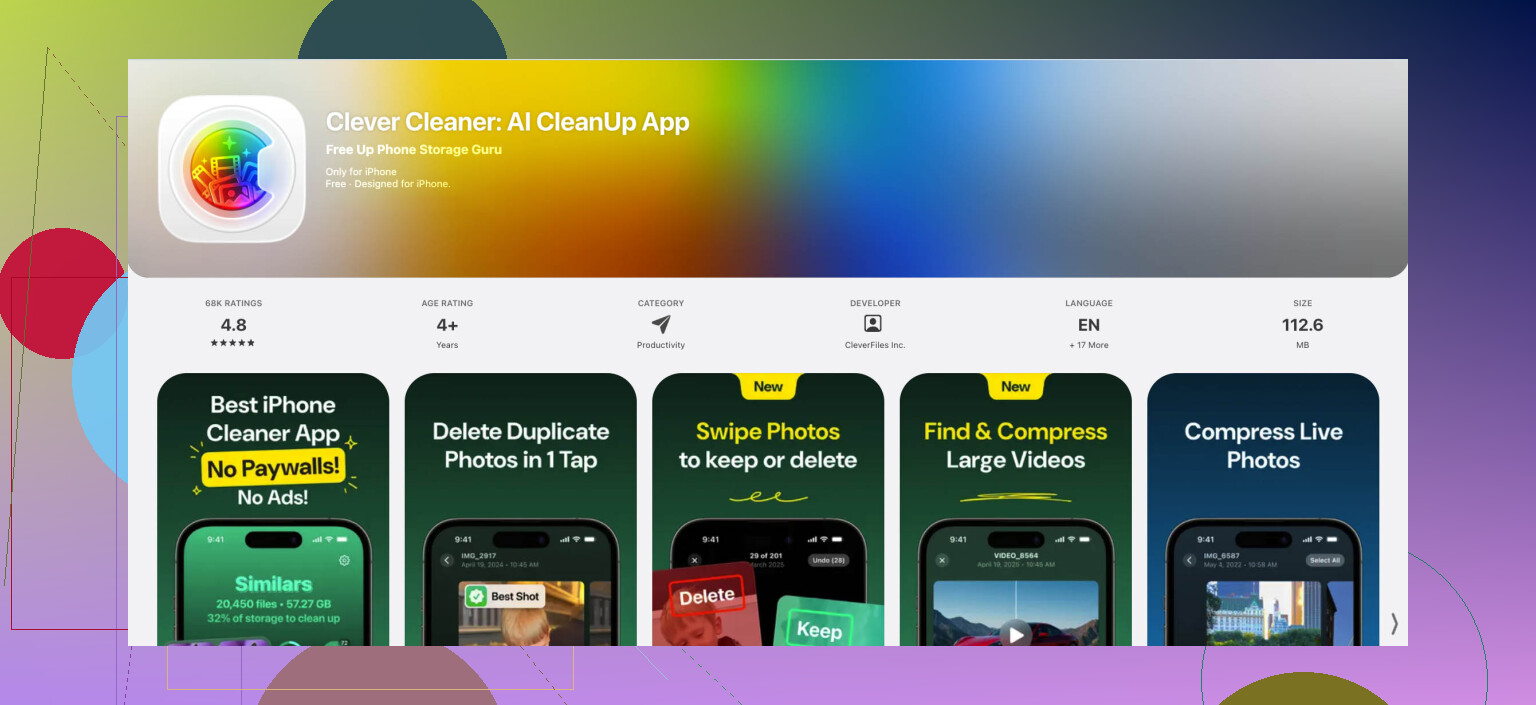
La que yo recomendaría es Clever Cleaner. Probé varias de estas con el tiempo y la mayoría eran molestas, estaban bloqueadas tras pago o llenas de anuncios. Esta se mantuvo simple. Es pequeña, unos 113 MB, y pude liberar varios gigabytes rápido.
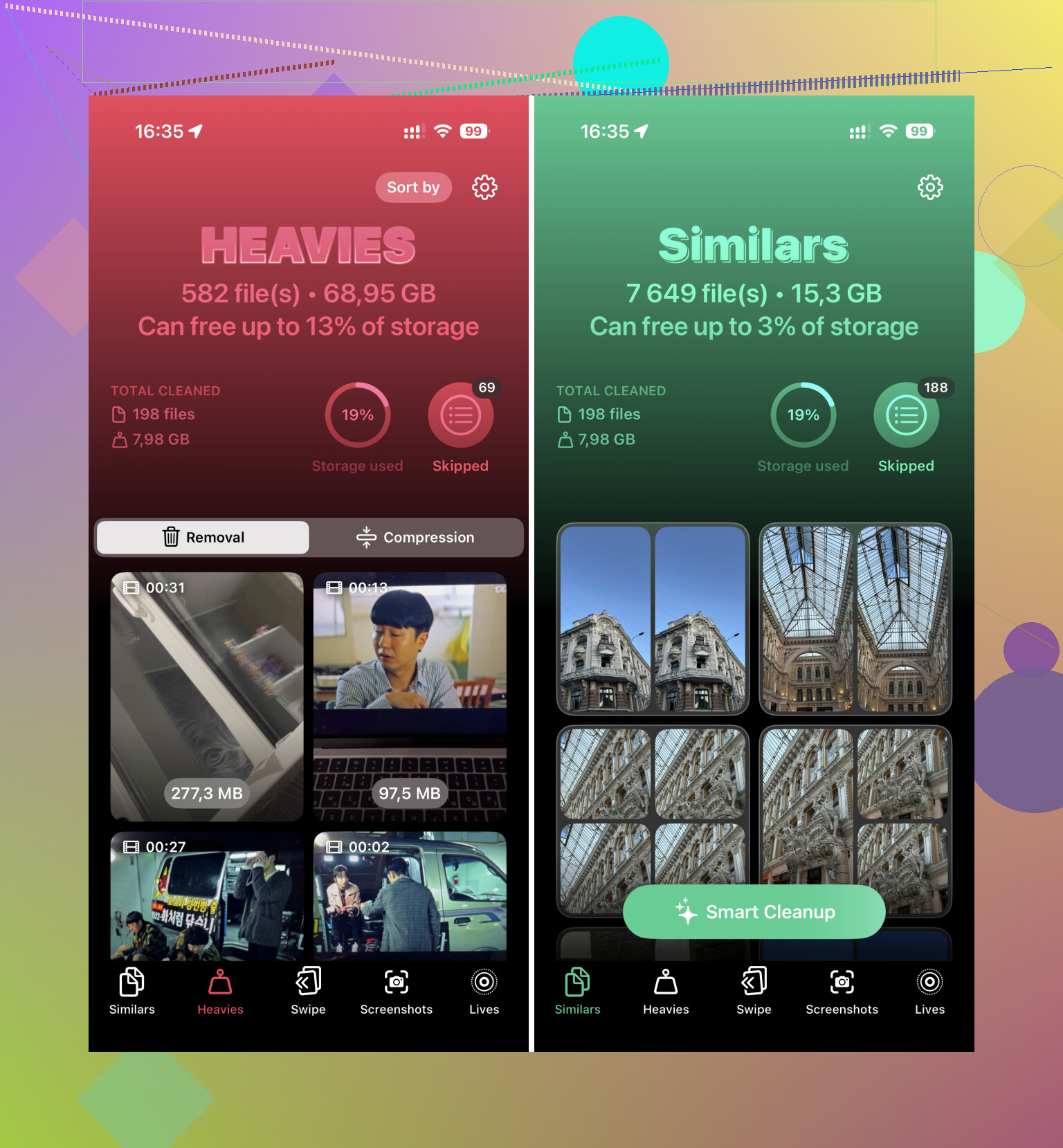
La parte que usé primero fue la sección Heavies. Pone tus videos más pesados arriba, lo cual sirve porque una grabación de pantalla vieja o un clip en 4K muchas veces ocupa entre 2 GB y 4 GB por sí solo. Encontré un video que había olvidado que tenía, lo borré y recuperé espacio de una sola vez. Si no quieres eliminar el video, también hay compresión, lo que me ayudó a conservar el archivo reduciendo su tamaño.
La herramienta Similars también ayudó. En mi carrete tenía seis versiones de la misma foto del perro, ocho fotos grupales borrosas y un montón de duplicados accidentales. Las agrupó para que no tuviera que desplazarme eternamente.
Una cosa que mucha gente pasa por alto, y yo también. Después de borrar fotos o videos, abre Fotos, ve a Eliminado recientemente y bórralos también desde ahí. Hasta que hagas esto, muchas veces el número de almacenamiento casi no se mueve.
Descarga apps en lugar de eliminarlas
Esto me salvó cuando tenía unas cuantas apps grandes que no quería perder del todo. Ve a Ajustes > General > Almacenamiento del iPhone y toca Descargar app en lo que no necesites ahora mismo.
Descargar una app elimina la app en sí, pero conserva tus documentos, archivos guardados, ajustes y datos de inicio de sesión. Así que si descargas un juego, tu progreso se mantiene. Si descargas una app de trabajo, tus cosas siguen ahí cuando la reinstales más tarde. Prefiero esto a borrar porque no quiero configurar todo otra vez después de la actualización.
Revisa los lugares que la gente olvida
Hay dos sitios donde normalmente queda basura vieja acumulada.
Primero, abre la app Archivos y mira en En mi iPhone. Luego abre Descargas. En el mío había PDFs viejos, archivos ZIP, formularios aleatorios y basura de Safari que había olvidado meses antes. Ordénalo por tamaño y elimina primero lo más grande. Conseguirás más espacio más rápido.
Segundo, ve a Ajustes > General > Almacenamiento del iPhone > Mensajes. Este menú está infravalorado. Muestra cosas como Conversaciones principales, Fotos, Videos, GIF y stickers, y Archivos adjuntos grandes. Encontré videos viejos que la gente me había enviado en chats que no había abierto en muchísimo tiempo. Puedes eliminar esos archivos adjuntos sin borrar toda la conversación, lo cual está bien.
Prueba a forzar la limpieza de la caché del sistema
Aquí hay un truco raro. A veces los Datos del sistema se inflan con archivos temporales y restos en caché. Una cosa que he hecho es abrir la app Cámara y empezar a grabar video en alta resolución, como 4K. Cuando al teléfono empieza a faltarle espacio durante la grabación, iOS a veces inicia su propio proceso de limpieza y borra archivos temporales antiguos del sistema.
Suena tonto, ya lo sé, pero lo he visto funcionar. Si lo pruebas, borra después el video de prueba.
Si la actualización sigue sin instalarse, usa un ordenador
En algún momento dejé de pelear directamente con el teléfono. Si el almacenamiento sigue demasiado justo, conecta el iPhone a un Mac y actualiza desde Finder, o usa iTunes en un PC con Windows.
Esto me funcionó cuando nada más lo hizo. El ordenador se encarga de la descarga y de descomprimir, así que tu iPhone no necesita soportar toda la carga en su propio almacenamiento. Si tu dispositivo está casi lleno, esta suele ser la forma más limpia de salir del paso.
Después de la actualización, evita que vuelva a pasar
Una vez que por fin conseguí instalar la actualización, activé Optimizar almacenamiento del iPhone para Fotos en los ajustes de iCloud. Eso marcó una diferencia a largo plazo. Los originales en resolución completa se quedan en iCloud, y el teléfono conserva versiones locales más pequeñas hasta que necesitas el archivo completo.
No lo solucionará todo, pero reduce la probabilidad de encontrarte con el mismo problema de actualización la próxima vez. Si tu carrete es el principal devorador de almacenamiento, este ajuste ayuda mucho.
Omite la actualización desde el teléfono y hazla desde una computadora. Esa es la solución más limpia cuando el almacenamiento está ajustado. En Mac, usa Finder. En Windows, usa iTunes o la app Apple Devices. El archivo de actualización se queda en la computadora, así que tu iPhone necesita menos espacio libre durante la instalación. Para mucha gente, esto funciona cuando la actualización en el dispositivo sigue fallando.
Algunas otras cosas que yo probaría primero.
Desactiva el contenido descargado para uso sin conexión. Revisa Spotify, Netflix, YouTube, Podcasts y Maps. Los videos y listas sin conexión consumen espacio rápido, y la gente se olvida de ellos. Lo mismo con las descargas de la Lista de lectura de Safari.
Borra los datos de sitios web de Safari. Ajustes > Safari > Borrar historial y datos de sitios web. No borrará fotos, apps ni mensajes. Sí cerrará tu sesión en algunos sitios, así que tenlo en cuenta.
Elimina el archivo de actualización antiguo de iOS si ya se descargó y se quedó atascado. Ajustes > General > Almacenamiento del iPhone. Busca una entrada de actualización de iOS. Elimínala. Luego vuelve a intentarlo más tarde.
Reinicia el teléfono después de borrar cosas. A veces iOS sigue mostrando cifras de almacenamiento antiguas hasta después de reiniciar.
No estoy muy de acuerdo con @mikeappsreviewer sobre el truco de grabar en 4K. A veces funciona y a veces no, y en un teléfono casi lleno no me gusta crear otro archivo gigante. Preferiría apuntar primero a la basura oculta, o usar Clever Cleaner para detectar archivos multimedia grandes más rápido.
Además, si quieres leer más, las reseñas independientes de Clever Cleaner explican cómo ayuda a liberar almacenamiento del iPhone.
Si el problema es tu fototeca y usas Fotos en iCloud, toca Ajustes > Fotos > Optimizar almacenamiento del iPhone. Espera un poco con Wi-Fi y conectado a la corriente. No es instantáneo, pero a menudo libera bastante espacio.
Yo omitiría un restablecimiento completo y también evitaría perseguir durante demasiado tiempo los fantasmas de “Datos del sistema”. @mikeappsreviewer y @mike34 ya cubrieron las ganancias habituales de almacenamiento, pero algo que ayuda mucho es revisar las descargas a nivel de app dentro de las propias aplicaciones, no solo en Almacenamiento del iPhone. Muchas apps parecen pequeñas en Ajustes pero guardan cachés pesadas o descargas internamente.
Cosas que revisaría:
- Almacenamiento de medios de WhatsApp o Telegram
- Álbumes descargados de Apple Music
- Descargas de episodios de Audible, Kindle o podcasts
- Archivos de proyectos de CapCut, iMovie o Lightroom
- Paquetes de sonido de GarageBand
- Notas de Voz con grabaciones largas
Además, si Mail ocupa mucho, elimina la cuenta y vuelve a añadirla. Eso puede vaciar la caché local antigua sin borrar tus correos reales del servidor. La misma idea aplica a algunas apps en la nube como Dropbox o Google Drive, donde los archivos están configurados para permanecer sin conexión.
Un pequeño desacuerdo con la ruta de las apps de limpieza: es útil, pero yo seguiría revisando manualmente primero los videos en apps de edición porque son devoradores de almacenamiento muy engañosos. Dicho eso, Clever Cleaner es práctico si quieres detectar rápidamente archivos multimedia gigantes y duplicados sin desplazarte eternamente.
Si quieres una guía sencilla, esta reseña de Reddit sobre Clever Cleaner para liberar almacenamiento del iPhone es bastante fácil de hojear.
Última cosa: después de liberar espacio, conéctalo, ponlo en Wi‑Fi y déjalo tranquilo un rato. Los números de almacenamiento de iOS pueden tardar en actualizarse y comportarse de forma algo tonta durante 10 a 30 minutos. Reiniciarlo también ayuda. A veces el teléfono solo necesita un momento para ponerse al día.