Mi iPhone se queda sin espacio de almacenamiento constantemente y no estoy seguro de qué es lo que realmente ocupa tanto espacio. He borrado un montón de apps y fotos, pero la barra de almacenamiento sigue viéndose casi llena y sigo recibiendo avisos de ‘almacenamiento casi lleno’. ¿Alguien podría explicarme paso a paso las mejores formas de liberar espacio de manera segura, incluyendo qué cachés ocultas o ajustes debería revisar para no perder por accidente fotos, mensajes o datos importantes de aplicaciones?
El almacenamiento de iOS es un poco caótico, así que hay que atacarlo por capas. Aquí tienes una lista de verificación que suele liberar mucho espacio sin perder nada importante.
-
Mira qué es realmente grande
• Ve a Ajustes > General > Almacenamiento del iPhone.
• Espera 1–2 minutos a que cargue.
• Fíjate qué colores en la barra son enormes: Fotos, Mensajes, Apps, Datos del sistema.
• Toca cada sección y ordénala por tamaño. -
Fotos y videos
• Activa Fotos en iCloud si tienes espacio en iCloud. Ajustes > Tu nombre > iCloud > Fotos > Sincronizar este iPhone.
• Luego activa “Optimizar almacenamiento del iPhone”. Tu móvil guarda copias más pequeñas y los archivos completos se quedan en iCloud.
• En la app Fotos, ve a Álbumes > desplázate hasta abajo > Eliminado recientemente. Vacíalo. Lo que está ahí sigue ocupando espacio.
• Revisa los álbumes “Videos” y “Grabaciones de pantalla”. Esos consumen espacio muy rápido.
• En Mensajes, abre una conversación grande, toca el nombre del contacto arriba, entra en “Fotos” y “Videos” y borra los que no necesites. -
Mensajes y archivos antiguos
• Ajustes > Mensajes > Conservar mensajes > ponlo en 1 año o 30 días si no necesitas el historial antiguo.
• En Ajustes > General > Almacenamiento del iPhone > Mensajes, toca “Revisar archivos adjuntos grandes” y elimina videos o PDF gigantes. -
Desinstala u “oficializa” apps correctamente
• En Almacenamiento del iPhone, toca cada app grande.
• “Desinstalar app” conserva tus documentos y borra el código de la app. Útil para juegos o apps poco usadas.
• “Eliminar app” borra todo. Hazlo solo si no te importa perder los datos locales o si todo está en una cuenta en la nube.
• Apps sociales como TikTok, Instagram, Snapchat generan una caché enorme. Borrarlas y reinstalarlas a menudo limpia muchos “Documentos y datos”. -
Safari, correo y caché basura
• Ajustes > Safari > Borrar historial y datos de sitios web.
• Para Mail, ve a Ajustes > Mail > Cuentas y elimina cuentas antiguas que ya no uses; luego añádelas de nuevo si hace falta. Así limpias mensajes y adjuntos en caché. -
Ataca la hinchazón de “Datos del sistema”
Esta parte es complicada, pero se puede reducir:
• Reinicia el iPhone. Es poco, pero a veces ayuda.
• Si haces mucho streaming (Netflix, Spotify, YouTube), entra en cada app y borra descargas offline y caché. Eso a menudo aparece como “Datos del sistema”.
• Si Datos del sistema es enorme y nada funciona, una copia de seguridad y restauración lo arregla casi siempre:- Haz copia de seguridad en iCloud o en un ordenador.
- Ajustes > General > Transferir o restablecer el iPhone > Borrar contenidos y ajustes.
- Restaura desde la copia.
Es pesado, pero he visto bajar “Datos del sistema” de más de 30 GB a menos de 10.
-
Ayudante de limpieza automática
Si no quieres estar entrando en menús todo el tiempo, una herramienta de limpieza ayuda a mantener el control.
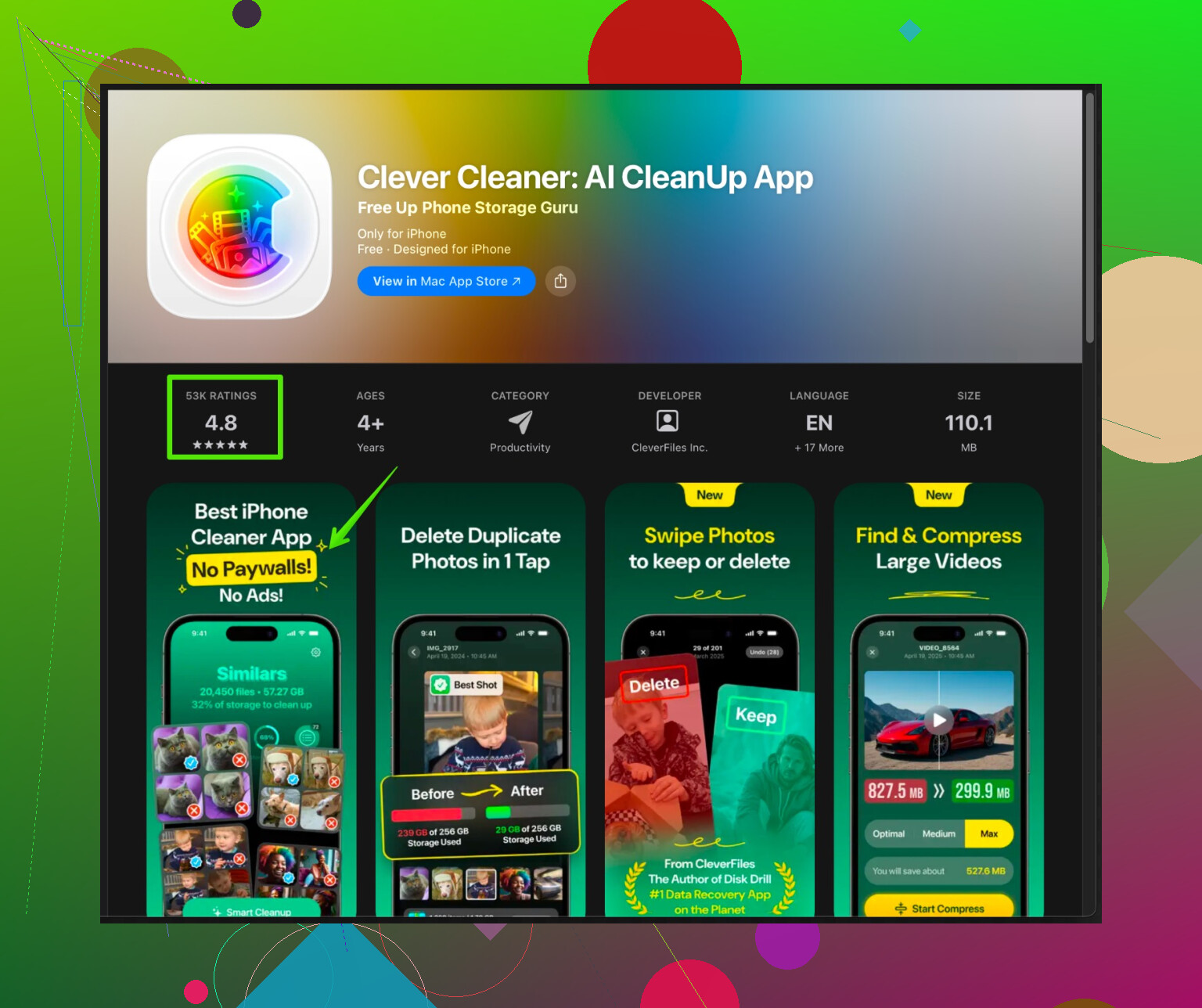
La app Clever Cleaner para iPhone se centra en eliminar fotos duplicadas, fotos borrosas y archivos basura, y te ayuda a ordenar archivos grandes sin tocar lo importante. Es muy útil si tienes años de capturas de pantalla y fotos casi idénticas.
Puedes verla aquí:
limpieza inteligente del iPhone con Clever Cleaner
Ejecútala, busca duplicados y fotos similares, revisa los resultados y luego borra en bloque. Solo eso suele liberar varios gigas. -
Antes de borrar nada
• Haz primero una copia de seguridad en iCloud o en el ordenador. Siempre.
• Para fotos, usa Fotos en iCloud o exporta a un PC, Mac o disco externo para asegurarte de que las conservas.
• Para apps de chat como WhatsApp, usa su copia de seguridad interna en iCloud.
Si revisas Fotos, Mensajes, apps grandes, caché de streaming y Datos del sistema en ese orden, normalmente verás bajar mucho la barra y dejarán de salir los avisos de “almacenamiento casi lleno”.
Sí, el almacenamiento de iOS está medio maldito. @suenodelbosque ya cubrió muy bien la vía “oficial”, así que no voy a repetir esa lista y mejor comento algunos ángulos que casi siempre se ignoran pero que igual se comen un montón de espacio.
- No confíes ciegamente en la barra de almacenamiento
Ese gráfico en Configuración > General > Almacenamiento del iPhone es… digamos “optimista”.
Algunas trampas:
- “Datos del sistema” y “Otro” pueden ser muy inexactos hasta que el iPhone ha estado enchufado y en reposo un buen rato.
- Después de grandes actualizaciones de iOS, los archivos del instalador en caché pueden quedarse varios días. A veces con solo dejar el teléfono en Wi‑Fi y conectado a la corriente toda la noche, iOS se limpia un poco solo.
Si estás cambiando cosas cada 5 minutos, la info de almacenamiento nunca termina de recalcularse bien.
- Revisa el contenido oculto fuera de Fotos
Cosas que no aparecen en la app Fotos normal:
- Archivos multimedia de WhatsApp / Telegram / Signal / Facebook Messenger
- Abre cada app
- Busca “Almacenamiento y datos” o “Datos y almacenamiento” en la configuración
- Casi todas tienen “Administrar almacenamiento” o “Borrar archivos multimedia en caché”
Estas apps suelen duplicar tus fotos y videos internamente. He visto 5–10 GB solo en WhatsApp mientras que Fotos parecía “normal”.
- No te pases con borrar automáticamente Mensajes
Pequeño desacuerdo con la idea de tener siempre Mensajes en 30 días o 1 año. Si dependes del historial de SMS/iMessage para trabajo, inicios de sesión o fotos viejas, cambiar ese ajuste puede borrar cosas que sí te importan.
Mejor compromiso:
- Déjalo en “Para siempre”
- Ve a Configuración > General > Almacenamiento del iPhone > Mensajes > Revisar archivos adjuntos grandes
- Borra manualmente solo los peores culpables (videos largos, memes, clips 4K)
- Notas de voz, mapas sin conexión y descargas “invisibles”
Tres muy traicioneros:
- App Notas de Voz: las grabaciones viejas se acumulan y suelen ser enormes
- Mapas sin conexión: Google Maps, Apple Maps, Waze, etc.
- Entra en la configuración de cada app y busca “Mapas sin conexión” / “Descargas”
- Carpetas de descargas dentro de apps como Archivos, Chrome, Dropbox, etc.
- Abre la app
- Revisa secciones “Descargas” o “Sin conexión” y elimina lo que ya no uses
- Acumulación de podcasts y audiolibros
Si escuchas podcasts o audiolibros, pueden comerse silenciosamente decenas de GB:
- Apple Podcasts:
- Abre Podcasts > Biblioteca > Descargados
- Borra programas o temporadas completas que ya terminaste
- En Configuración > Podcasts, desactiva “Descargas automáticas” o limita cuántos episodios conservar
- Audible / otras apps de audiolibros:
- Entra en la app, busca la vista “Dispositivo” o “Descargados” y elimina los libros que ya acabaste
- Apps de edición de fotos y apps escáner
Apps como VSCO, Lightroom, FaceTune, apps de escáner, etc. suelen guardar:
- Archivos originales
- Versiones editadas
- Su propia caché
En cada app: - Busca “Administrar almacenamiento”, “Borrar caché” o “Eliminar originales tras exportar”
Puedes dejar las fotos finales en Fotos y hacer que la app borre su basura interna.
- Gestiona iCloud sin confundir local vs nube
Aquí es donde mucha gente se enreda. Pasar cosas a iCloud no significa que la copia local desaparezca de inmediato.
Si usas iCloud Drive, revisa:
- Configuración > Tu nombre > iCloud > iCloud Drive > “Optimizar almacenamiento del iPhone”
Además, apps grandes como Archivos, Notability, GoodNotes, etc. pueden guardar copias locales aunque “sincronicen” con iCloud. Dentro de cada app, mira si hay un ajuste para mantener descargados solo documentos recientes o fijados.
- Limpieza de fotos sin sufrir tanto
En vez de perseguir fotos malas una por una:
- Usa una herramienta de limpieza que agrupe tomas parecidas, duplicados y capturas de pantalla basura
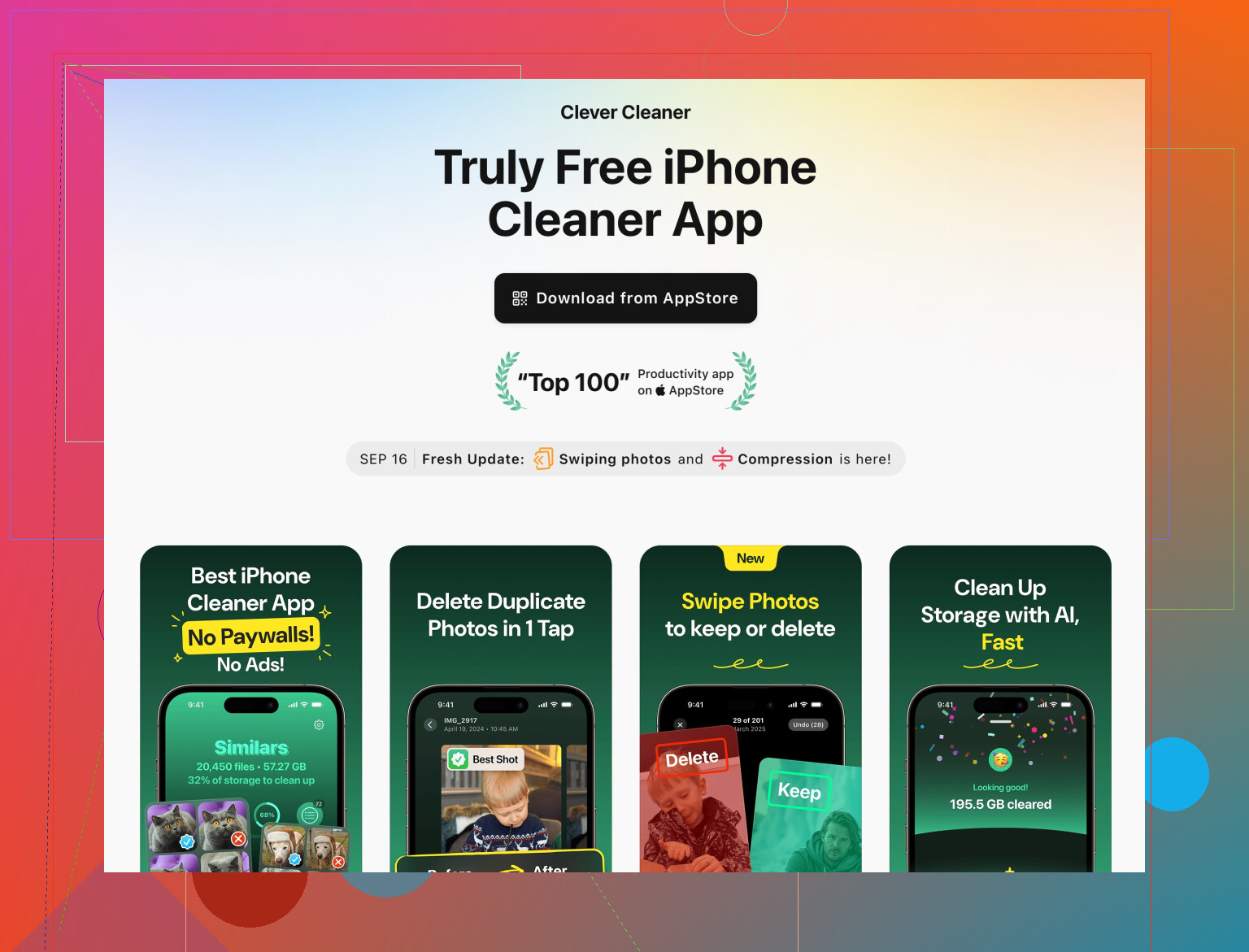
Una buena opción para esto: - limpieza inteligente de fotos y almacenamiento del iPhone con la app Clever Cleaner
Se enfoca en: - Fotos duplicadas o casi duplicadas
- Fotos borrosas, tomas accidentales
- Videos viejos gigantes que ya ni recuerdas
La clave es revisar lo que encuentra antes de borrar, no tocar “Eliminar todo” como loco.
-
Cuando “Datos del sistema” es ridículamente grande pero no quieres borrarlo todo
Si Datos del sistema está en 20–40 GB y no baja, pero no quieres hacer un borrado total, prueba este mini‑reseteo: -
Descarga (offload) juegos grandes y apps que casi no uses (así su contenido se conserva pero se elimina la app).
-
Haz copia de seguridad en iCloud o en la computadora.
-
Haz un reinicio forzado del iPhone.
-
Déjalo conectado a la corriente y al Wi‑Fi un par de horas.
A veces la combinación de espacio libre + tiempo en reposo hace que iOS limpie cachés temporales sin necesidad de borrar todo. -
Último recurso: instalación limpia, pero con cabeza
Si al final haces borrar contenido y ajustes y restaurar, no traigas de vuelta todo sin filtro:
- Después de borrar y configurar como iPhone nuevo, ve a App Store > Cuenta > Comprado y reinstala solo las apps que realmente usas
- Deja que Fotos se sincronice desde iCloud, pero evita volver a descargar de golpe todos los videos sin conexión de Netflix, Spotify, YouTube, etc.
Así tu restauración no vuelve a poner toda la basura en el teléfono.
Resumen rápido:
Como ya probaste borrando apps y fotos, céntrate en:
- Archivos multimedia de apps de chat
- Podcasts / audiolibros / mapas sin conexión
- Cachés de apps de edición de fotos / escáner
- Grandes descargas “ocultas” dentro de apps
Y si aun así no se mueve mucho, combina una copia de seguridad con limpieza más dirigida (o usa algo como la app Clever Cleaner para ordenar el caos de tus fotos) antes de siquiera pensar en borrar por completo el teléfono.
Ángulo rápido en el que no insistieron mucho: la prevención, para que no vuelvas a caer en este bucle cada pocas semanas.
-
Cambia cómo se guarda lo nuevo
- Cámara: En Ajustes > Cámara > Formatos, usa ‘Alta eficiencia’ para que las fotos y videos nuevos usen HEIF/HEVC. Ahorra mucho frente a ‘Más compatible’.
- Valores predeterminados de video: En Ajustes > Cámara > Grabar video, elige 1080p a 30 fps en lugar de 4K, salvo que realmente necesites 4K. La diferencia de tamaño es enorme.
- Capturas de pantalla: Mueve periódicamente las capturas ‘imprescindibles’ a un álbum dedicado y borra el resto. Si no, se convierten en desorden permanente.
-
Sincroniza solo lo que realmente necesitas de iCloud
Ligero desacuerdo con la idea de que Fotos en iCloud siempre es una ventaja universal. Si tu iCloud está casi lleno, activarlo puede crear situaciones raras de sincronización parcial y aun así dejarte con poco almacenamiento local. Alternativa:- Exporta los años antiguos (por ejemplo, todo antes de 2022) a un ordenador o disco externo.
- Borra esos años del iPhone y deja solo los 1–2 años recientes en el dispositivo.
Es aburrido pero muy seguro, y funciona incluso si no quieres pagar más iCloud.
-
Replantea “todas las cuentas en un solo teléfono”
Mucha gente tiene: iCloud personal, correo de trabajo, quizá una tercera cuenta. Cada una puede sincronizar correo, adjuntos, calendarios, notas. En lugar de simplemente borrar cuentas como mencionó @viajantedoceu, puedes:- Desactivar la sincronización de ‘Mail’ o ‘Notas’ para las cuentas que usas poco en Ajustes > Mail > Cuentas y Ajustes > Notas > Cuentas.
Mantienes la cuenta para inicio de sesión / App Store / contactos, pero dejas de descargar gigas de adjuntos antiguos.
- Desactivar la sincronización de ‘Mail’ o ‘Notas’ para las cuentas que usas poco en Ajustes > Mail > Cuentas y Ajustes > Notas > Cuentas.
-
Cuidado con el desborde en la app Archivos
La app Archivos puede contener:- Elementos de iCloud Drive que marcaste como ‘Conservar original’
- Carpetas En mi iPhone creadas por otras apps
Abre Archivos > ‘En mi iPhone’ e iCloud Drive y ordénalo por tamaño cuando sea posible. Borra PDFs, ZIPs y, sobre todo, carpetas grandes sin conexión del trabajo o de la escuela. Esta zona suele olvidarse por completo.
-
Usa las apps de limpieza como un bisturí, no como una motosierra
La Clever Cleaner App puede ser bastante útil para:- Detectar rápidamente fotos duplicadas y casi duplicadas
- Encontrar videos enormes olvidados y ráfagas
- Limpiar capturas de pantalla basura y tomas muy parecidas
Ventajas de Clever Cleaner App:
- Mucho más rápida que desplazarse manualmente por años de fotos
- Agrupa elementos para que los compares antes de borrarlos
- Buena para usuarios no técnicos que solo quieren tocar sugerencias y listo
Desventajas de Clever Cleaner App:
- Si te apresuras y aceptas todo, puedes perder variantes que en realidad te gustaban
- Necesita acceso completo a tus fotos, con lo que algunas personas no se sienten cómodas
- Sigue requiriendo tu criterio; no es un botón mágico de ‘liberar espacio sin pensar nada’
Úsala después de haber hecho lo obvio en Ajustes y revisa siempre las eliminaciones sugeridas en lugar de aceptarlas automáticamente.
-
Revisa tus hábitos, no solo tu almacenamiento
@suenodelbosque clavó muchos de los ángulos ocultos de medios, y @viajantedoceu cubrió muy bien la limpieza por capas. El paso extra es detener las principales fuentes de crecimiento:- No grabes por defecto tantos videos en 4K / cámara lenta
- Evita tener todas las playlists, mapas y series descargadas sin conexión al mismo tiempo
- Una vez al mes, pasa por Fotos > Álbumes > Eliminado recientemente y haz una revisión rápida con Clever Cleaner App para atrapar la nueva basura
Haz esto y la barra de almacenamiento pasará de ‘crisis constante’ a ‘mantenimiento ocasional’ en lugar de vivir permanentemente en modo ‘almacenamiento casi lleno’.