Vacié accidentalmente la Papelera en mi Mac y eliminé archivos importantes que aún necesito para el trabajo. Estoy buscando la mejor manera de recuperar archivos eliminados de la Papelera en Mac después de vaciarla, incluyendo si Time Machine, iCloud o un software de recuperación podrían ayudar.
Hice esto una vez en una MacBook y el peor movimiento fue dejarla encendida y andar hurgando. Si vaciaste la Papelera por error, deja de usar la máquina ahora mismo. No descargues nada. No instales aplicaciones. No guardes archivos. Ni siquiera muevas cosas de sitio si puedes evitarlo.
La razón es simple. Vaciar la Papelera normalmente elimina el mapa del archivo, no los bits del archivo que siguen en el almacenamiento. macOS marca el espacio como libre. Tus datos antiguos a menudo siguen ahí hasta que nuevas escrituras caen encima. Así que cada minuto que sigues usando la Mac aumenta las probabilidades de perder fragmentos para siempre.
Hay un segundo problema que a la gente se le pasa. Las MacBook más nuevas usan SSD, y los SSD hacen limpieza en segundo plano mediante TRIM. Después de borrar algo, la unidad puede empezar a limpiar esos bloques por sí sola para que las futuras escrituras sigan siendo rápidas. En algunos sistemas esto ocurre rápido. Estás compitiendo contra la unidad, no solo contra macOS.
La mayoría de la gente que conozco nunca configuró copias de seguridad. Está bien. Empieza con la ruta que yo probaría primero.
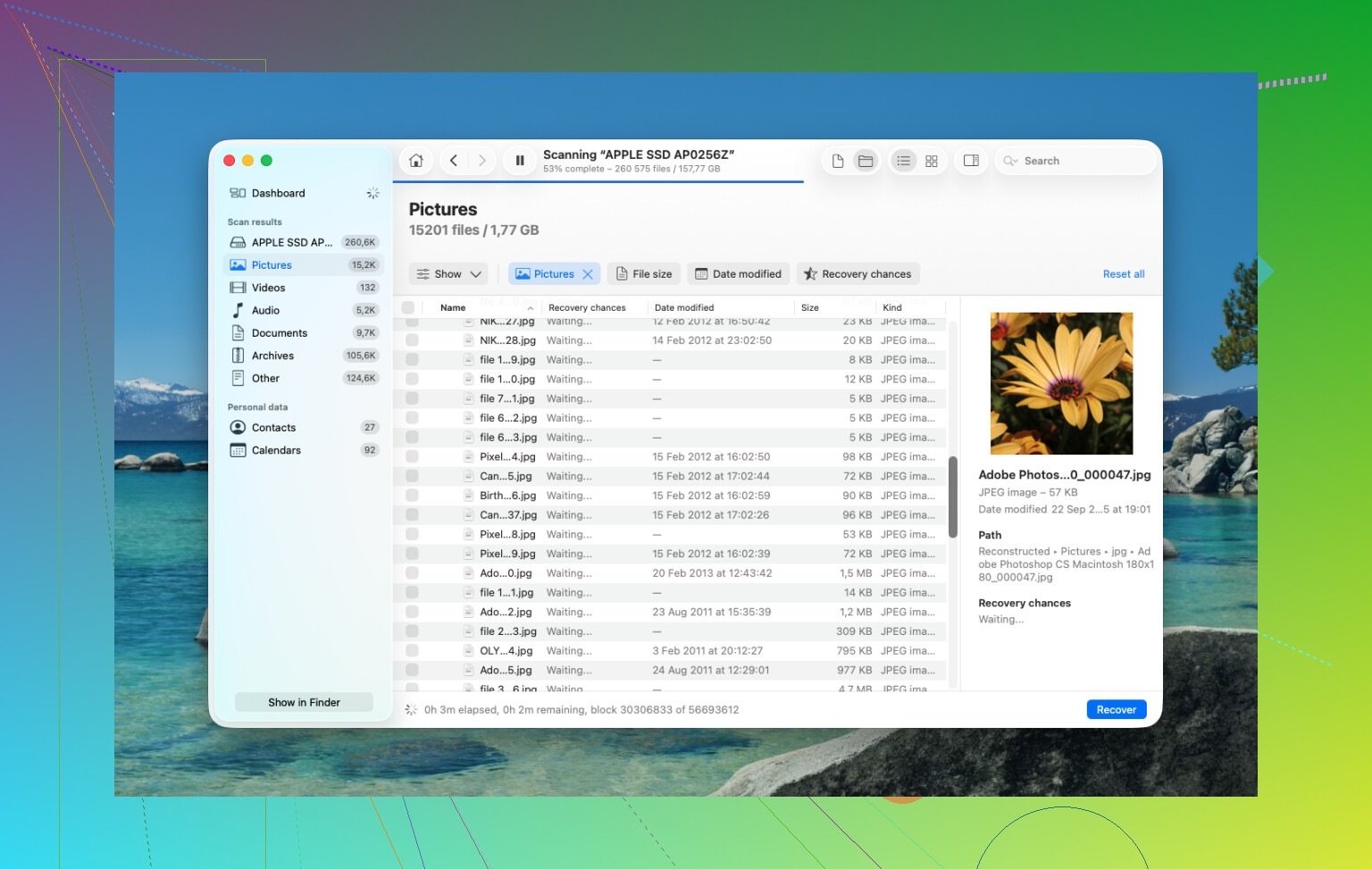
Ejecuta software de recuperación rápido, y hazlo sin escribir en la unidad interna. He tenido los mejores resultados con Disk Drill. En las Mac más nuevas, especialmente los modelos con Apple silicon como M1, M2, M3, M4, además de las máquinas con chip T2, el almacenamiento interno está tan bloqueado y cifrado que muchas aplicaciones de recuperación al azar se vienen abajo. Disk Drill tiende a manejar mejor esos sistemas.
- No lo instales en la MacBook que estás intentando salvar. Sé que esto suena quisquilloso, pero las instalaciones escriben datos. Podrías sobrescribir los mismos archivos que quieres recuperar. Usa otra computadora. Descarga Disk Drill allí, ponlo en una unidad USB y luego ejecútalo desde un medio externo.
- Primero crea una imagen completa del disco. Esta parte se omite con demasiada frecuencia. Disk Drill te permite clonar la unidad bit por bit a un disco externo. Haz esto antes de escanear si tienes espacio. Si la recuperación sale mal, o quieres un segundo intento más tarde, trabajas desde la imagen en lugar de volver a tocar la unidad original. Es lo más parecido a una copia de seguridad en una mala situación.
- Ejecuta un Escaneo Universal. Apúntalo a la unidad interna, o mejor, a la imagen que creaste. Deja que recorra los sectores sin procesar y reconstruya lo que encuentre.
- Revisa las vistas previas antes de pagar. Una cosa que me gustó aquí es que el escaneo es gratuito y la vista previa es útil. Puedes inspeccionar primero fotos, documentos y videos y ver si se ven intactos o dañados antes de gastar dinero en la recuperación.
- Restaura los archivos recuperados en almacenamiento externo. Usa una unidad USB, un SSD, cualquier cosa externa. No escribas los datos recuperados de vuelta en la unidad interna de la MacBook.
Después de eso, revisaría los lugares aburridos que la gente olvida.
Time Machine
Si alguna vez lo activaste, abre Time Machine y ve a la carpeta donde solían estar los archivos. macOS a veces mantiene instantáneas locales durante alrededor de un día incluso cuando la unidad de respaldo no está conectada. He visto que esto salva a personas que pensaban que no tenían ninguna copia de seguridad.
Cuentas en la nube
Si esos archivos estaban sincronizados con iCloud Drive, Dropbox o Google Drive, revísalo primero desde otro dispositivo. Mejor aún, mantén la Mac sin conexión mientras lo haces. Cada servicio suele tener su propia área de elementos eliminados, a menudo con una ventana de 30 días, separada de la Papelera de tu Mac.
Fotos y Notas
Si lo que falta eran imágenes o notas, abre esas aplicaciones y revisa su propia sección de Eliminados recientemente. Apple mantiene los elementos allí durante aproximadamente 30 a 40 días en muchos casos, incluso si ya vaciaste la Papelera del sistema. Es una configuración rara, pero a veces te salva.
Si nada de esto funciona, la última parada es un laboratorio de recuperación. Esos lugares usan herramientas de hardware y entornos controlados para extraer datos sin depender del acceso normal de macOS. No es barato. He visto precios desde unos $300 hasta $3,000, a veces más. Para fotos familiares, registros fiscales, cosas de trabajo sin copia en ningún otro sitio, puede valer la pena. Para descargas aleatorias, no.
Empieza por identificar qué se eliminó, porque la ruta de recuperación cambia.
Si los archivos estaban en iCloud Drive, Dropbox, OneDrive o Google Drive, revisa primero la papelera web del servicio. Hazlo desde un navegador en otro dispositivo si tienes uno. Esas papeleras de archivos eliminados suelen conservar los datos durante 30 días, a veces más en planes de pago. Esto es más rápido que la recuperación directa del disco y mantiene intactos los nombres de archivo y las carpetas.
Si los archivos eran archivos adjuntos de correo, documentos de Pages o elementos específicos de una app, revisa también dentro de la app. Muchas apps de Mac conservan su propio historial reciente, versiones de autoguardado o secciones eliminadas. En Pages, Numbers y Keynote, las versiones de archivo a veces sobreviven si el documento se había guardado antes. En Preview, los PDF editados a veces permanecen un tiempo en el almacenamiento temporal de versiones. No está garantizado, pero vale 2 minutos.
No estoy del todo de acuerdo con @mikeappsreviewer en un punto. Decirle a la gente que se detenga al instante es una recomendación sólida para los discos duros mecánicos antiguos. En los Mac modernos con SSD, el problema mayor es si TRIM ya borró los bloques liberados. Si lo hizo, la recuperación clásica de archivos eliminados se complica muy rápido. Así que yo priorizaría primero la recuperación basada en copias de seguridad y luego probaría Disk Drill si no existe ninguna copia. Sigue siendo una de las mejores herramientas de recuperación de archivos para Mac, pero en los Mac más nuevos con SSD es importante tener expectativas realistas.
Algunos lugares que la gente suele pasar por alto:
- Finder, Recientes. A veces el archivo todavía existe en una ubicación sincronizada o a la que se movió.
- Historial de Terminal y carpetas temporales de apps, si el archivo se exportó hoy.
- Instantáneas locales de Time Machine mediante tmutil listlocalsnapshots /, si te sientes cómodo usando Terminal.
- iCloud.com, en Drive, Fotos, Notas y Recuperación de datos.
- Apps de trabajo compartido como Slack, Teams, Notion, Figma, Adobe Cloud. Puede que el archivo siga en el servicio, no en tu Mac.
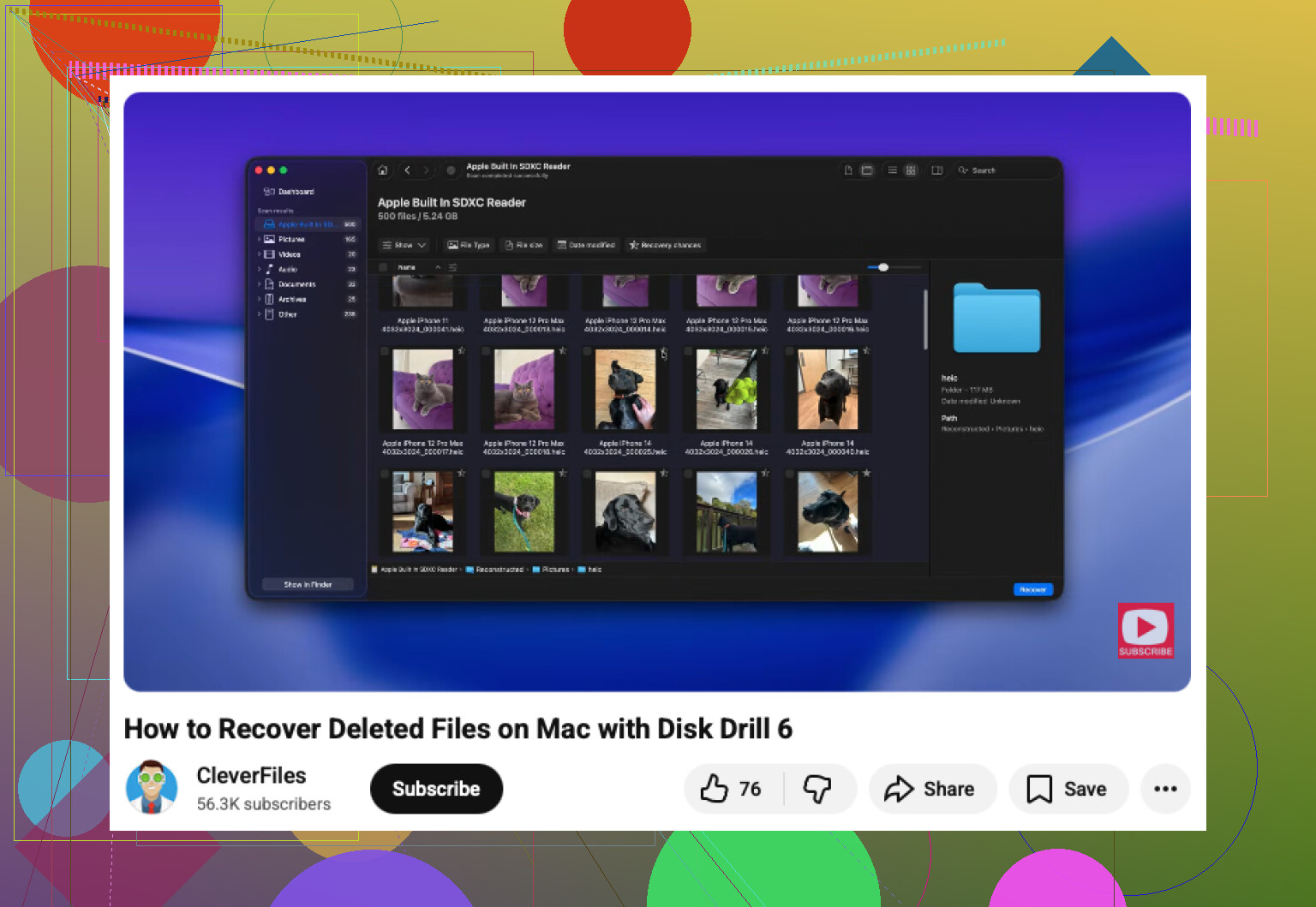
Si quieres una guía paso a paso, esta guía en video de recuperación de archivos en Mac después de vaciar la Papelera es más fácil de seguir que publicaciones aleatorias en foros.
Si los archivos valen dinero de verdad, deja de probar cosas después de una pasada limpia y usa un laboratorio de recuperación. Los escaneos e instalaciones repetidos empeoran una mala situación.
Vaciar la Papelera en una Mac no siempre es el final, pero dividiría esto en 2 preguntas:
- ¿El archivo realmente se eliminó del almacenamiento local?
- ¿O formaba parte de una app sincronizada/en la nube que tiene su propia vía de recuperación?
@mikeappsreviewer y @boswandelaar ya cubrieron los casos más obvios e importantes, así que aquí va la parte que yo añadiría: revisa el historial de versiones del documento y la recuperación desde la app antes de hacer una recuperación completa de bajo nivel. Muchos archivos de trabajo ya no son solo archivos en Finder.
Cosas que yo revisaría primero:
- iWork / Microsoft 365 / apps de Adobe: algunas guardan versiones autoguardadas o historial en la nube incluso después de que el archivo de Finder desaparece.
- Finder > Recientes: no porque restaure nada, sino porque puede revelar que el archivo fue movido/duplicado/sincronizado en otro lugar.
- Recuperación de datos de iCloud.com: no solo iCloud Drive. Mira también Contactos, Calendarios, Marcadores y la recuperación específica de apps si corresponde.
- Correo electrónico: si era un archivo adjunto, la recuperación más rápida podría ser volver a descargarlo desde un correo enviado o un hilo.
- Apps de colaboración: Slack, Teams, Notion, Figma, Google Workspace, Adobe Cloud. La gente olvida que el archivo todavía puede existir en el servicio.
No estoy del todo de acuerdo con la idea de siempre escanear de inmediato. En las Macs SSD más nuevas, si TRIM ya hizo lo suyo, las herramientas de recuperación pueden devolver basura parcial. Así que si los archivos son críticos para el negocio, primero revisaría copias de seguridad, historial en la nube y versionado de la app, y luego ejecutaría Disk Drill como la mejor opción práctica de recuperación de datos para Mac si eso falla.
Además, si quieres una guía visual rápida, esto es más útil que muchas publicaciones largas y confusas:
guía fácil para recuperar archivos de la Papelera en Mac
Una cosa más que la gente suele hacer mal: si recuperas algo, restáuralo en una unidad externa, no de vuelta en el mismo almacenamiento de la Mac. Es bastante obvio, pero en medio del pánico la gente hace las peores cosas posibles jaja.
Si esto se eliminó de un HDD externo en lugar del SSD interno, tus probabilidades suelen ser mucho mejores.
Un ángulo que falta de lo que cubrieron @boswandelaar, @viajeroceleste y @mikeappsreviewer: estados guardados y contenidos de paquetes.
Muchos archivos de trabajo de Mac son paquetes, no archivos simples. Keynote, GarageBand, las bibliotecas de iMovie, algunos formatos de proyecto de Affinity y Adobe a veces pueden dejar fragmentos utilizables dentro de carpetas de caché o contenedores de apps incluso cuando el archivo principal fue enviado a la papelera. Si el elemento eliminado era un archivo de proyecto, revisa:
~/Library/Containers/~/Library/Application Support/~/Library/Autosave Information/~/Library/Caches/
Usa Finder > Ir > Ir a la carpeta. Busca el nombre de la carpeta de la app y luego ordena por fecha de modificación. Yo haría esto antes de un análisis profundo si el archivo fue editado muy recientemente.
También discrepo un poco con el consejo de detenerse al instante pase lo que pase en un caso: si tu Mac ya está sincronizando con un servicio en la nube y entras en pánico y desconectas demasiado tarde, a veces dejar que termine puede preservar un historial de versiones del lado del servidor que puedas restaurar después. No siempre, pero para documentos nativos en la nube puede ayudar más de lo que perjudica.
Si nada de eso da resultado, entonces sí, Disk Drill es un siguiente paso razonable.
Ventajas de Disk Drill
- Buen soporte para Mac
- Vista previa fácil de archivos recuperables
- Puede analizar imágenes y unidades externas
- Bastante amigable para usuarios no técnicos
Desventajas de Disk Drill
- Las limitaciones de SSD/TRIM siguen aplicándose
- Los nombres de archivos/carpetas recuperados pueden quedar desordenados
- La recuperación completa requiere la versión de pago
- Los análisis profundos pueden tardar una eternidad
Consejo práctico: si el archivo eliminado era un video, un proyecto de audio o un recurso de diseño, busca en la Mac su nombre base de archivo o extensión, no solo el nombre completo. A veces las exportaciones, los renderizados temporales o los guardados duplicados sobreviven con nombres modificados.