Eliminé accidentalmente fotos importantes de mi tarjeta SD mientras movía archivos a mi computadora, y ahora no puedo encontrarlas por ningún lado. Estas imágenes son muy importantes, y necesito ayuda para averiguar la mejor manera de recuperar fotos eliminadas de una tarjeta SD antes de que algo se sobrescriba.
Me pasó una vez y la peor parte fue el primer minuto, cuando me di cuenta de que la tarjeta se había quedado vacía. Así que, de inmediato, deja de escribir cualquier cosa en ella. Saca la tarjeta SD de tu cámara o teléfono y déjala tranquila.
Las fotos eliminadas normalmente no se borran en el acto. La tarjeta marca el espacio como disponible, y tus siguientes fotos se escriben encima de los datos antiguos. Si seguiste tomando fotos, las posibilidades de recuperación bajan rápido. Si la tarjeta no se tocó, tus probabilidades siguen siendo buenas.
Antes de instalar nada, haz las comprobaciones aburridas.
- Si la eliminación ocurrió desde una Mac, revisa la Papelera.
- Si ocurrió en Android, revisa la papelera de Google Fotos y la papelera de reciclaje de Samsung Gallery. Muchas veces guardan cosas durante 30 a 60 días.
- Busca también copias en la nube.
Si nada de eso da resultados, yo usaría software de recuperación.
Un error que cometí la primera vez fue intentar recuperar a través de la conexión del teléfono. Mala idea. Un teléfono o una cámara por USB muchas veces oculta la estructura real de la tarjeta, así que las apps de recuperación ven menos de lo que crees. Muchas apps móviles son peores. Sacan miniaturas, o piden acceso root, y al final terminas con vistas previas pequeñas y borrosas en lugar de la foto completa. Usa un lector USB de tarjetas SD y conecta la tarjeta directamente a una Mac o a una PC con Windows. Eso le da al software acceso correcto a la tarjeta.
Hay demasiadas herramientas de recuperación, y la mitad de las listas en internet parecen copiadas unas de otras. PhotoRec es gratis y funciona, pero a mí me resultó molesto para colecciones grandes de fotos. Usa una interfaz de texto, y los archivos recuperados muchas veces vuelven con nombres genéricos y sin el orden de carpetas. Si tienes miles de fotos, clasificarlas se convierte en un caos.
Tuve mejor suerte con Disk Drill. Lo que me importaba eran cosas simples. Leía formatos comunes de cámara, incluidos archivos RAW como CR2 y NEF. También me permitía previsualizar archivos antes de la recuperación, lo que me ahorró tiempo porque podía ver qué imágenes estaban intactas.
Lo que hice fue esto.
- Instala Disk Drill en tu computadora. En una Mac, dale acceso total al disco en la configuración de Privacidad o puede que el escaneo salga medio roto.
- Pon la tarjeta SD en un lector de tarjetas, conéctalo y luego abre la app. La tarjeta debería aparecer en la lista de unidades.
- Selecciona la tarjeta e inicia el escaneo de datos perdidos. El escaneo universal me funcionó bien. Primero revisa eliminaciones recientes y luego profundiza buscando firmas de archivos de fotos.
- Espera. Puedes navegar durante el escaneo, aunque yo normalmente dejo que termine para no estar dudando con cada archivo.
- Abre la sección de Imágenes cuando termine el escaneo. Filtra por tipo si quieres. Usa el icono de vista previa en un archivo antes de restaurarlo. Esta parte es la más importante. Si la foto se abre bien en la vista previa, normalmente se puede recuperar. Si no se abre o muestra corrupción, no cuentes con ella.
- Selecciona las fotos que quieres y pulsa Recuperar.
Cuando te pregunte dónde guardar los archivos recuperados, no los vuelvas a enviar a la misma tarjeta SD. Guárdalos en la unidad interna de tu computadora o en otra unidad externa diferente. Escribir archivos recuperados en la misma tarjeta es como la gente arruina los datos recuperables que quedan. Yo aprendí esto por las malas hace años, y sí, fue horrible.
Después de la recuperación, abre unas cuantas fotos y asegúrate de que estén bien. Una vez que sepas que tus archivos están seguros, vuelve a poner la tarjeta en la cámara y formatéala allí antes de usarla otra vez.
Yo empezaría por ahí. Si la tarjeta no se ha usado desde la eliminación, todavía tienes una posibilidad decente.
Primero, deja de usar la tarjeta SD. Cada nueva escritura reduce tus probabilidades de recuperación.
Estoy de acuerdo con @mikeappsreviewer en gran parte: usa un lector de tarjetas, no el cable del teléfono o de la cámara. Sin embargo, discrepo un poco en una cosa. Yo no formatearía la tarjeta justo después de la recuperación a menos que primero la pruebes también en otro dispositivo. Si la tarjeta empezó a fallar, formatearla oculta el problema real y terminas confiando otra vez en un almacenamiento defectuoso.
Lo que haría a continuación:
- Comprueba si las fotos se copiaron a tu computadora en una carpeta diferente, en lugar de haberse movido correctamente. Busca por tipo de archivo: JPG, PNG, CR2, NEF, ARW.
- En Windows, revisa los archivos ocultos y la Papelera de reciclaje. En Mac, haz una búsqueda de Spotlight por las extensiones de archivo.
- Si no aparece nada, primero crea una imagen byte por byte de la tarjeta SD si las fotos importan mucho. Herramientas como USB Image Tool o ddrescue ayudan. Esto te da una copia de trabajo segura. Los profesionales lo hacen por una razón.
Luego escanea la imagen de la tarjeta, o la tarjeta en sí, con Disk Drill. Me gusta porque la vista previa ayuda a separar rápido las fotos completas de la basura dañada. PhotoRec encuentra mucho, pero los nombres de archivo se convierten en un desastre. Si tu colección es grande, eso se vuelve molesto muy rápido.
Dos cosas más que la gente suele pasar por alto:
- Si los archivos se movieron y el proceso falló, algunas fotos podrían seguir en el dispositivo de origen, no en la tarjeta.
- Si la tarjeta es falsa o se está muriendo, el software de recuperación puede mostrar muchos archivos con corrupción. En ese caso, primero crea una imagen de la tarjeta, no sigas reescaneándola.
Si quieres una explicación rápida sobre las principales herramientas de recuperación, esto está bastante bien:
mejor software de recuperación de datos para fotos eliminadas y tarjetas SD
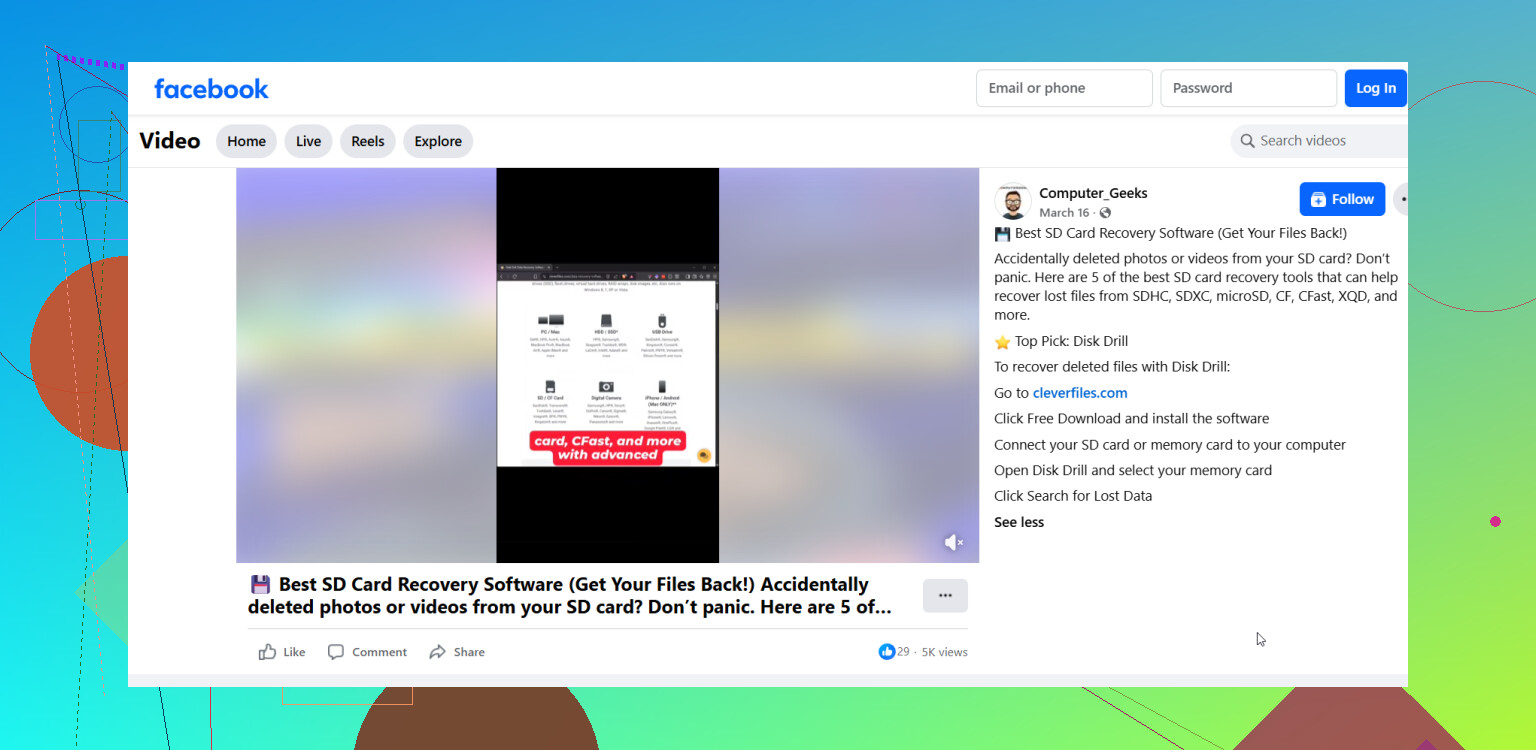
Lo importante que añadiría a lo que dijeron @mikeappsreviewer y @nachtschatten: comprueba si el “traslado” realmente creó un registro de transferencia parcial o una caché temporal en el ordenador. Mucha gente va directamente a las herramientas de recuperación y se olvida de Fotos de Windows, las carpetas de importación de Lightroom, Recientes del Finder, o incluso de las carpetas Descargas/Escritorio donde las fotos pueden haber terminado con nombres raros. He visto archivos aparecer como .CHK o en una carpeta de importación a medio terminar después de un fallo durante la transferencia. Un poco tonto, pero pasa.
Además, si la tarjeta SD empieza a desconectarse, pide ser reparada o se lee súper lento, deja de escanearla una y otra vez. Ahí es donde discrepo un poco con el enfoque de “simplemente escanéala ahora”. Las lecturas repetidas en una tarjeta que está fallando pueden empeorar las cosas. En ese caso, primero haz un clon/imagen y luego trabaja desde la copia.
Si la tarjeta está estable, Disk Drill es sinceramente una de las opciones más fáciles porque puedes previsualizar las fotos recuperables antes de guardarlas, lo cual importa mucho con la recuperación de fotos borradas de una tarjeta SD. Ahorra tiempo, menos conjeturas. Solo recupera a una unidad diferente, no de vuelta a la tarjeta. Es obvio, y aun así la gente sigue haciéndolo jaja.
También vale la pena leer: cómo recuperar fotos borradas de una tarjeta SD paso a paso
Una cosa más: si estas fotos son súper importantes, no “arregles” la tarjeta todavía, no la formatees y definitivamente no hagas más fotos con ella. Así es como lo recuperable termina convirtiéndose en perdido.