Eliminé accidentalmente de forma permanente archivos importantes del SSD de mi Mac, y no están en la Papelera ni en una copia de seguridad. Estoy intentando encontrar la mejor manera de recuperar archivos eliminados en Mac desde un SSD antes de que algo se sobrescriba. ¿Alguien ha tenido éxito con herramientas o pasos de recuperación de datos de SSD en Mac que realmente funcionen?
Ya he metido la pata antes, más de una vez. Vacías la Papelera y, de repente, se te encoge el estómago porque el único archivo que necesitabas estaba ahí. Lo primero: deja de usar el Mac. No sigas navegando, no instales cosas y no lo dejes ocupado con tareas en segundo plano si puedes evitarlo. Las nuevas escrituras en la unidad ocupan el espacio donde estaba tu archivo eliminado. Si esos bloques se reutilizan, la recuperación se complica rápido o, directamente, falla.
Este es el orden que yo seguiría, desde las comprobaciones rápidas hasta lo que solo probé cuando las opciones fáciles ya no servían.
1. Empieza con lo obvio
Si la eliminación ocurrió hace un minuto, pulsa Command+Z. Lo sé, básico. Aun así, merece la pena intentarlo. macOS a veces revierte el movimiento a la Papelera si no has hecho mucho desde entonces.
Luego mira en la Papelera otra vez. Una vez más. He jurado que estaba vacía y luego encontré el archivo ahí porque se me pasó por alto en la lista.
Si el archivo estaba en una tarjeta SD, una memoria USB o un disco externo, ten en cuenta que esos dispositivos mantienen sus propias carpetas ocultas de papelera. Vuelve a conectar el dispositivo y revisa otra vez. Si el archivo aparece, haz clic derecho sobre él y usa Volver a poner.
2. Comprueba las copias de seguridad antes de tocar aplicaciones de recuperación
Si usas Time Machine, esta es la solución más limpia. Abre la carpeta donde solía estar el archivo. Haz clic en el icono de Time Machine en la barra de menús, elige el navegador de copias de seguridad y luego vuelve a un punto anterior a la eliminación. Restaura el archivo y sigue con tu día.
No tienes Time Machine. Bien. Comprueba iCloud.com. Si la sincronización de Escritorio y Documentos estaba activada, hay una sección de Eliminado recientemente que conserva los archivos durante 30 días. He visto archivos aparecer allí cuando estaba seguro de que se habían perdido.
3. Usa software de recuperación si las copias de seguridad no dieron resultado
Si no hay copia de seguridad, aquí es donde termina la mayoría de la gente. El que he visto funcionar mejor en los Mac más nuevos es Disk Drill. En las versiones actuales de macOS, incluidas las máquinas Apple Silicon más nuevas, tiende a comportarse mejor que las herramientas de recuperación antiguas que probé.
Los Mac nuevos son un dolor de cabeza aquí por una razón. Los sistemas con T2 y los equipos con Apple Silicon mantienen el almacenamiento bloqueado y cifrado de formas que las aplicaciones de recuperación antiguas nunca manejaron bien. Algunas herramientas viejas escanean, se quedan bloqueadas o devuelven basura. Esta es más fácil de usar. Elige la unidad, ejecuta el escaneo y luego revisa la vista previa antes de gastar dinero o tiempo persiguiendo lo equivocado.
Si te gustan las herramientas de código abierto y no te importan las asperezas, PhotoRec es otra opción. Es gratis. No se la daría a alguien que odia los flujos de trabajo tipo terminal. Además, omite los nombres de archivo originales, así que terminas ordenando un montón de archivos con nombres como f12345.jpg. Si perdiste diez fotos, bien. Si perdiste una carpeta de proyecto con cientos de archivos mezclados, se convierte en una tarea pesada.
4. Busca instantáneas de APFS
Este suele pasarse por alto muchas veces. Incluso sin una configuración completa de Time Machine, macOS a veces conserva instantáneas locales de APFS, a menudo después de actualizaciones o eventos del sistema.
Abre Utilidad de Discos, selecciona tu volumen de datos y luego busca Mostrar instantáneas de APFS. Si hay una instantánea anterior a la eliminación, podrías montarla y extraer el archivo.
Aunque no contaría con esto siempre, cuando está disponible, se siente como un golpe de suerte.
5. Actúa rápido en SSD
Esta parte importa. La mayoría de los Mac modernos usan SSD, y los SSD usan TRIM. Una vez que se eliminan los archivos, se le indica a la unidad que esos bloques están libres, y la limpieza ocurre mucho antes de lo que solía pasar en los discos duros mecánicos.
En un HDD antiguo, solía salirme con la mía esperando. En un SSD de un MacBook más reciente, no apostaría a tener mucho tiempo. Si el archivo importa, deja de escribir en el disco y revisa las opciones de recuperación de inmediato.
Lo que yo haría en tu lugar
Primero revisa Time Machine. Luego iCloud.com. Si ambos están vacíos, prueba un escaneo de recuperación con Disk Drill. Si tienes una unidad externa, ejecuta el programa allí o guarda allí los archivos recuperados en lugar de volver a ponerlos en la unidad interna del Mac. Escribir datos recuperados en el mismo disco es la forma en que la gente empeora una mala situación. Yo hice esto una vez. Aprendí rápido.
Espero que lo recuperes.
Si los archivos se eliminaron de un SSD interno de Mac, el tiempo importa más que las herramientas. Estoy de acuerdo con @mikeappsreviewer en detener la actividad del disco. No estoy tan de acuerdo con usar las instantáneas de APFS como movimiento principal. Está bien cuando existen, pero en la mayoría de las Mac que reviso, no guardan los archivos del usuario de la forma que la gente espera.
Lo que haría a continuación es iniciar la Mac en macOS Recovery, o apagarla y trabajar desde otra Mac si tienes una. El objetivo es evitar escrituras en el mismo SSD. Si FileVault estaba activado, la recuperación se complica después de la eliminación porque TRIM del SSD borra los bloques rápido. En muchas Mac modernas, las probabilidades de recuperación caen mucho después de unas horas o un día de uso.
La mejor ruta sin copia de seguridad:
- Conecta una unidad externa.
- Ejecuta Disk Drill desde el almacenamiento externo, no desde tu SSD interno.
- Escanea el SSD interno en modo de solo lectura.
- Previsualiza primero los resultados.
- Recupera los archivos solo en la unidad externa.
Disk Drill es una de las pocas herramientas de recuperación de datos para Mac que aún probaría primero en APFS y SSD. Si encuentra previsualizaciones limpias, tus probabilidades son decentes. Si las previsualizaciones están dañadas o vacías, los datos a menudo ya no están.
Si el tipo de archivo es importante, enfoca el escaneo. Las fotos, PSD, DOCX, ZIP y los videos se comportan de forma diferente después de la eliminación. Los archivos de fotos RAW y los videos a menudo se recuperan con daños. Los documentos de Office o se abren o no se abren. Bastante brutal, pero cierto.
También vale la pena revisar la recuperación específica de aplicaciones:
Pages, Word, Excel, Photoshop y algunos IDE conservan copias temporales o de autoguardado en carpetas de Library o dentro de la propia caché de recuperación de la app. Spotlight no siempre las mostrará. Busca en estas carpetas:
~/Library/Containers
~/Library/Application Support
~/Library/Autosave Information
/tmp
Para una guía visual, este tutorial de recuperación de archivos eliminados de SSD en Mac cubre bastante bien el proceso.
Si Disk Drill no encuentra nada útil, yo me detendría ahí a menos que los archivos justifiquen el precio de un laboratorio profesional. Los intentos por tu cuenta después de eso normalmente hacen perder tiempo y reducen tus posibilidades.

Una cosa que añadiría a lo que dijeron @mikeappsreviewer y @reveurdenuit: comprueba si otro programa abrió el archivo recientemente, no solo si se puede recuperar el archivo original en sí.
Mucha gente va directo a la recuperación en bruto del SSD, pero a veces la solución más fácil es un duplicado, una exportación temporal o una copia con versiones guardada en algún lugar raro. Por ejemplo:
- Preview puede conservar copias recientes de PDF e imágenes
- Los proyectos de QuickTime pueden dejar archivos multimedia temporales
- Logic, Final Cut, las apps de Adobe, Office e incluso algunos editores basados en navegador guardan autoguardados o cachés
- Los archivos adjuntos de Mail pueden seguir existiendo en contenedores locales incluso después de que se haya eliminado el archivo real
Así que antes de hacer un escaneo profundo, yo buscaría esto manualmente:
~/Library/Group Containers~/Library/Caches~/Library/Saved Application State~/Library/Containers/private/var/folders
Usa la búsqueda de Finder con la extensión del archivo más Archivos del sistema incluidos, o Terminal con mdfind si Finder no encuentra cosas. Es molesto, sí, pero he recuperado archivos así cuando la recuperación real de archivos eliminados falló por completo.
Además, discrepo un poco con el enfoque de escanear cuanto antes pase lo que pase. En un SSD interno de Apple, si TRIM ya hizo su trabajo, repetir escaneos con distintas herramientas normalmente no mejora mágicamente nada. Una pasada correcta es mejor que cinco pasadas de pánico. Si yo hiciera esto, haría una de estas cosas:
- buscar primero copias generadas por apps
- luego usar Disk Drill una vez, con cuidado
- recuperar solo en una unidad externa
- detenerme si las vistas previas están en blanco o corruptas
Esto importa porque en los SSD, encontrado no siempre significa recuperable. Las entradas de archivo pueden sobrevivir mientras que los bloques reales ya fueron puestos a cero o reutilizados. Bastante cruel, pero así es el almacenamiento moderno.
Si los archivos eliminados eran fotos o documentos, Disk Drill sigue siendo una opción razonable en Mac porque maneja APFS mejor que muchas apps antiguas de recuperación. Simplemente no lo instales en el mismo SSD interno si puedes evitarlo.
También dejo esto porque viene al caso: Consejos de software de recuperación de datos para Mac y métodos de recuperación
Si nada de eso da con algo utilizable, básicamente ya estás en territorio de laboratorio profesional de recuperación, y para un SSD de Mac con TRIM, eso puede volverse muy caro muy rápido.
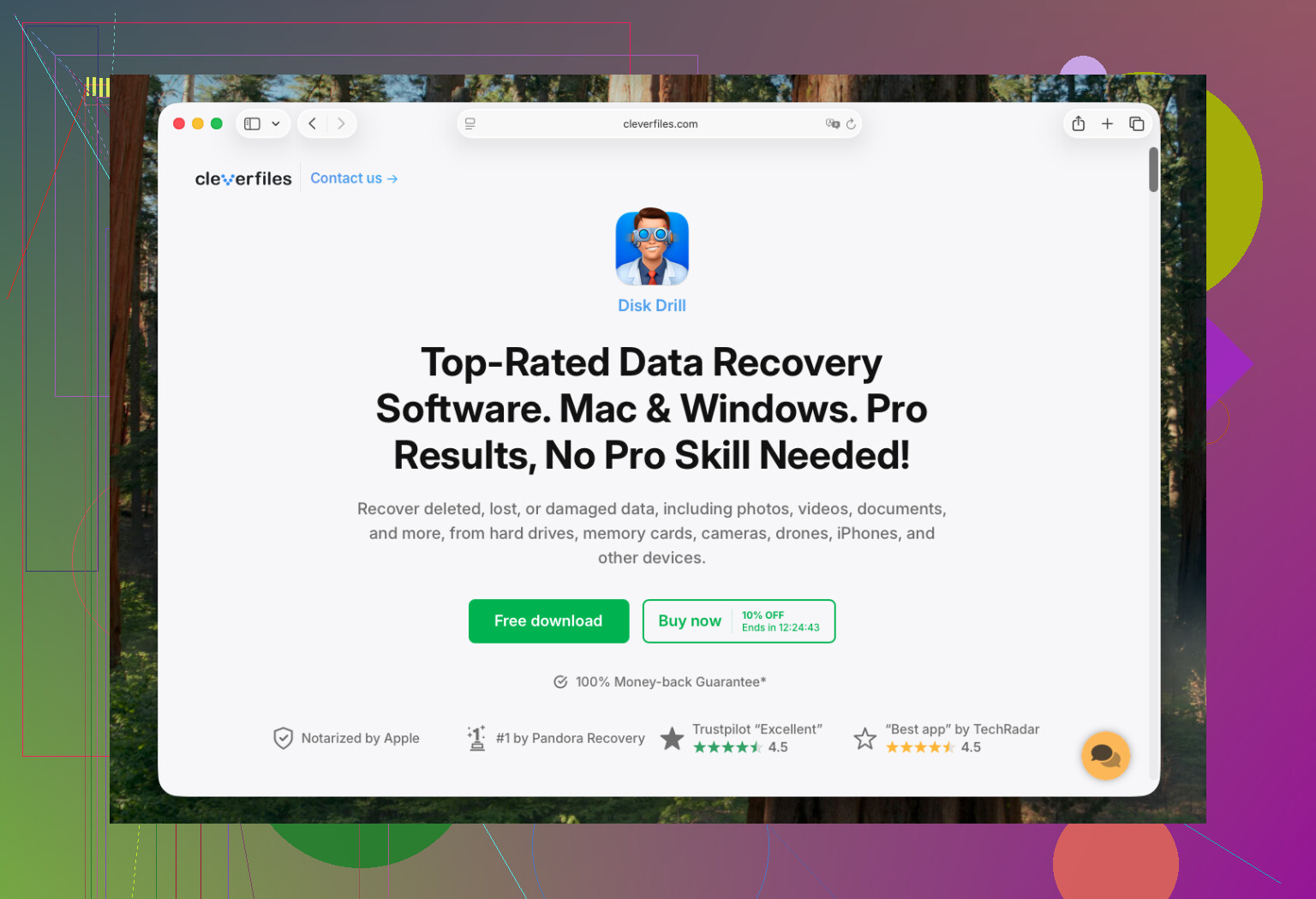
Un ángulo extra que casi nadie ha enfatizado lo suficiente: revisa el historial de versiones en la nube/app, no solo las copias de seguridad.
Si el archivo estaba en iCloud Drive, Dropbox, OneDrive, Google Drive, Notion, Figma, Office 365, documentos en la nube de Adobe, o incluso en una carpeta de proyecto sincronizada, el archivo eliminado todavía puede existir como una versión anterior o como un elemento eliminado del lado web. Eso es diferente de la Papelera y diferente de Time Machine. He visto que la gente pasa esto por alto porque solo buscó localmente.
También discrepo un poco con hacer de la búsqueda de instantáneas APFS una prioridad, a menos que ya sepas que existen instantáneas. Útil, claro, pero en muchas Macs es un callejón sin salida.
Mi orden sería:
- Deja de usar la Mac.
- Revisa la nube/el historial de versiones desde otro dispositivo.
- Busca en los almacenes de autoguardado/versiones específicos de la app.
- Si no hay nada, ejecuta Disk Drill desde almacenamiento externo y recupera a una unidad externa.
Ventajas de Disk Drill:
- buen soporte para APFS
- vista previa fácil
- más simple que PhotoRec
- filtrado decente por tipo de archivo
Desventajas de Disk Drill:
- es de pago para la recuperación completa
- los archivos encontrados en SSD no siempre significan archivos utilizables
- los escaneos profundos pueden devolver muchos nombres basura
PhotoRec/TestDisk están bien si prefieres herramientas gratuitas, pero clasificar la salida es un fastidio. Así que sí, en gran parte estoy con @reveurdenuit, @caminantenocturno y @mikeappsreviewer en lo de actuar rápido, solo que con más énfasis en la recuperación en la nube/de versiones antes de hacer extracción directa del SSD.