Excluí acidentalmente arquivos importantes permanentemente do SSD do meu Mac, e eles não estão na Lixeira nem em um backup. Estou tentando encontrar a melhor maneira de recuperar arquivos excluídos no Mac a partir de um SSD antes que algo seja sobrescrito. Alguém já teve sucesso com ferramentas ou etapas de recuperação de dados de SSD de Mac que realmente funcionem?
Já estraguei isso antes, mais de uma vez. Você esvazia a Lixeira, e então sente aquele frio na barriga porque o único arquivo de que precisava estava lá. A primeira coisa é parar de usar o Mac. Não continue navegando, não instale nada, não o deixe processando tarefas em segundo plano se puder evitar. Novas gravações na unidade consomem o espaço onde seu arquivo excluído estava. Se esses blocos forem reutilizados, a recuperação fica complicada rapidamente, ou simplesmente falha.
Esta é a ordem que eu seguiria, das verificações rápidas até as coisas que eu só tentei quando as opções fáceis já tinham se esgotado.
1. Comece com o óbvio
Se a exclusão aconteceu há um minuto, pressione Command+Z. Eu sei, básico. Ainda assim, vale a pena tentar. Às vezes, o macOS reverte a movimentação para o Lixo se você não tiver feito muita coisa desde então.
Depois, olhe na Lixeira de novo. Mais uma vez. Já tive certeza de que ela estava vazia e depois encontrei o arquivo lá porque deixei passar na lista.
Se o arquivo estava em um cartão SD, unidade USB ou disco externo, tenha em mente que esses dispositivos mantêm suas próprias pastas de lixo ocultas. Conecte o dispositivo novamente e verifique outra vez. Se o arquivo aparecer, clique com o botão direito nele e use Colocar de Volta.
2. Verifique os backups antes de mexer em apps de recuperação
Se você usa o Time Machine, essa é a solução mais limpa. Abra a pasta onde o arquivo ficava. Clique no ícone do Time Machine na barra de menus, escolha o navegador de backups e volte para um ponto anterior à exclusão. Restaure o arquivo e siga com o seu dia.
Sem Time Machine. Tudo bem. Verifique o iCloud.com. Se a sincronização de Mesa e Documentos estiver ativada, há uma área de Apagados Recentemente que mantém os arquivos por 30 dias. Já vi arquivos aparecerem lá quando eu tinha certeza de que tinham sumido.
3. Use software de recuperação se os backups não trouxeram nada
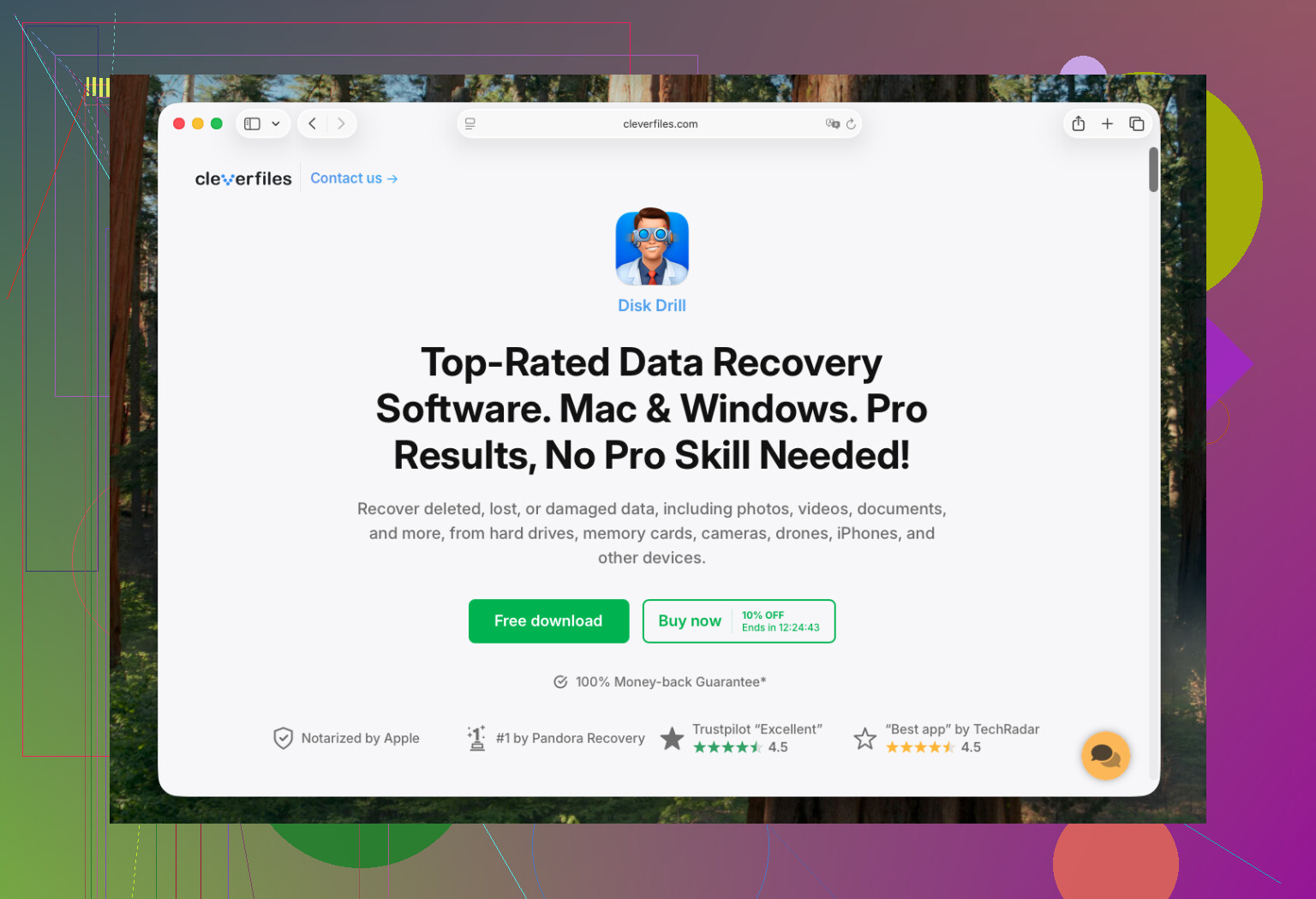
Se não houver backup, é aqui que a maioria das pessoas acaba parando. O que vi funcionar melhor em Macs mais novos é o Disk Drill. Nas versões atuais do macOS, incluindo máquinas mais novas com Apple Silicon, ele tende a se comportar melhor do que ferramentas de recuperação antigas que testei.
Macs novos são um problema aqui por um motivo. Sistemas com T2 e máquinas com Apple Silicon mantêm o armazenamento bloqueado e criptografado de maneiras que aplicativos de recuperação antigos nunca lidaram bem. Algumas ferramentas antigas fazem a varredura, travam ou retornam lixo. Esta é mais fácil de usar. Escolha a unidade, execute a varredura e depois confira a pré-visualização antes de gastar dinheiro ou tempo indo atrás da coisa errada.
Se você gosta de ferramentas de código aberto e não se importa com algumas limitações, o PhotoRec é outro caminho. É grátis. Eu não o daria para alguém que odeia fluxos de trabalho no estilo terminal. Ele também ignora os nomes de arquivo originais, então você acaba organizando uma pilha de arquivos com nomes como f12345.jpg. Se você perdeu dez fotos, tudo bem. Se perdeu uma pasta de projeto com centenas de arquivos misturados, isso vira uma tarefa arrastada.
4. Procure por snapshots APFS
Esse é um que passa despercebido com frequência. Mesmo sem uma configuração completa do Time Machine, o macOS às vezes mantém snapshots APFS locais, geralmente após atualizações ou eventos do sistema.
Abra o Utilitário de Disco, selecione seu volume de Dados e depois verifique Mostrar snapshots APFS. Se houver um snapshot de antes da exclusão, talvez você consiga montá-lo e recuperar o arquivo.
Eu não contaria com isso todas as vezes, mas quando está lá, parece uma sorte inesperada.
5. Aja rápido em SSDs
Esta parte importa. A maioria dos Macs modernos usa SSDs, e SSDs usam TRIM. Depois que os arquivos são excluídos, a unidade é informada de que esses blocos estão livres, e a limpeza acontece muito mais cedo do que acontecia em discos rígidos mecânicos.
Em um HDD antigo, eu costumava conseguir esperar. Em um SSD de MacBook mais novo, eu não apostaria em ter muito tempo. Se o arquivo importa, pare de gravar no disco e verifique as opções de recuperação imediatamente.
O que eu faria no seu lugar
Verifique o Time Machine primeiro. Depois, o iCloud.com. Se ambos estiverem vazios, tente uma varredura de recuperação com o Disk Drill. Se você tiver uma unidade externa, execute o programa ou salve os arquivos recuperados nela em vez de voltar para a unidade interna do Mac. Gravar os dados recuperados no mesmo disco é assim que as pessoas pioram uma situação ruim. Eu fiz isso uma vez. Aprendi rápido.
Espero que você consiga recuperar.
Se os arquivos foram excluídos de um SSD interno de Mac, o tempo importa mais do que as ferramentas. Concordo com @mikeappsreviewer sobre interromper a atividade do disco. Discordo um pouco sobre snapshots do APFS como principal medida. É ótimo quando eles existem, mas na maioria dos Macs que verifico, eles não salvam arquivos do usuário da forma que as pessoas esperam.
O que eu faria em seguida seria iniciar o Mac no macOS Recovery, ou desligá-lo e trabalhar a partir de outro Mac, se você tiver um. O objetivo é evitar gravações no mesmo SSD. Se o FileVault estava ativado, a recuperação fica mais difícil após a exclusão porque o SSD TRIM limpa blocos rapidamente. Em muitos Macs modernos, as chances de recuperação caem muito depois de algumas horas ou um dia de uso.
Melhor caminho sem backup:
- Conecte uma unidade externa.
- Execute o Disk Drill a partir do armazenamento externo, não do seu SSD interno.
- Faça a varredura do SSD interno em modo somente leitura.
- Visualize os resultados primeiro.
- Recupere os arquivos apenas para a unidade externa.
O Disk Drill é uma das poucas ferramentas de recuperação de dados para Mac que eu ainda tentaria primeiro em APFS e SSDs. Se ele encontrar pré-visualizações íntegras, suas chances são razoáveis. Se as pré-visualizações estiverem corrompidas ou vazias, os dados geralmente já se foram.
Se o tipo de arquivo for importante, direcione a varredura. Fotos, PSD, DOCX, ZIP e vídeo se comportam de maneira diferente após a exclusão. Arquivos RAW de foto e vídeo frequentemente são recuperados com danos. Documentos do Office ou abrem ou não abrem. Meio brutal, mas é verdade.
Também vale a pena verificar a recuperação específica de aplicativos:
Pages, Word, Excel, Photoshop e alguns IDEs mantêm cópias temporárias ou de salvamento automático em pastas da Library ou dentro do próprio cache de recuperação do app. O Spotlight nem sempre as mostra. Pesquise nestas pastas:
~/Library/Containers
~/Library/Application Support
~/Library/Autosave Information
/tmp
Para um passo a passo visual, este tutorial de recuperação de arquivos excluídos de SSD no Mac cobre o processo muito bem.
Se o Disk Drill não encontrar nada útil, eu pararia por aí, a menos que os arquivos justifiquem o preço de um laboratório profissional. Tentativas DIY depois disso geralmente desperdiçam tempo e reduzem suas chances.

Uma coisa que eu acrescentaria ao que @mikeappsreviewer e @reveurdenuit disseram: verifique se o arquivo foi aberto por outro aplicativo recentemente, não apenas se o arquivo original em si pode ser recuperado.
Muita gente vai direto para a recuperação bruta do SSD, mas às vezes a solução mais fácil é uma duplicata, exportação temporária ou cópia versionada parada em algum lugar estranho. Por exemplo:
- O Preview pode manter cópias recentes de PDFs e imagens
- Projetos do QuickTime podem deixar mídia temporária para trás
- Logic, Final Cut, aplicativos da Adobe, Office e até alguns editores baseados em navegador guardam salvamentos automáticos/caches
- Anexos de e-mail ainda podem existir em contêineres locais mesmo depois que o arquivo real foi excluído
Então, antes de fazer uma varredura profunda, eu pesquisaria manualmente nestes locais:
~/Library/Group Containers~/Library/Caches~/Library/Saved Application State~/Library/Containers/private/var/folders
Use a busca do Finder com a extensão do arquivo mais arquivos do sistema incluídos, ou o Terminal com mdfind se o Finder não encontrar tudo. É irritante, sim, mas eu já recuperei arquivos assim quando a recuperação real de arquivos excluídos falhou completamente.
Além disso, discordo um pouco da ideia de escanear o quanto antes não importa o quê. Em um SSD interno da Apple, se o TRIM já fez o que tinha que fazer, novas varreduras repetidas com ferramentas diferentes geralmente não melhoram nada magicamente. Uma passagem correta é melhor do que cinco varreduras em pânico. Se eu fosse fazer isso, eu:
- procuraria primeiro por cópias geradas por aplicativos
- depois usaria o Disk Drill uma vez, com cuidado
- recuperaria apenas para uma unidade externa
- pararia se as prévias estivessem em branco/corrompidas
Isso importa porque em SSDs, encontrado nem sempre significa recuperável. As entradas dos arquivos podem sobreviver enquanto os blocos reais já foram zerados ou reciclados. Meio cruel, mas esse é o armazenamento moderno.
Se os arquivos excluídos eram fotos ou documentos, o Disk Drill ainda é uma escolha sensata no Mac porque lida com APFS melhor do que muitos aplicativos antigos de recuperação. Só não o instale no mesmo SSD interno se puder evitar.
Também deixo isto aqui porque é relevante: Dicas de software de recuperação de dados para Mac e métodos de recuperação
Se nada disso revelar algo utilizável, você basicamente fica no território de laboratório profissional de recuperação, e para um SSD de Mac com TRIM, isso pode ficar caro muito rápido.
Um ângulo extra que ninguém realmente enfatizou o suficiente: verifique o histórico de versões na nuvem/no app, não apenas os backups.
Se o arquivo estava no iCloud Drive, Dropbox, OneDrive, Google Drive, Notion, Figma, Office 365, documentos em nuvem da Adobe ou até mesmo em uma pasta de projeto sincronizada, o arquivo excluído ainda pode existir como uma versão anterior ou item excluído no lado web. Isso é diferente da Lixeira e diferente do Time Machine. Já vi pessoas deixarem isso passar porque só procuraram localmente.
Também discordo um pouco de tornar a busca por snapshots APFS uma prioridade, a menos que você já saiba que existem snapshots. É útil, claro, mas em muitos Macs isso não leva a nada.
Minha ordem seria:
- Pare de usar o Mac.
- Verifique a nuvem/o histórico de versões em outro dispositivo.
- Procure os armazenamentos de autosave/versões específicos do app.
- Se nada funcionar, execute o Disk Drill a partir de um armazenamento externo e recupere para uma unidade externa.
Prós do Disk Drill:
- bom suporte a APFS
- pré-visualização fácil
- mais simples que o PhotoRec
- filtragem decente por tipo de arquivo
Contras do Disk Drill:
- é pago para recuperação completa
- arquivos encontrados em SSD nem sempre significam arquivos utilizáveis
- varreduras profundas podem retornar muitos nomes inúteis
PhotoRec/TestDisk são bons se você gosta de ferramentas gratuitas, mas organizar a saída é trabalhoso. Então sim, estou em grande parte com @reveurdenuit, @caminantenocturno e @mikeappsreviewer sobre agir rápido, só com mais ênfase na recuperação por nuvem/versão antes da extração bruta do SSD.