Facebook está ocupando mucho almacenamiento en mi iPhone, y descargar la app no liberó suficiente espacio. Estoy intentando liberar almacenamiento en mi iPhone sin perder nada importante, pero los datos de la app de Facebook siguen siendo muy grandes. ¿Qué más puedo hacer para reducir de forma segura el almacenamiento de Facebook?
Facebook puede ocupar una cantidad extraña de espacio en un iPhone, y normalmente toma a la gente por sorpresa. La parte molesta es que borrarlo solo soluciona parte del problema, porque la app volverá a reconstruir ese almacenamiento en cuanto la uses.
Borrar los datos de Facebook no eliminará tu cuenta
Tu cuenta de Facebook, amigos, publicaciones del perfil, fotos, elementos guardados y cosas similares se almacenan en los servidores de Facebook. No están solo en tu iPhone. Así que borrar los datos locales de la app no elimina tu cuenta ni borra tus publicaciones guardadas.
Lo que se elimina es la basura temporal que la app guarda en el teléfono, principalmente archivos de caché usados para que el feed, los videos, las imágenes y las páginas carguen más rápido.
Lo que realmente puedes hacer en iPhone
iOS no te da un botón simple de borrar caché para la mayoría de las apps de terceros, incluida Facebook. Así que básicamente tienes dos opciones en Ajustes.
Descargar Facebook
Ve a Ajustes > General > Almacenamiento del iPhone > Facebook, y luego elige Descargar app.
Esto elimina la app en sí, pero conserva sus Documentos y datos. Eso significa que podrías seguir con la sesión iniciada después de reinstalarla, y que la configuración de la app normalmente seguirá ahí. La desventaja es bastante obvia: Documentos y datos es donde vive gran parte de la acumulación de almacenamiento. Así que descargarla puede ayudar un poco, pero a menudo no hace una gran diferencia.
Eliminar Facebook y reinstalarla
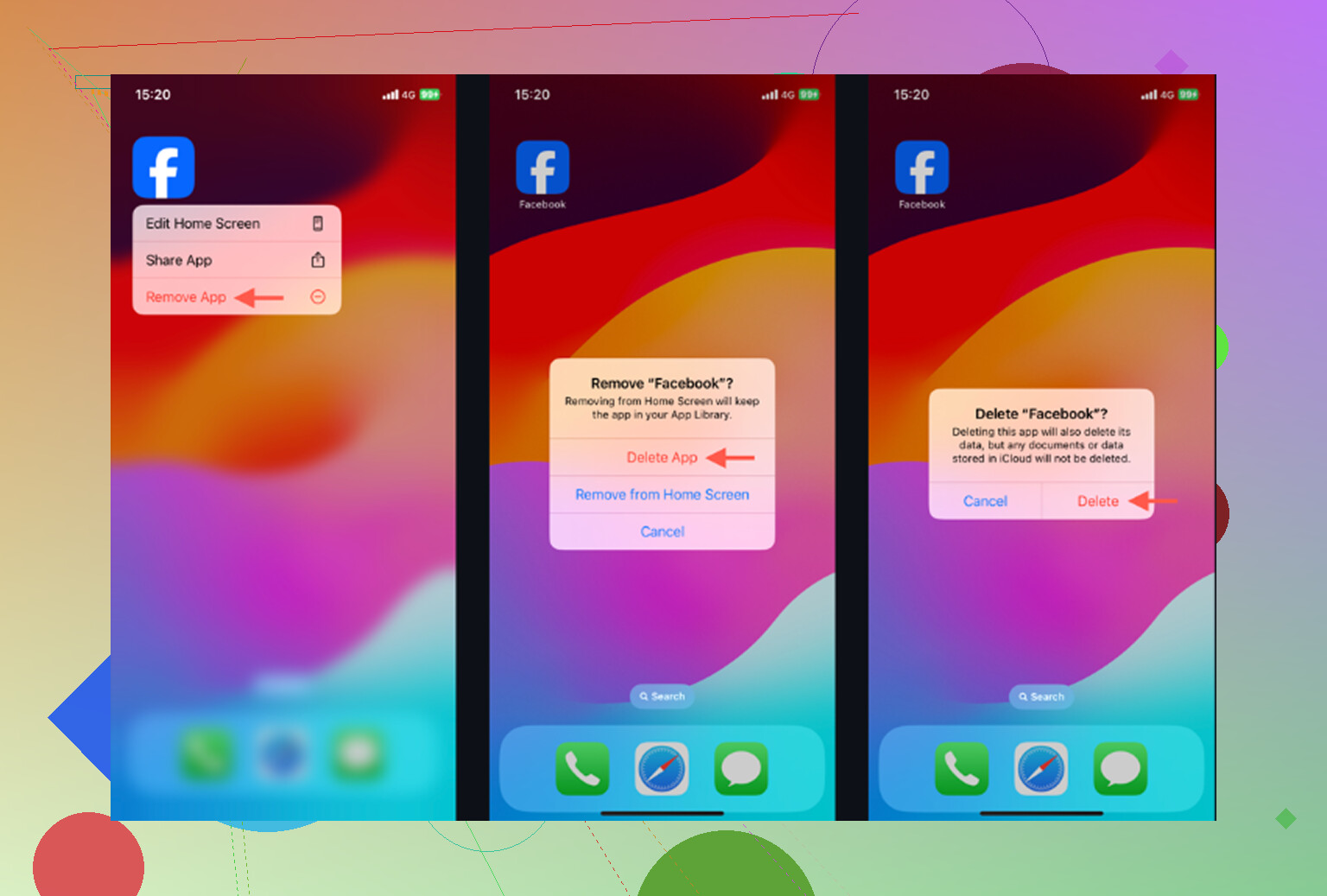
Desde la misma página de Almacenamiento del iPhone, elige Eliminar app. También puedes mantener presionado el icono de Facebook y eliminarla desde ahí.
Esta es la opción más limpia si Facebook ha crecido mucho. Elimina la app y sus datos locales, incluida la caché. Después de reinstalarla, tendrás que iniciar sesión de nuevo, pero el contenido de tu cuenta volverá desde los servidores de Facebook. Tus publicaciones, elementos guardados, amigos y fotos de perfil no se pierden.
También hay una pequeña opción de limpieza dentro de la propia Facebook. Abre Facebook, ve a Menú > Configuración y privacidad > Configuración > Navegador, y luego borra los datos de navegación. Eso principalmente borra cookies y páginas en caché del navegador integrado de Facebook. Puede ayudar un poco, pero no borrará la caché de archivos multimedia más grande que se genera al desplazarte por fotos, Reels y videos.
Por qué Facebook vuelve a llenarse
Facebook almacena mucho en caché por diseño. Si ves Reels, te desplazas por imágenes o dejas que los videos se reproduzcan automáticamente, la app guarda datos temporales de forma local para que la siguiente sesión se sienta más rápida. Así que incluso después de una reinstalación limpia, la cifra de almacenamiento puede empezar a subir otra vez en pocos días de uso normal.
Eso no significa que haya algo roto. Simplemente es cómo se comporta la app.
Si tu iPhone sigue lento, puede que Facebook no sea el verdadero problema
Muchas personas borran Facebook, ven que vuelve algo de espacio y luego se preguntan por qué el teléfono sigue sintiéndose apretado o lento. Normalmente el problema de almacenamiento más grande es la app Fotos.
Capturas de pantalla antiguas, fotos repetidas, fotos en ráfaga, videos grandes y grabaciones de pantalla aleatorias pueden ocupar silenciosamente mucho más espacio que la caché de Facebook. iOS también necesita almacenamiento libre para funcionar correctamente en segundo plano. Cuando el teléfono está casi lleno, todo puede empezar a sentirse más lento, sin importar qué caché de app acabes de borrar.
Lo que ayudó con la limpieza más grande
Clever Cleaner no borra la caché de Facebook. Para eso, igual tendrás que eliminar y reinstalar Facebook.
Donde ayuda es en la biblioteca de fotos. Es gratis, no tiene anuncios y no requiere suscripción. La pestaña Heavies ordena los archivos del más grande al más pequeño y muestra el tamaño exacto, lo que facilita detectar un video gigante que está ocupando más almacenamiento del que jamás ocupó la app de Facebook.
La pestaña Similars agrupa fotos casi duplicadas y sugiere una Mejor toma, para que puedas borrar cinco versiones de la misma imagen sin revisar cada una manualmente. Las capturas de pantalla también muestran el tamaño de sus archivos antes de borrarlas, lo que hace que la limpieza sea menos una cuestión de adivinar.
Todo se procesa en el dispositivo, así que las fotos no se suben a otro sitio para clasificarlas.
Un buen orden para hacerlo
Elimina y reinstala Facebook primero si quieres que la caché desaparezca de inmediato. Luego limpia la biblioteca de fotos, porque normalmente ahí es donde se esconde el desorden de almacenamiento más grande.
Una última cosa: después de borrar fotos o videos, abre Fotos > Eliminado recientemente > Eliminar todo. Hasta que vacíes esa carpeta, la cifra de almacenamiento puede no cambiar mucho porque los archivos todavía se siguen guardando en el teléfono.
Si Facebook solo se vuelve enorme después de unos días de desplazarte por videos, reinstalarlo es básicamente un botón de reinicio, no una solución permanente. @mikeappsreviewer tiene razón en que liberar espacio normalmente decepciona aquí porque deja atrás la pila de “Documentos y datos”. Si esa pila es el problema, elimina la app por completo, reinicia el teléfono y luego vuelve a instalar Facebook desde la App Store.
La advertencia con la que tendría cuidado es el acceso de inicio de sesión, no tus publicaciones de Facebook. Antes de eliminar la app, asegúrate de conocer tu contraseña, tener acceso a tu correo electrónico/número de teléfono y que tu método de autenticación de dos factores siga funcionando. Tu perfil, fotos, amigos, grupos, publicaciones guardadas, etc. están del lado de Facebook. Pero las cosas locales, como borradores no enviados, algunos medios en caché y archivos temporales específicos de la app, pueden desaparecer.
Si estás cansado de hacer esto cada mes, la alternativa de menor esfuerzo es usar Facebook en Safari durante un tiempo en lugar de la app. Es menos fluido, las notificaciones son peores y algunas funciones son más torpes, pero normalmente evita que la app de Facebook se infle en Almacenamiento del iPhone. Luego deja la app instalada solo si de verdad necesitas cosas como Marketplace, publicar o notificaciones.
No pulses “Eliminar de la pantalla de inicio” y pienses que la eliminaste. Eso deja Facebook instalado y no solucionará el problema de almacenamiento. Ve a Ajustes > General > Almacenamiento del iPhone > Facebook y usa Eliminar app, luego revisa la cifra de almacenamiento antes de reinstalarla. Estoy de acuerdo con el consejo de eliminar y reinstalar, pero después iría más despacio con la reconstrucción desactivando la reproducción automática de videos dentro de la configuración de Facebook, porque los Reels y los videos del feed suelen ser los que hacen que la caché vuelva a crecer. No mantendrá la app pequeña para siempre, pero puede alargar el tiempo antes de que tengas que borrarla por completo otra vez.
Si el número de almacenamiento sigue siendo enorme justo después de eliminar Facebook, no confíes de inmediato en la pantalla de Almacenamiento del iPhone. Puede tardar en actualizarse, así que reinicia el teléfono y vuelve a comprobarlo antes de asumir que el truco de eliminar y reinstalar falló.