O Facebook está ocupando muito armazenamento no meu iPhone, e descarregar o app não liberou espaço suficiente. Estou tentando liberar armazenamento no iPhone sem perder nada importante, mas os dados do app do Facebook continuam grandes. O que mais posso fazer para reduzir com segurança o armazenamento do Facebook?
O Facebook pode ocupar uma quantidade estranha de espaço em um iPhone, e isso geralmente pega as pessoas de surpresa. A parte irritante é que limpá-lo é apenas parte da solução, porque o app vai começar a reconstruir esse armazenamento novamente assim que você usá-lo.
Limpar os dados do Facebook não apagará sua conta
Sua conta do Facebook, amigos, publicações do perfil, fotos, itens salvos e coisas parecidas ficam armazenados nos servidores do Facebook. Eles não estão apenas no seu iPhone. Portanto, limpar os dados locais do app não remove sua conta nem apaga suas publicações salvas.
O que é removido é o lixo temporário que o app mantém no celular, principalmente arquivos de cache usados para fazer feeds, vídeos, imagens e páginas carregarem mais rápido.
O que você realmente pode fazer no iPhone
O iOS não oferece um botão simples de limpar cache para a maioria dos apps de terceiros, incluindo o Facebook. Então, basicamente, você tem duas opções em Ajustes.
Desinstalar app do Facebook
Vá em Ajustes > Geral > Armazenamento do iPhone > Facebook e depois escolha Desinstalar App.
Isso remove o app em si, mas mantém seus Documentos e Dados. Isso significa que você pode continuar conectado após reinstalá-lo, e as configurações do app geralmente ainda estarão lá. A desvantagem é bem óbvia: Documentos e Dados é onde boa parte do acúmulo de armazenamento fica. Portanto, desinstalar o app pode ajudar um pouco, mas muitas vezes não faz uma diferença enorme.
Apague o Facebook e reinstale
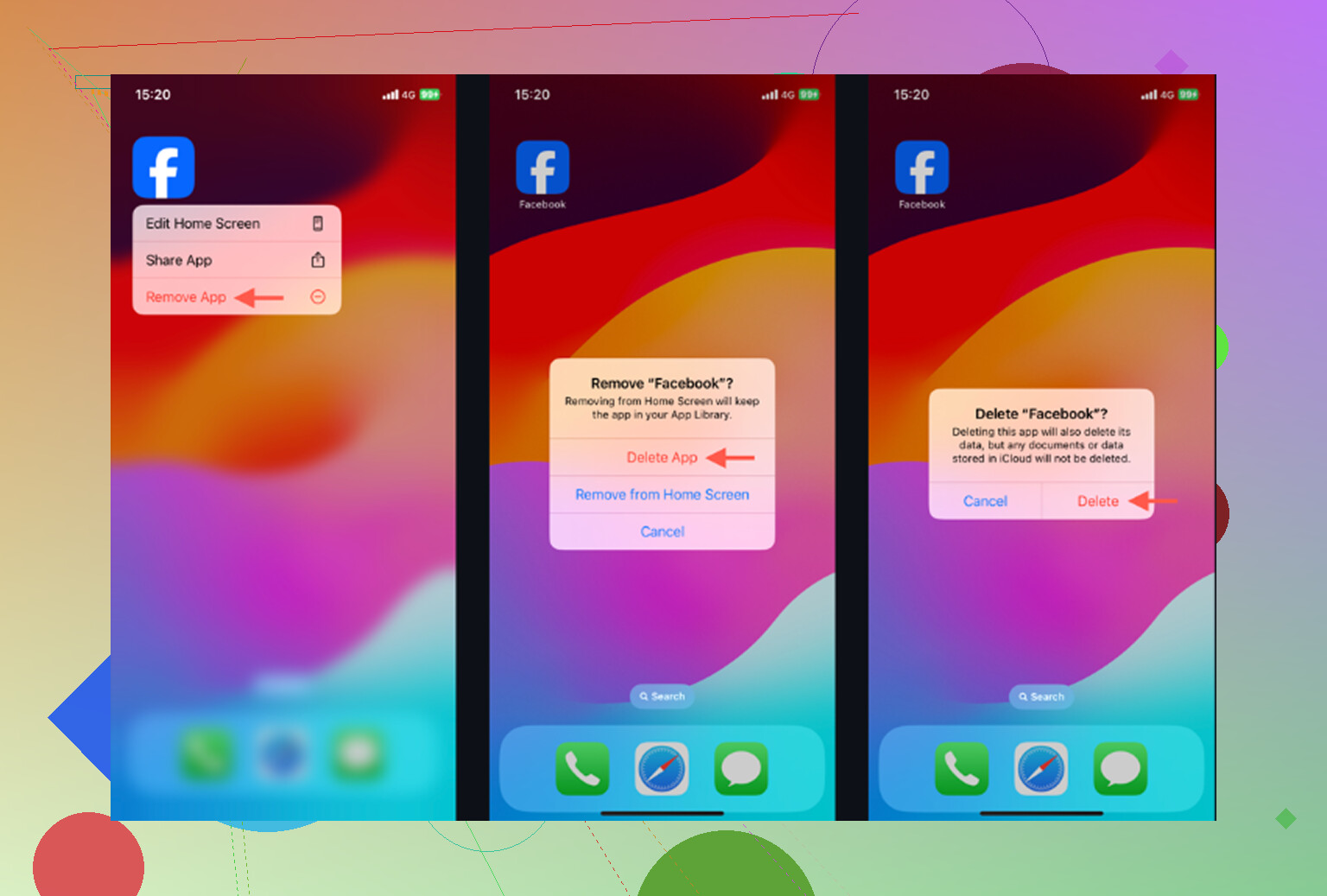
Na mesma página de Armazenamento do iPhone, escolha Apagar App. Você também pode pressionar e segurar o ícone do Facebook e removê-lo por ali.
Essa é a opção mais limpa se o Facebook tiver ficado enorme. Ela remove o app e seus dados locais, incluindo o cache. Depois de reinstalar, você precisará fazer login novamente, mas o conteúdo da sua conta volta dos servidores do Facebook. Suas publicações, itens salvos, amigos e fotos de perfil não são perdidos.
Também há uma pequena opção de limpeza dentro do próprio Facebook. Abra o Facebook, vá em Menu > Configurações e privacidade > Configurações > Navegador e depois limpe os Dados de navegação. Isso limpa principalmente cookies e páginas em cache do navegador integrado do Facebook. Pode ajudar um pouco, mas não limpará o cache maior de mídia gerado ao rolar fotos, Reels e vídeos.
Por que o Facebook volta a encher
O Facebook armazena muito cache de propósito. Se você assiste a Reels, passa por imagens ou deixa vídeos em reprodução automática, o app salva dados temporários localmente para que a próxima sessão pareça mais rápida. Então, mesmo após uma reinstalação limpa, o número de armazenamento pode começar a subir de novo em poucos dias de uso normal.
Isso não significa que algo esteja com defeito. É apenas assim que o app funciona.
Se o seu iPhone ainda estiver lento, talvez o Facebook não seja o verdadeiro problema
Muita gente limpa o Facebook, vê algum espaço voltar e depois se pergunta por que o celular ainda parece apertado ou lento. Normalmente, o problema maior de armazenamento é o app Fotos.
Capturas de tela antigas, fotos repetidas, fotos em sequência, vídeos grandes e gravações de tela aleatórias podem silenciosamente ocupar muito mais espaço do que o cache do Facebook. O iOS também precisa de armazenamento livre para funcionar corretamente em segundo plano. Quando o celular está quase cheio, tudo pode começar a parecer mais lento, não importa qual cache de app você acabou de limpar.
O que ajudou na limpeza maior
Clever Cleaner não limpa o cache do Facebook. Você ainda precisa apagar e reinstalar o Facebook para isso.
Onde ele ajuda é na biblioteca de fotos. É gratuito, não tem anúncios e não exige assinatura. A aba Heavies organiza os arquivos do maior para o menor e mostra o tamanho exato, o que facilita identificar um vídeo gigantesco que está consumindo mais armazenamento do que o app do Facebook jamais consumiu.
A aba Similars agrupa fotos quase duplicadas e sugere a Melhor Foto, para que você possa apagar cinco versões da mesma imagem sem verificar cada uma manualmente. As capturas de tela também mostram seus tamanhos de arquivo antes de você apagá-las, o que torna a limpeza menos baseada em adivinhação.
Tudo é processado no dispositivo, então as fotos não são enviadas para outro lugar para serem organizadas.
Uma boa ordem para fazer isso
Apague e reinstale o Facebook primeiro se quiser que o cache desapareça imediatamente. Depois, limpe a biblioteca de fotos, porque geralmente é ali que a maior bagunça de armazenamento está escondida.
Mais uma coisa: depois de apagar fotos ou vídeos, abra Fotos > Apagados recentemente > Apagar Tudo. Até você limpar essa pasta, o número de armazenamento pode não mudar muito porque os arquivos ainda estão sendo mantidos no celular.
Se o Facebook só fica enorme depois de alguns dias rolando vídeos, reinstalá-lo é basicamente um botão de redefinição, não uma correção permanente. @mikeappsreviewer tem razão ao dizer que descarregar o app geralmente decepciona nesse caso porque deixa para trás a pilha de “Documentos e Dados”. Se essa pilha for o problema, apague o app completamente, reinicie o telefone e depois reinstale o Facebook pela App Store.
O ponto de atenção com o qual eu teria cuidado é o acesso ao login, não às suas publicações no Facebook. Antes de apagar o app, certifique-se de que você sabe sua senha, tem acesso ao seu e-mail/número de telefone e que seu método de autenticação de dois fatores ainda funciona. Seu perfil, fotos, amigos, grupos, publicações salvas etc. ficam do lado do Facebook. Mas coisas locais, como rascunhos não enviados, alguma mídia em cache e arquivos temporários específicos do app, podem desaparecer.
Se você está cansado de fazer isso todo mês, a alternativa com menos esforço é usar o Facebook no Safari por um tempo em vez do app. É menos fluido, as notificações são piores e alguns recursos são mais truncados, mas isso geralmente impede que o app do Facebook aumente demais no Armazenamento do iPhone. Depois, mantenha o app instalado apenas se você realmente precisar de coisas como Marketplace, publicar ou notificações.
Não toque em “Remover da Tela de Início” achando que você a excluiu. Isso deixa o Facebook instalado e não resolve o problema de armazenamento. Vá em Ajustes > Geral > Armazenamento do iPhone > Facebook e use Apagar App, depois verifique o número de armazenamento antes de reinstalar. Concordo com o conselho de excluir e reinstalar, mas eu diminuiria a reconstrução depois desativando a reprodução automática de vídeos nas configurações do Facebook, porque os Reels e os vídeos do feed geralmente são o que fazem o cache crescer novamente. Isso não manterá o app pequeno para sempre, mas pode aumentar o tempo até você precisar apagar tudo de novo.
Se o número de armazenamento ainda estiver enorme logo após excluir o Facebook, não confie imediatamente na tela de Armazenamento do iPhone. Ela pode demorar para atualizar, então reinicie o telefone e verifique novamente antes de presumir que o truque de excluir e reinstalar falhou.