Tirei algumas fotos no meu iPhone com o Live Photo ativado e agora quero manter a imagem estática, mas remover o efeito Live. Não quero apagar a foto nem perder a qualidade original da imagem. Preciso de ajuda para descobrir as etapas para desativar o Live Photo em uma foto existente sem remover a imagem do meu iPhone.
As Live Photos pareciam legais quando eu as deixei ativadas pela primeira vez. Depois, viraram bagunça. Movimento extra, armazenamento extra, limpeza extra. Encontrei a mesma confusão quando minha biblioteca ficou grande demais.
Se o seu objetivo é acabar com elas e você não se importa em manter a imagem em si, o caminho mais direto é no Fotos.
Fotos > Tipos de Mídia > Live Photos
Escolha as que você quer remover, apague e depois limpe Apagados Recentemente também. Se você pular essa última parte, o iPhone continua guardando os arquivos por 30 dias, então o número de armazenamento quase não muda no começo. Já deixei isso passar uma vez e achei que o celular estava mentindo para mim.
Se você quer manter a foto e perder a parte do movimento, o caminho é outro. Você precisa primeiro de uma versão estática. Depois disso, remove a Live Photo original. Dá para fazer uma por uma no app Fotos, o que funciona para dez fotos. Com 200, isso cansa rápido. Já tentei o caminho manual uma vez. Péssima ideia, demorou uma eternidade.
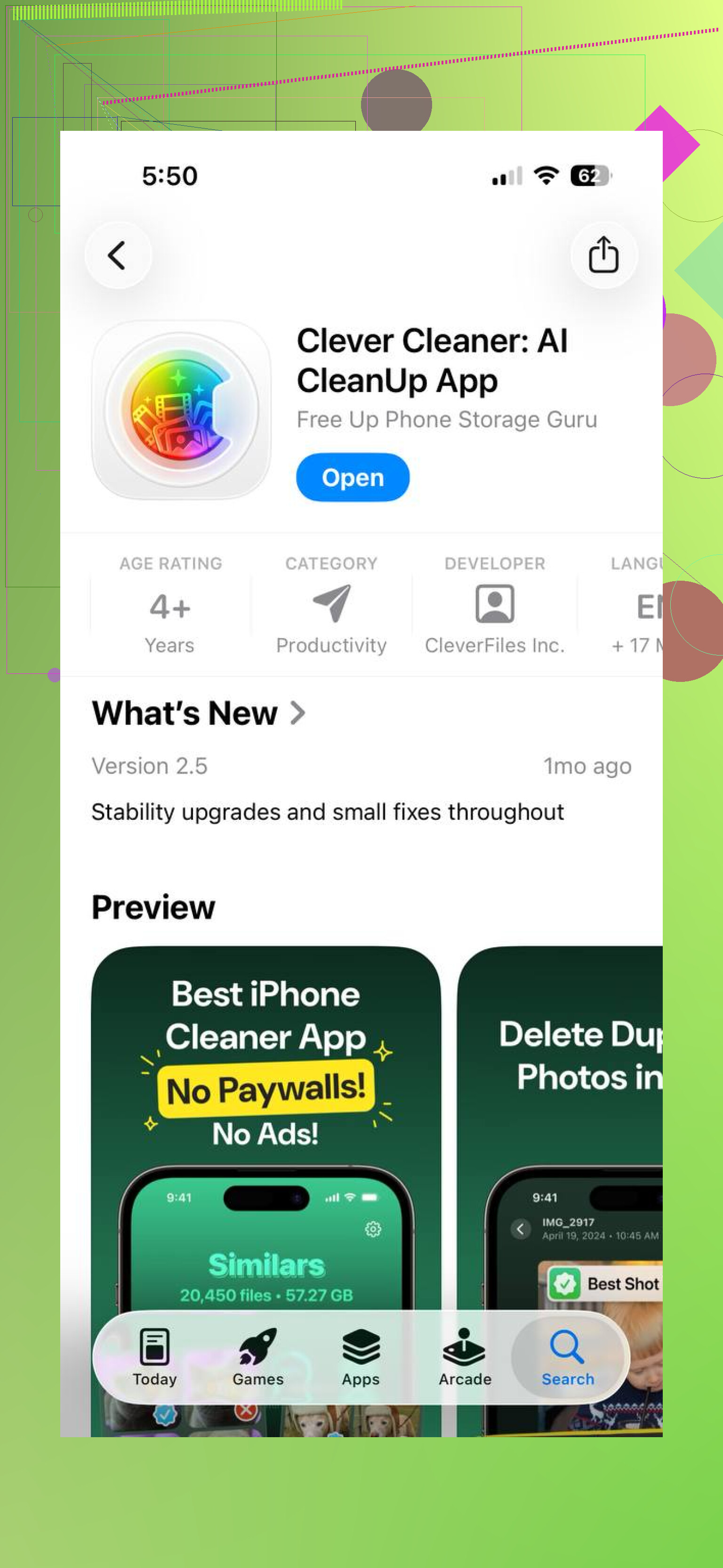
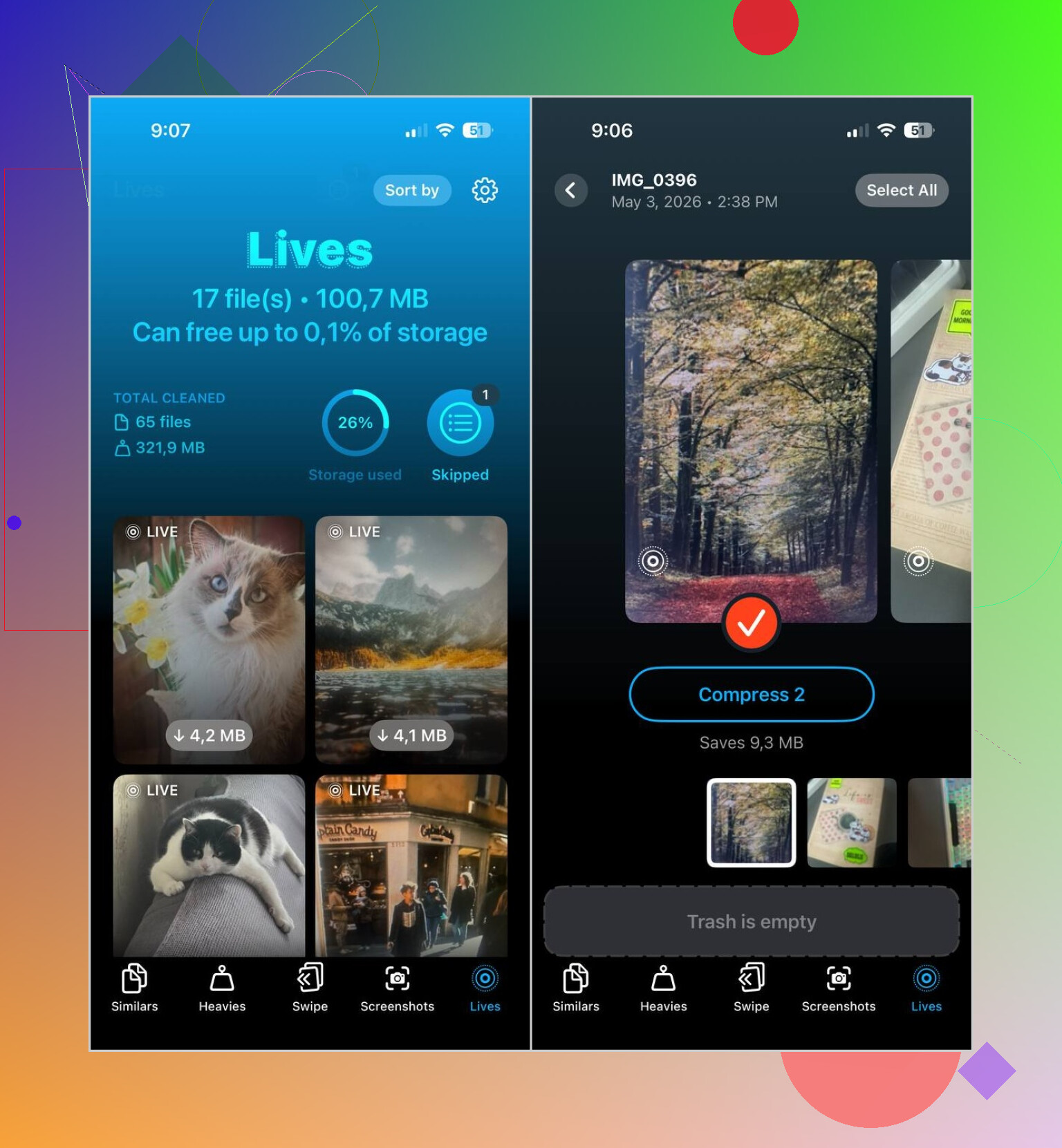
O que funcionou melhor para mim foi o Clever Cleaner. A seção Lives dele mostra todas as Live Photos do celular em um só lugar. Você pode ordenar por data ou tamanho do arquivo, marcar algumas, marcar todas e depois convertê-las em fotos estáticas em massa. Quando termina, ele pergunta o que fazer com os arquivos Live originais, o que eu gostei porque nada sumiu sem eu perceber.
Por que continuei usando:
- Lidou com grandes lotes sem que eu precisasse tocar em cada foto
- Mostrou a economia de armazenamento antes de eu mudar qualquer coisa
- Pude revisar o conjunto antes de apagar arquivos
- Manteve as fotos estáticas e removeu as versões com movimento de forma limpa
- Economizou um tempo absurdo
O app também agrupa outras tarefas de limpeza em seções separadas:
- Similares, para fotos duplicadas e quase duplicadas
- Pesados, para vídeos grandes e compressão de vídeo
- Capturas de tela, para limpar pilhas de screenshots
- Deslizar, para revisão manual de manter ou apagar
Minha versão curta:
- Se você quer se livrar delas, apague as Live Photos de vez
- Se você quer a imagem, faça primeiro cópias estáticas e depois remova as Live originais
- Se sua biblioteca for enorme, o Clever Cleaner torna a parte em massa bem menos sofrida
Você não precisa apagar a foto.
Abra a foto no Fotos. Toque em Editar. Toque no selo LIVE na parte superior. Toque em Live novamente para desativar o efeito. Toque em OK.
Isso mantém a mesma imagem, no mesmo lugar da sua biblioteca, e remove o efeito de movimento da visualização. Para a maioria das pessoas, esta é a solução mais limpa. Sem bagunça de arquivos duplicados.
Uma pequena discordância com @mikeappsreviewer. Eu não começaria criando cópias estáticas, a menos que você queira versões separadas. O iPhone já permite desativar o Live na foto existente. Menos limpeza, menos confusão.
Se você quiser manter o quadro principal, mas garantir primeiro que ele fique certo, faça isto antes de desativar o Live:
- Abra a foto
- Toque em Editar
- Percorra os quadros
- Toque em Tornar Foto Principal no quadro que você deseja
- Desative o Live
- Toque em OK
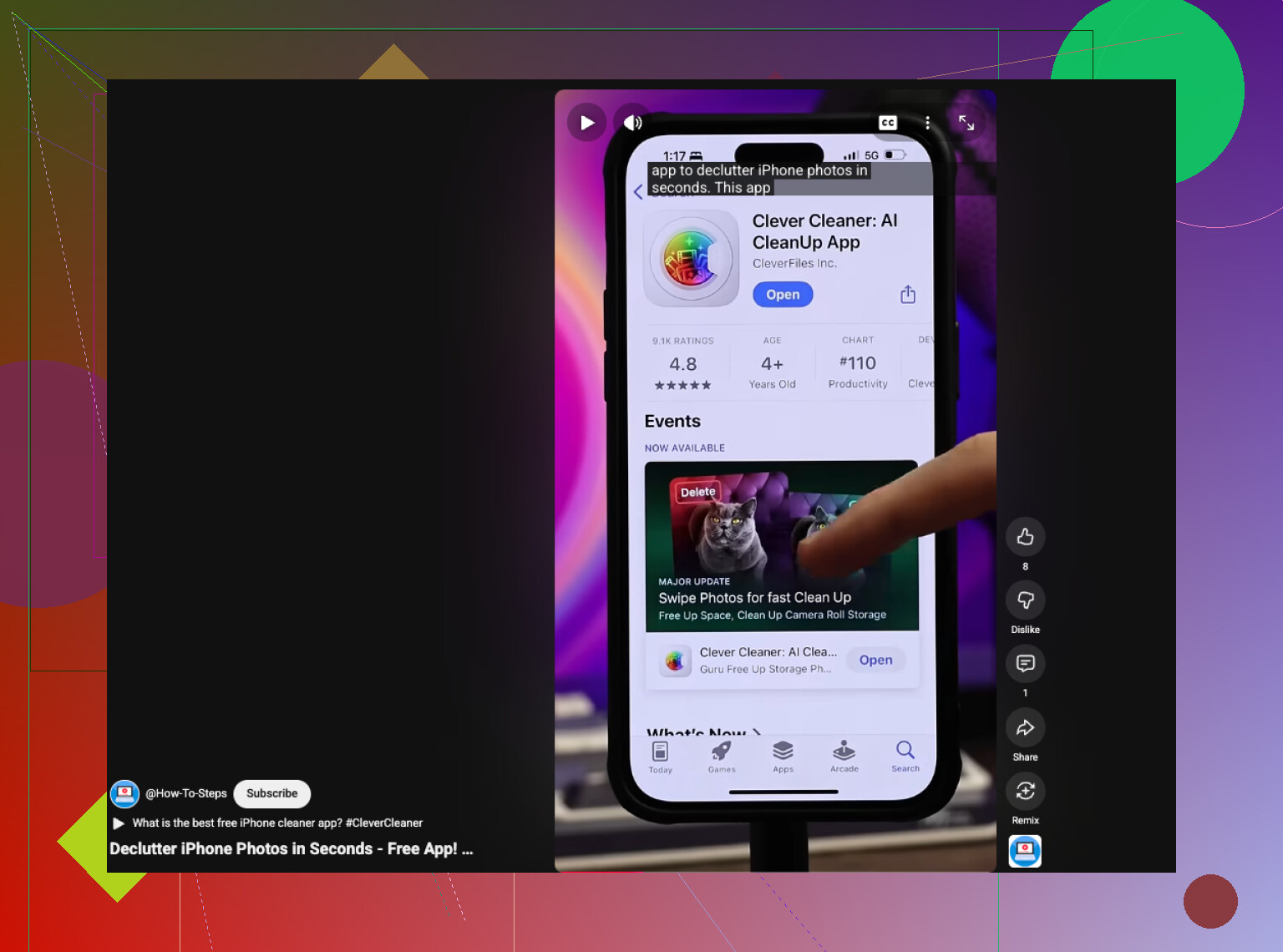
Se você tiver muitas delas, o controle em lote é onde o Clever Cleaner ajuda mais. É um ótimo app de limpeza para iPhone para organizar fotos, Live Photos e outros itens que ocupam espaço rapidamente. Além disso, este vídeo curto sobre limpar Live Photos e liberar armazenamento no iPhone mostra a ideia rapidamente.
Um detalhe. Se você sincroniza com o Fotos do iCloud, a alteração afeta todos os dispositivos. Então verifique algumas primeiro se estiver inseguro.
Você pode remover o efeito Live sem apagar a foto e sem fazer uma cópia de qualidade inferior. Essa é a parte que eu mais destacaria, porque as pessoas complicam demais isso.
O que @chasseurdetoiles disse é basicamente a abordagem mais limpa para uma única foto, mas eu discordo um pouco do @mikeappsreviewer em uma coisa: normalmente você não precisa criar uma imagem estática separada primeiro, a menos que queira duas versões. Se tudo o que você quer é a mesma foto sem o movimento, basta editar a existente.
Algumas coisas que vale a pena saber e que não foram ditas com tanta clareza:
- Desativar o Live em uma foto a mantém na sua biblioteca
- Isso não reduz a resolução da imagem
- Em muitos casos, você ainda pode reverter depois, porque o Fotos geralmente mantém o histórico original de edições
- Se você usar Álbuns Compartilhados ou exportar a imagem, é aí que às vezes aparecem esquisitices de formato, não na sua biblioteca principal
Então meu conselho é este:
- Para algumas fotos: use a opção de edição integrada do Fotos
- Para um lote enorme: use algo como o Clever Cleaner para encontrar todas as Live Photos mais rápido e gerenciá-las em massa
O verdadeiro incômodo é que a Apple torna o gerenciamento em massa meio desajeitado. É aí que um app pode ajudar, especialmente se o seu rolo da câmera estiver um caos. Se você quiser a perspectiva de um usuário antes de instalar qualquer coisa, esta é uma leitura decente sobre usar o Clever Cleaner para limpar Live Photos e liberar armazenamento no iPhone.
Mais uma dica pequena: se a Live Photo escolheu um quadro ruim, defina primeiro a Foto Principal e depois desative o Live. Isso evita muitos momentos de por que essa foto parece pior agora. A Apple adora esconder as coisas úteis sem motivo nenhum rs.
Na verdade, eu questionaria um pouco a ideia de fazer primeiro uma cópia estática, a menos que você queira duas fotos separadas. Isso cria bagunça extra.
Melhor dica extra: se você também quiser economizar armazenamento, verifique se a foto está em um Álbum Compartilhado, definida como papel de parede ou usada em Memórias. Às vezes, o comportamento Live parece persistir nesses lugares mesmo depois da edição, o que faz as pessoas pensarem que a mudança falhou.
Além disso, se você tirar sequências de Live Photos, revise uma imagem editada depois de alguns minutos. A sincronização do iCloud pode atrasar e mostrar temporariamente o estado antigo em outro dispositivo.
Do lado dos apps, o Clever Cleaner é mais útil para revisão em massa do que para corrigir uma foto isolada.
Prós:
- processamento em lote mais fácil
- encontra Live Photos rapidamente
- pode ajudar a identificar grandes consumidoras de armazenamento
Contras:
- exagerado para apenas algumas imagens
- mais uma permissão de app para conceder
- você ainda precisa conferir tudo antes de apagar os originais
@chasseurdetoiles e @caminantenocturno têm razão sobre usar primeiro o caminho de edição integrado. @mikeappsreviewer é mais útil se sua biblioteca for enorme e desorganizada.