Atualizei meu iPhone e agora quero ver quanto armazenamento a atualização usou e o que está ocupando espaço. Não tenho certeza de onde verificar nos ajustes do iPhone após a atualização, e preciso de ajuda para encontrar os detalhes do meu armazenamento e o espaço disponível.
O armazenamento do iPhone parece simples até você tentar entender por que as contas parecem erradas. Passei por isso no meu próprio celular, e os números mudavam o bastante para ficar irritante. Aqui está a versão clara de como interpretar isso.
Onde verificar o armazenamento do iPhone
Abra Ajustes, depois Geral, depois Armazenamento do iPhone.
Esta é a tela que você procura. Na parte superior, o iOS mostra uma barra colorida com categorias como Fotos, Apps, Dados do Sistema e algumas outras. Abaixo dela, você verá algo como 54 GB de 256 GB usados. Role mais para baixo e você verá a lista app por app com o espaço exato que cada um ocupa. Na maioria dos celulares que examinei, Fotos fica perto do topo e consome a maior parte.
Se você só quiser o tamanho do dispositivo e não a divisão completa, vá em Ajustes, Geral, Sobre. Procure por Capacidade. Esse número é o tamanho de armazenamento interno do celular.
Por que o número do armazenamento continua mudando
Essa parte me confundiu no começo. O total muda porque o iOS está sempre gravando arquivos temporários, limpando caches e movendo coisas em segundo plano. Dados do Sistema é o principal causador disso aqui. Ele cresce, diminui e depois cresce de novo.
Se o número parecer errado, reinicie o celular e verifique novamente. Depois de reiniciar, o sistema geralmente recalcula o armazenamento de forma mais precisa. Se você verificar enquanto os apps estão sincronizando, baixando ou processando fotos, a leitura pode parecer confusa.
O iCloud conta no armazenamento do iPhone
Não. São coisas separadas.
O armazenamento do iPhone é o espaço físico dentro do dispositivo. O iCloud é um armazenamento online vinculado à sua conta Apple. Então, se o seu celular tem 64 GB, comprar 2 TB de iCloud não transforma o celular em um celular de 2 TB. Isso apenas dá a você um lugar para descarregar arquivos, backups e conteúdo sincronizado.
Para ver o uso do iCloud, toque no seu ID Apple na parte superior de Ajustes e depois abra iCloud.
Por que um iPhone quase cheio começa a ficar lento
Percebi isso na prática. Quando o espaço livre ficou baixo, o celular começou a parecer estranho. A câmera demorava mais para abrir. Os apps recarregavam com mais frequência. A rolagem ficava travando em alguns momentos.
O iOS precisa de espaço livre para arquivos de cache, atualizações e tarefas em segundo plano. Quando o armazenamento fica apertado, o sistema tem menos espaço para funcionar. Então pouco armazenamento não é só um problema de arquivos. Isso afeta o desempenho no dia a dia.
Se o seu celular estiver lento e o armazenamento estiver quase cheio, verifique o armazenamento primeiro antes de culpar o desgaste da bateria ou bugs do iOS.
O que me ajudou a liberar espaço
As sugestões dentro de Armazenamento do iPhone, como desinstalar apps não usados, não fizeram muita diferença para mim. Meu maior problema era mídia, principalmente fotos, capturas de tela e vídeos.
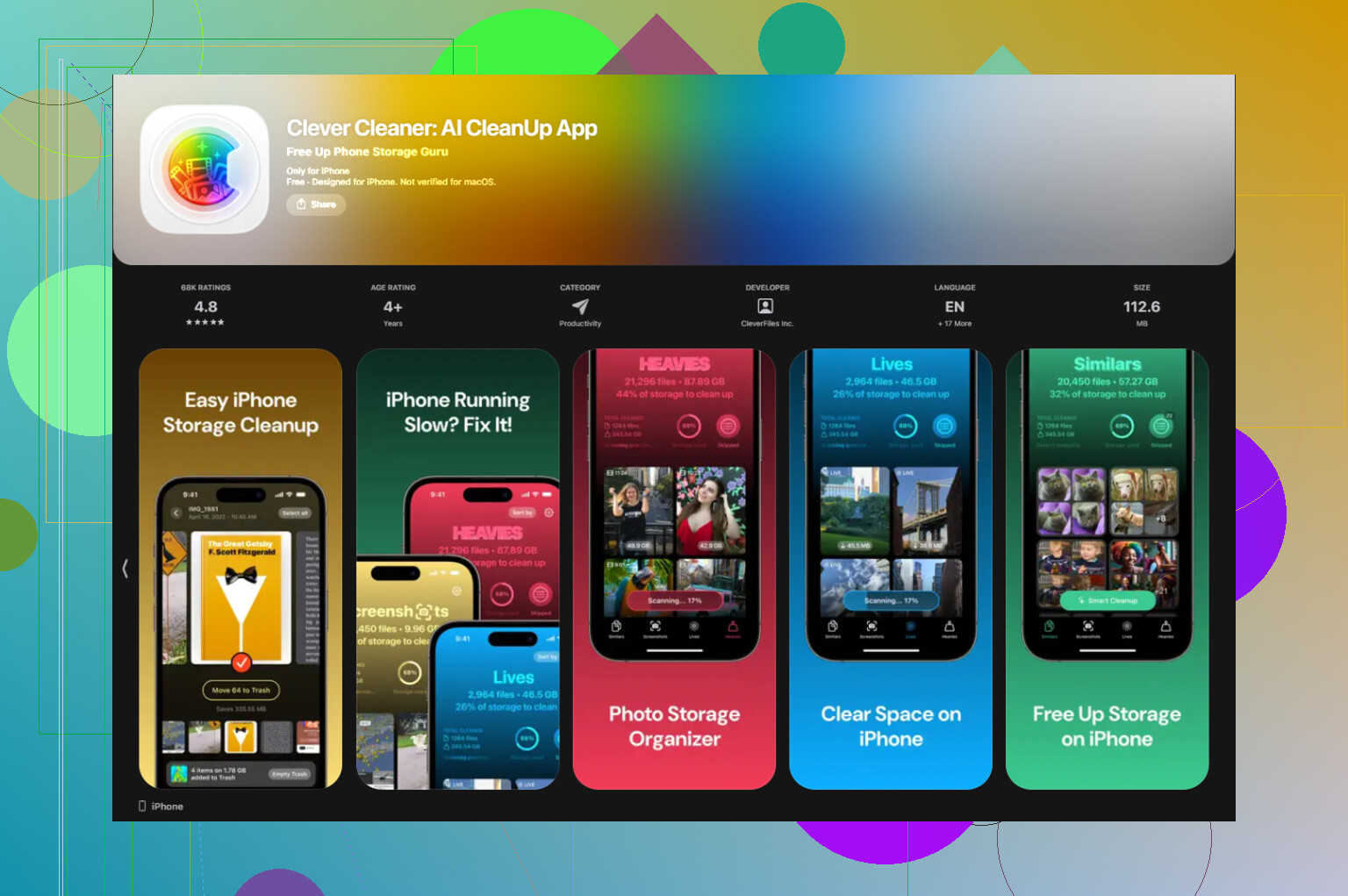
Acabei usando o Clever Cleaner. O que importava para mim era ver para onde o espaço estava indo em números claros.
A seção Capturas de Tela mostra os tamanhos dos arquivos antes da exclusão, o que facilitou identificar pilhas inúteis de imagens. A seção Pesados classifica os maiores arquivos primeiro, então vídeos gigantes vão direto para o topo. A seção Similares agrupa fotos quase duplicadas e escolhe a Melhor Foto, o que ajudou com a bagunça de fotos em sequência no meu celular. O processamento continua no dispositivo, então nada é enviado para outro lugar.
Depois que limpei cerca de 15 GB, o celular parou de travar tanto e a leitura do armazenamento se estabilizou.
O que significa Dados do Sistema
Dados do Sistema é a categoria coringa. Inclui arquivos de cache de apps, dados da Siri, dados de sites do Safari, arquivos temporários do sistema e partes baixadas de apps de streaming ou redes sociais.
A Apple não oferece um botão único e prático para apagar tudo isso. Parte disso some depois de uma reinicialização. Parte disso permanece.
O que vi ajudar:
Limpe os dados do Safari em Ajustes, Safari, Limpar Histórico e Dados dos Sites.
Exclua e reinstale apps com muito uso de cache, especialmente apps de redes sociais. Eles tendem a acumular dados locais rapidamente.
Depois verifique Armazenamento do iPhone novamente depois que o celular tiver um minuto para se estabilizar.
Isso não vai fazer a categoria desaparecer, embora muitas vezes a reduza o suficiente para fazer diferença.
Após uma atualização do iPhone, verifique em um lugar extra que muita gente ignora.
Vá em Ajustes > Geral > Armazenamento do iPhone. Espere de 20 a 60 segundos. O iOS verifica novamente o uso após grandes atualizações, então o gráfico pode parecer errado no início. Se você atualizou hoje, o número geralmente muda um pouco enquanto o telefone termina a limpeza e a indexação.
Se quiser ver se o arquivo de atualização ainda está no seu telefone, role pela lista de apps e procure um item chamado iOS ou Atualização de Software. Em algumas versões, a Apple deixa o pacote de atualização baixado lá até a instalação terminar corretamente. Se você o vir, toque nele. Se a instalação já terminou e o arquivo ainda estiver lá, você pode ter uma opção para apagá-lo.
Uma pequena discordância com @mikeappsreviewer, reiniciar ajuda, mas nem sempre mostra o que a atualização usou. A pista melhor é comparar Dados do Sistema e espaço disponível algumas horas depois. As atualizações costumam adicionar arquivos temporários primeiro e depois remover alguns. Então verifique o armazenamento agora e confira novamente hoje à noite ou amanhã.
Para o espaço disponível, use o número no topo de Armazenamento do iPhone. Subtraia Usado de Capacidade. Esse é o seu espaço livre.
Se o armazenamento ainda estiver apertado após a atualização, resolva primeiro fotos grandes, vídeos e duplicatas. Isso geralmente é melhor do que correr atrás de arquivos de cache aleatórios. Se você quiser um app mais prático, vale a pena dar uma olhada no Clever Cleaner, e este texto sobre ferramentas gratuitas de limpeza para iPhone para liberar armazenamento rapidamente explica o que ele faz.
Verifique também Ajustes > Privacidade e Segurança > Análises e Melhorias > Dados de Análise apenas se você suspeitar que os logs aumentaram muito após a atualização. É raro, mas eu já vi isso.
Um lugar extra para verificar que @mikeappsreviewer e @suenodelbosque mal mencionaram é a Bateria logo após a atualização. Não por causa do armazenamento diretamente, mas se Fotos, Arquivos ou Serviços do Sistema estiverem disparando, seu celular provavelmente ainda está indexando e os totais de armazenamento podem parecer meio falsos por um tempo.
Quanto ao espaço real usado pela atualização, infelizmente o iPhone não mostra uma linha organizada do tipo “esta atualização ocupou 4,2 GB”. A Apple torna isso muito mais irritante do que deveria. O jeito mais próximo é:
- Verifique Ajustes > Geral > Armazenamento do iPhone
- Veja iOS / Dados do Sistema / tamanhos dos apps
- Verifique de novo algumas horas depois, quando a indexação terminar
Além disso, abra o app Arquivos e verifique No Meu iPhone. Às vezes, arquivos baixados, restos relacionados à atualização ou pastas gigantes de apps são mais fáceis de encontrar ali do que em Ajustes. A maioria das pessoas nunca olha lá.
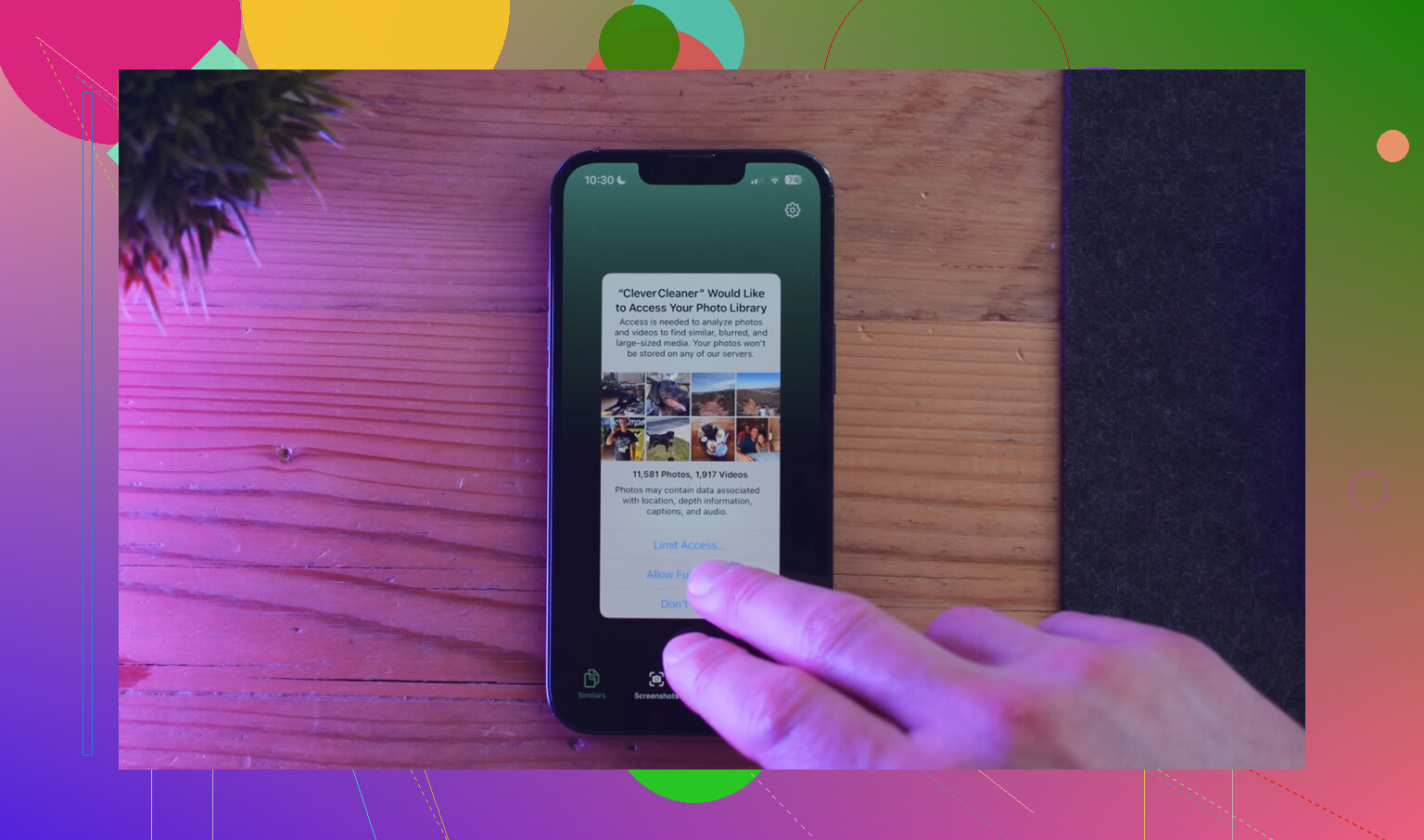
Se o seu armazenamento ainda parecer inchado depois da atualização, eu focaria menos na atualização em si e mais em lixo oculto como fotos duplicadas, capturas de tela e vídeos enormes. É aí que o Clever Cleaner realmente é útil. Ele facilita identificar o que está ocupando espaço sem ter que fuçar em 900 menus. Este vídeo veja o Clever Cleaner liberar espaço no iPhone rapidamente mostra isso com bastante clareza.
Além disso, uma pequena correção ao conselho de “é só reiniciar”. Reiniciar ajuda, claro, mas às vezes os números continuam estranhos até o celular ficar conectado à tomada e parado por um tempo. O iOS adora fazer limpeza no próprio ritmo, o que é super irritante.
Uma coisa que eu acrescentaria ao que @suenodelbosque, @himmelsjager e @mikeappsreviewer cobriram é o seguinte: verifique se a atualização alterou seus anexos de mensagens e sua mídia offline, não apenas os Dados do Sistema.
Vá em Ajustes > Geral > Armazenamento do iPhone e toque em:
- Mensagens para fotos grandes, vídeos, GIFs e anexos
- TV, Música, Podcasts, apps no estilo Netflix/Spotify para downloads que podem ter sido sincronizados novamente após a atualização
Eu discordo um pouco da ideia de perseguir demais o arquivo da atualização. Na maioria das vezes, o espaço ausente após uma atualização não é o próprio instalador. É reindexação, caches reconstruídos, análise de fotos e apps baixando novamente arquivos de suporte.
Se você quiser uma verificação mais realista do antes e depois, compare:
- Espaço disponível agora
- Top 5 maiores apps/categorias
- Anexos de mensagens
- Apps de mídia baixada
Também vale verificar: Ajustes > Câmera > Formatos e suas configurações de foto/vídeo. Algumas pessoas só percebem o problema de armazenamento após uma atualização porque a câmera continua enchendo o telefone mais rápido do que o esperado.
Se você quiser uma visualização de limpeza mais rápida, o Clever Cleaner é bom para identificar arquivos pesados e fotos duplicadas.
Prós:
- fácil de escanear mídias grandes
- útil para fotos duplicadas/semelhantes
- mais simples do que vasculhar os menus do iOS
Contras:
- não vai reduzir magicamente os verdadeiros Dados do Sistema
- mais um app para instalar quando o armazenamento já está apertado
- as sugestões de limpeza ainda precisam do seu critério
Então sim, use primeiro o Armazenamento do iPhone, mas se os números ainda parecerem estranhos, veja os anexos e os downloads offline antes de culpar o próprio iOS.