Mac bilgisayarımdaki Çöp Sepeti’ni yanlışlıkla boşalttım ve bazı önemli dosyaların bir HFS/HFS+ sürücüsünde olduğunu fark ettim. O zamandan beri sürücüye pek bir şey kaydetmedim, ancak silinen verilerin üzerine yazılmış olabileceğinden endişeleniyorum. Durumu daha da kötüleştirmeden önce denemek için en güvenli HFS kurtarma seçenekleri veya araçları nelerdir?
Aniden okunamaz hale gelen bir HFS veya HFS+ sürücüsüne karşı dikkatli olurdum. Özellikle dosyalar silindiyse, Çöp Kutusu boşaltıldıysa, sürücü hızlı biçimlendirildiyse veya bir güncellemeden sonra macOS bir şeyi bozduysa kurtarma çoğu zaman hâlâ mümkündür. Ancak insanların genelde canını yakan kısım, verileri güvenli bir yere kopyalamadan önce rastgele onarım adımlarını çalıştırmalarıdır.
İlk yapılacak şey: o sürücüye hiçbir şey yazmayı durdurun. Ona dosya kaydetmeyin, yeniden biçimlendirmeyin ve dosyalar önemliyse henüz İlk Yardım çalıştırmayın. Silinmiş veriler hâlâ orada duruyor olabilir, ancak her yeni yazma işlemi eski dosya içeriğinin üzerine yazılma olasılığını artırır.
Bundan sonra, sürücünün kendisinin arızalanıp arızalanmadığını kontrol edin. Bir HDD için, SMART durumuna Disk Drill veya DriveDx gibi bir araçla bakın. Çok sayıda bozuk sektör veya ciddi SMART uyarıları görüyorsanız, buna normal bir yazılım sorunu gibi yaklaşmayın. Hâlâ okunabiliyorsa, önce bir disk kalıbı oluşturun ve orijinal sürücüyü tekrar tekrar zorlamak yerine kalıbı tarayın.
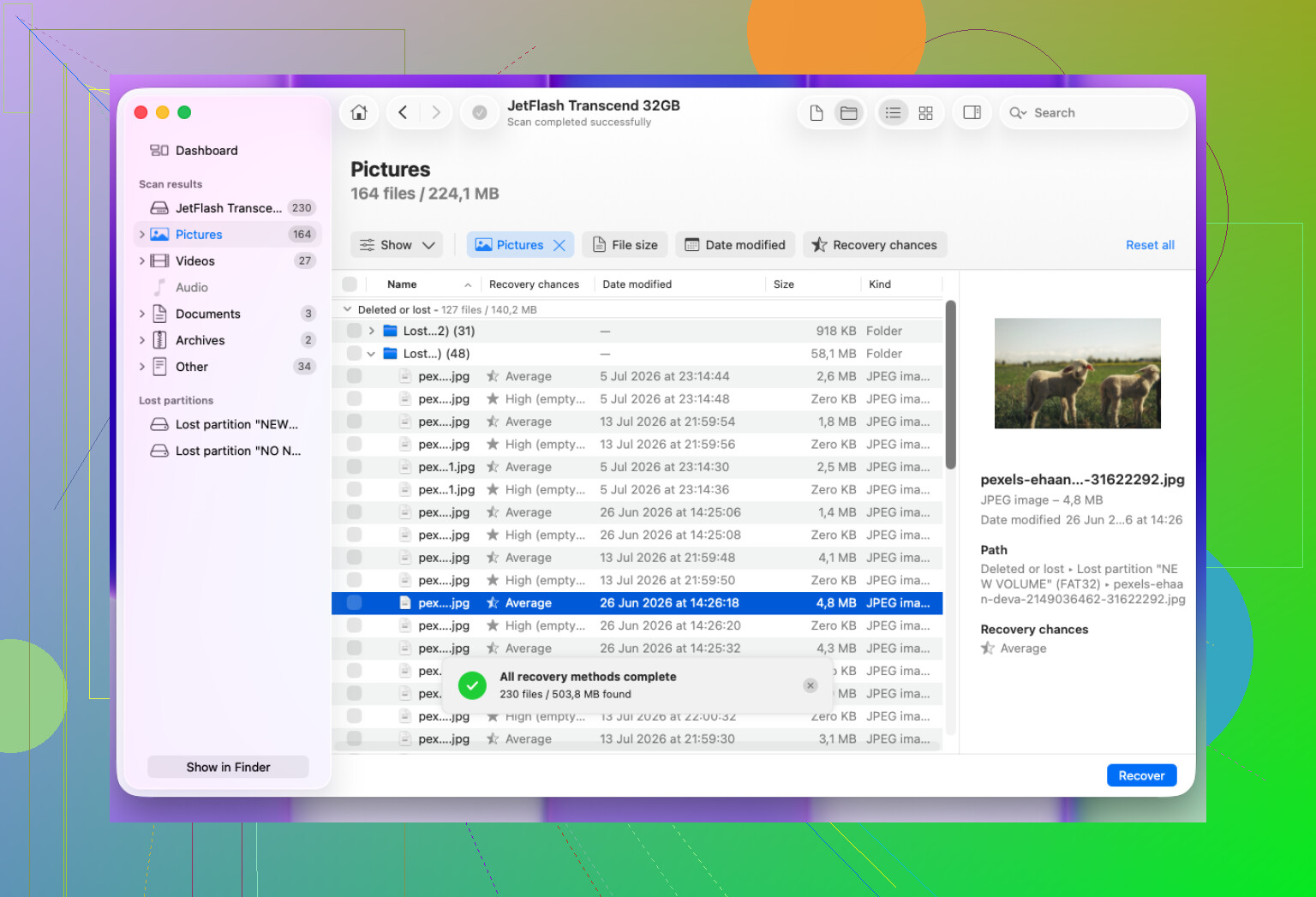
Sürücü sağlıklı görünüyorsa ve normal şekilde görünüyorsa, doğrudan kurtarma yazılımına geçerdim. HFS dosya kurtarma için, Disk Drill genelde ilk deneyeceğim şey olurdu; çünkü HFS/HFS+ desteği vardır, dahili ve harici Mac sürücüleriyle çalışır ve fazla teknik kurulum gerektirmez.
Temel akış basittir:
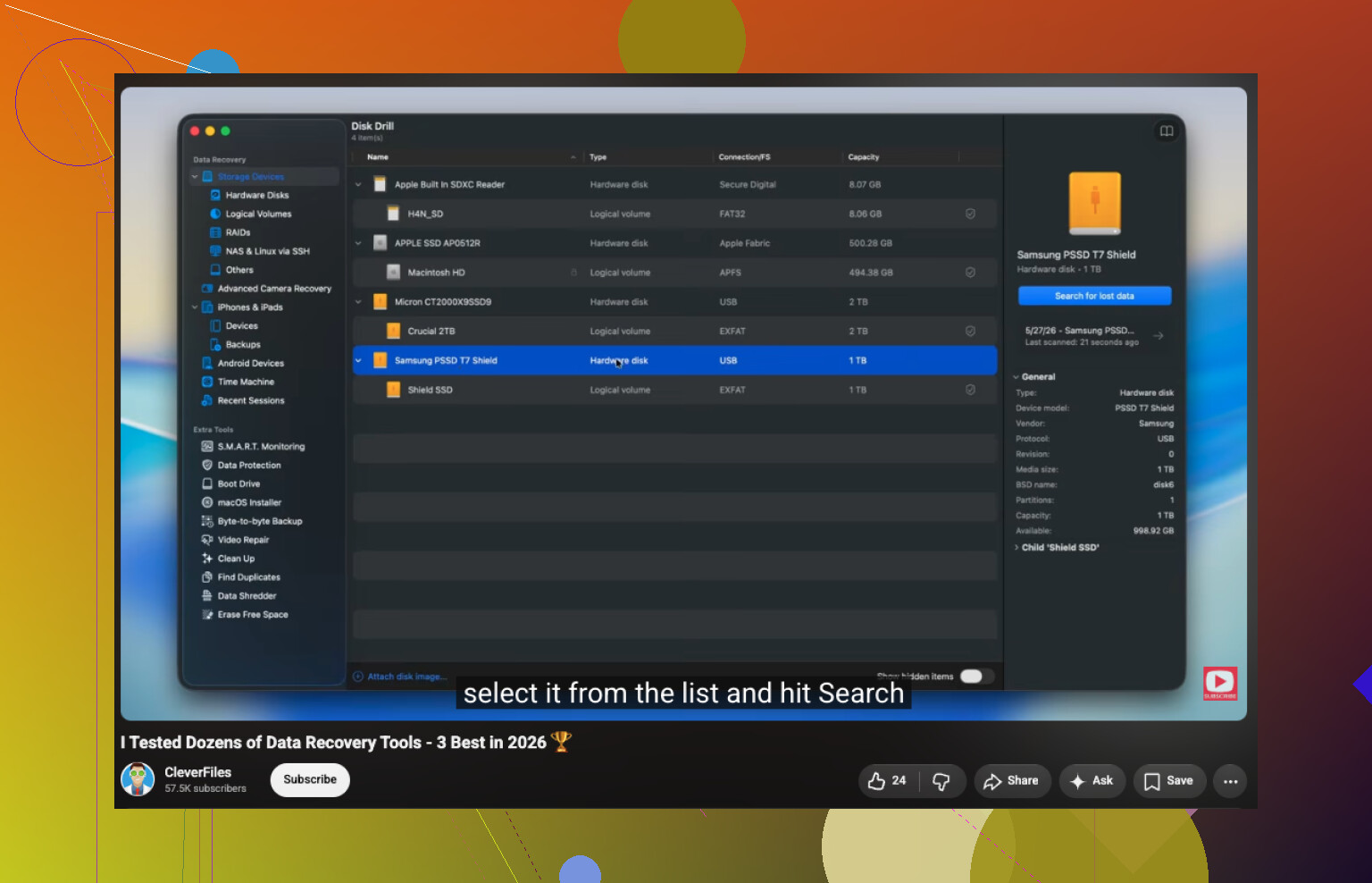
- Disk Drill'i açın ve HFS/HFS+ sürücüsünü seçin.
- Kayıp Verileri Ara işlemini çalıştırın. Harici sürücüler için Universal Scan genelde en güvenli başlangıç noktasıdır.
- Taramanın tamamlanmasına izin verin.
- Kurtarmadan önce önemli olan her şeyi önizleyin.
- Kurtarılan dosyaları orijinal sürücüye değil, farklı bir sürücüye kaydedin.
Bu dosyaları bulmazsa, ne olduğuna bağlıdır. Tüm HFS bölümü kayıpsa TestDisk faydalı olabilir, ancak metin tabanlı olduğu için normal Mac uygulamalarına alışkınsanız pek kullanıcı dostu değildir. Yakın tarihli bir Time Machine yedeğiniz varsa önce onu kullanın. Bu genelde en temiz ve en az riskli seçenektir.
Hızlı biçimlendirme ve Çöp Kutusunun boşaltılması durumları çoğu zaman kurtarılabilir; çünkü dosya içerikleri genelde hemen silinmez. Dizin girdileri veya başvurular gitmiş olabilir, ancak üzerlerine başka bir şey yazılana kadar veriler hâlâ mevcut olabilir.
Sürücü Disk Utility'de görünmüyorsa, sürekli bağlantısı kesiliyorsa, tıklama veya sürtünme sesleri çıkarıyorsa ya da kurtarma araçları okuma hatalarıyla sürekli başarısız oluyorsa kendin yap denemelerini bırakırdım. Bu, normal bir HFS sorunundan çok donanım arızasına işaret eder. Bu durumda cihazı tekrar tekrar açmak işleri daha da kötüleştirebilir, bu yüzden profesyonel bir kurtarma laboratuvarı genelde daha akıllıca bir seçimdir.
Bu, TRIM etkin bir SSD üzerindeyse, kurtarma olasılığı dönen bir sabit diske göre zaten çok daha düşük olabilir. Mike’ın “ona yazmayı durdurun” tavsiyesi hâlâ doğru yaklaşım, ancak dosyalar iş açısından kritikse günlerinizi orijinal diski tarayarak boşa harcamayın. Belki durumunu hayıra çevirmeden önce onu klonlayın ya da profesyonel desteğe gönderin.
Kurtarma yazılımını aynı sürücüye yüklemeyin ve hiçbir şeyi tekrar ona geri yüklemeyin. Çöp Kutusunu boşalttıktan sonra yapılan kolay hatalardan biri budur, özellikle de HFS+ birimi elinizdeki tek yedek diskse. Mike yazmaları durdurma konusunda haklı, ama ben daha da katı olurdum: mümkünse başka bir Mac kullanın veya başka bir birimden önyükleme yapın, ardından HFS sürücüsünü salt okunur olarak tarayın ve sonuçları başka bir yere kaydedin. Disk sağlıklıysa Disk Drill ilk deneme için uygundur, ancak kurtarmayı yalnızca dosya adlarına ve klasörlere göre değerlendirmeyin. HFS/HFS+ ile, dosya içerikleri hâlâ kurtarılabilir durumda olsa bile özgün yollar kaybolmuş olabilir; bu yüzden önizlemeleri ve “kayıp dosyalar” sonuçlarını da kontrol edin. Eğer TRIM etkin bir SSD ise beklentilerinizi düşürün. Normal bir harici HDD idiyse ve gerçekten üzerine hiçbir şey yazmadıysanız, hâlâ iyi bir şansınız var.
macOS hâlâ o sürücüyü normal şekilde otomatik bağlıyorsa, ilk bağlamayı yalnızca sonrasında çalıştırdığınız kurtarma uygulamasından ibaret değil, riskin bir parçası olarak değerlendirin. Finder, Spotlight, küçük resimler, gizli dosyalar ve dizinleme birimin tamamına dokunabilir. Genellikle bu yazmalar küçüktür, ancak silinmiş dosyaları kurtarmaya çalışırken küçük ile güvenli aynı şey değildir.
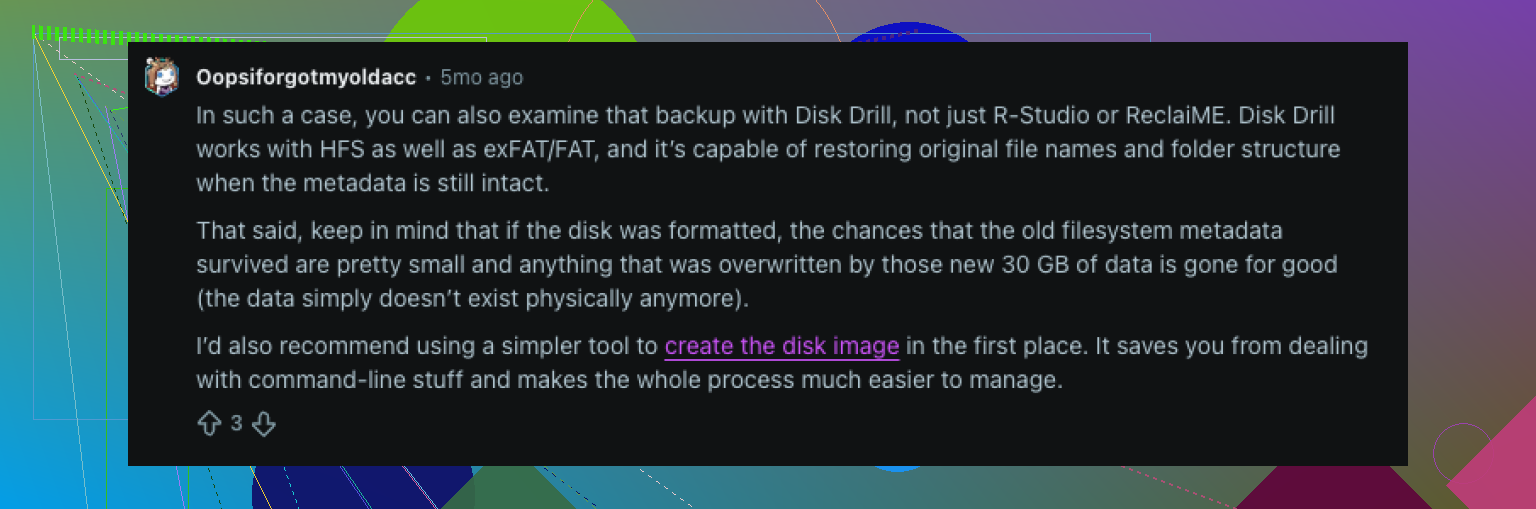
Yukarıdaki, kurtarmayı aynı HFS+ diske geri yapmama tavsiyesine katılıyorum. Biraz daha ileri gider ve sürücüyü Finder içinde hiç gezmemeyi öneririm. Mümkünse, onu yalnızca görüntüsünü almaya veya taramaya hazır olduğunuzda bağlayın ve onu dizinleyebilecek her şeyi kapatın. Harici bir disk için, başka bir sürücüye tam bayt bayt bir imaj almak daha temiz bir adımdır, özellikle de orijinali daha eskiyse veya garip sesler çıkarıyorsa. Sonra, orijinale tekrar tekrar dokunmadan, Disk Drill veya başka bir kurtarma aracını imaj üzerinde deneyebilirsiniz.
HFS+ ile ilgili can sıkıcı ayrıntı, dosya içeriği ile klasör kaydının aynı şey olmamasıdır. Çöp Kutusu boşaltıldıktan sonra, veriyi saçma adlarla veya özgün klasör yapısı olmadan geri alabilirsiniz. Bu yüzden dosya adı yok diye dosya yok varsaymayın. Dosya türüne göre önizleme yapın, araç izin veriyorsa boyut veya tarihe göre sıralayın ve yalnızca ayrı bir diske kurtarın. Eksik dosyalar bir laboratuvarın maliyetinden daha değerliyse, aynı fiziksel sürücüde beş farklı tarama yapmak yerine, tek bir dikkatli imaj alma denemesinden sonra durun.