La mia partizione del disco rigido è improvvisamente diventata RAW dopo un riavvio e ora Windows dice che deve essere formattata prima che io possa usarla. Contiene foto importanti e file di lavoro, quindi temo che provare prima a riparare la partizione RAW possa rendere più difficile il recupero dei dati. Dovrei recuperare prima i file, oppure è più sicuro riparare la partizione prima di fare qualsiasi altra cosa?
Mi sono imbattuto in questo stesso casino una volta. La mia prima mossa non è stata riparare, né formattare, né eseguire CHKDSK. Prima ho tirato fuori i file.
Un'unità che appare come RAW non significa che i dati siano spariti. Nella maggior parte dei casi, Windows ha perso la presa sul file system. L'ho visto succedere dopo un blackout, dopo aver scollegato una chiavetta USB troppo in fretta, su un disco con settori danneggiati e una volta su un portatile dove non era successo nulla di evidente. Se la partizione prima era NTFS, Windows non riesce più a leggere ciò che prima aveva senso.
E sì, il fatto che CHKDSK si rifiuti di avviarsi rientra nello schema. Di solito Windows mostra questo:
'Il tipo di file system è RAW. CHKDSK non è disponibile per le unità RAW.'
Quando vedo questo, per il momento lascio stare gli strumenti di riparazione. Forzare modifiche su una partizione danneggiata è il modo in cui le persone trasformano un problema recuperabile in uno peggiore.
Questo è l'ordine che seguirei:
- Smetti di scrivere qualsiasi cosa sull'unità.
- Recupera i tuoi file in un'altra posizione.
- Ripara o ricostruisci la partizione dopo il recupero.
- Ricopia i file indietro solo quando l'unità è di nuovo stabile.
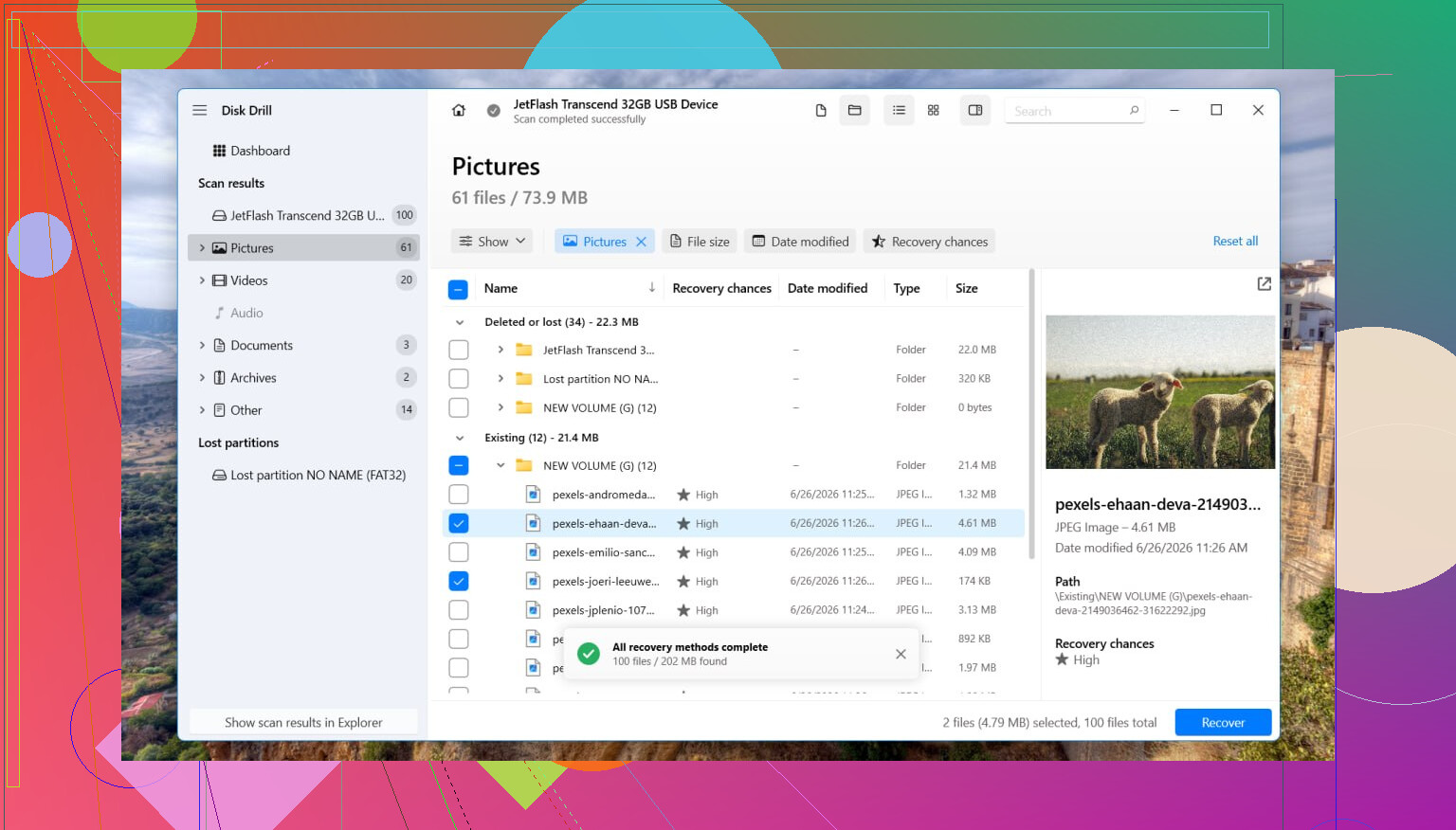
Per il recupero, ho usato Disk Drill. Quello che ha funzionato per me è stata la sua scansione diretta. Non dipende dal fatto che Windows riesca a leggere correttamente il file system danneggiato.
I passaggi sono abbastanza semplici:
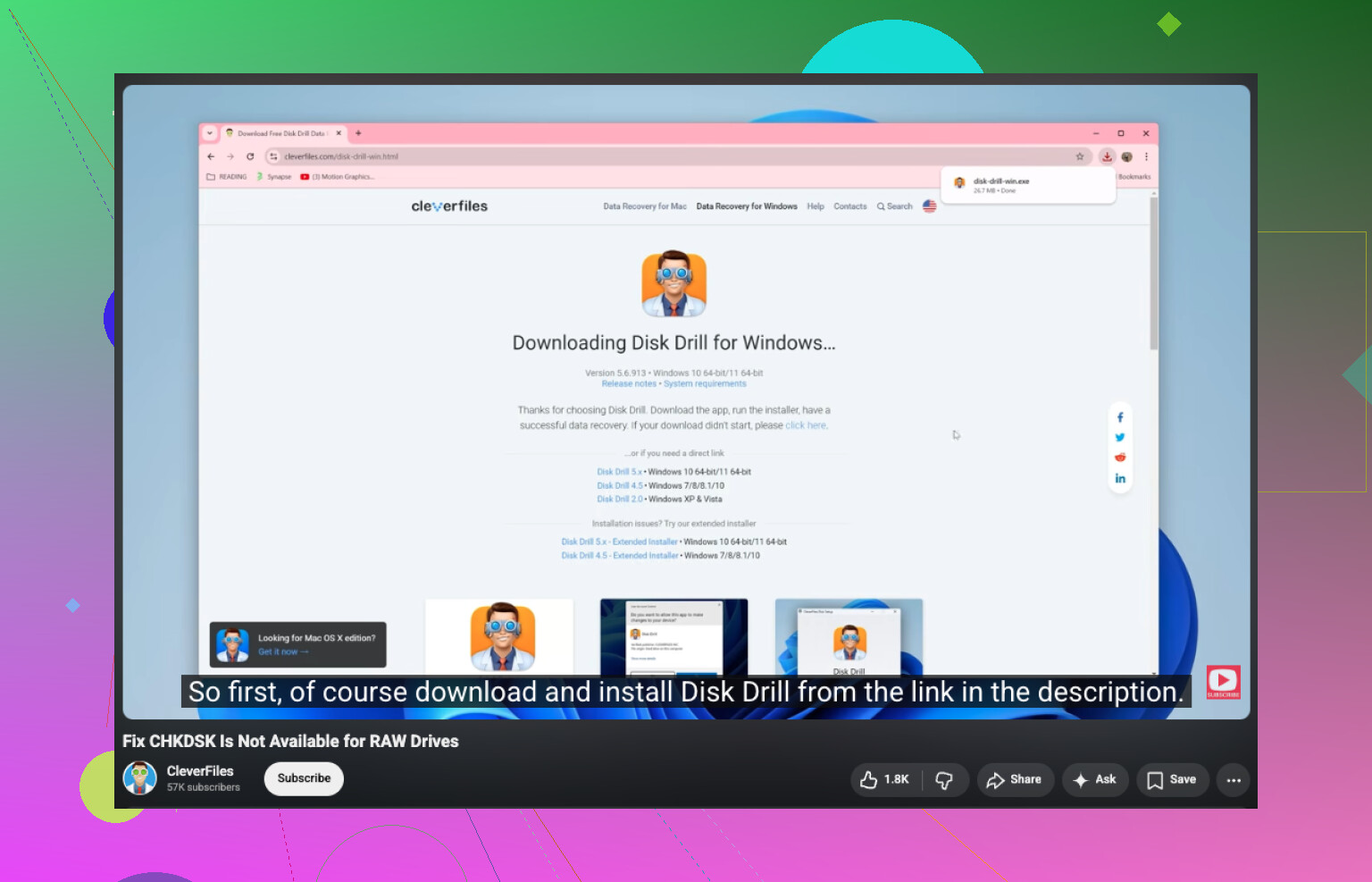
- Installa Disk Drill su un disco diverso, non su quello RAW.
- Avvialo e seleziona l'unità o la partizione interessata.
- Fai clic su Cerca dati persi. Se ti chiede un tipo di scansione su un'unità esterna, quasi sempre sceglierei Scansione universale. Passo a Recupero avanzato fotocamera solo quando il lavoro riguarda video frammentati provenienti da una fotocamera, dash cam o drone.
- Lascia terminare la scansione. Lo so, è lenta.
- Apri Rivedi elementi trovati e prova alcune anteprime.
- Scegli ciò che ti serve, poi premi Recupera.
- Salva i dati recuperati su un'altra unità.
Dopo aver verificato che i file recuperati si aprano senza corruzione, occupati della partizione.
Se vuoi provare a ripristinare la struttura originale, vale la pena provare TestDisk. L'ho visto recuperare una tabella delle partizioni in modo pulito. Se fallisce, o se non ti interessa ripristinare la vecchia struttura, apri Gestione disco, rimuovi la partizione RAW se necessario, crea un Nuovo volume semplice, esegui una formattazione rapida e poi rimetti i file recuperati.
Piccolo avvertimento basato sull'esperienza. Se questa unità è un SSD, non la lascerei lì per giorni. Il supporto TRIM sugli SSD può cancellare i blocchi eliminati in background col tempo. Lo stato RAW non attiva sempre TRIM subito, ma scritture aggiuntive e un uso inutile peggiorano il recupero.
Storia diversa se l'unità continua ad andare offline, fa clic o rumori di sfregamento, scompare durante le scansioni o si riconnette di continuo. Io mi fermerei lì. Il software non è la strada giusta quando l'hardware mostra segni di guasto. A quel punto, un centro di recupero dati è l'opzione più sicura, soprattutto se i file sono importanti.
Recupera prima. Ripara dopo.
Sono per lo più d’accordo con @mikeappsreviewer sull’ordine. Dove differisco un po’ è questo. Prima di tentare qualsiasi riparazione, controlla lo stato di salute dell’unità. Se SMART mostra settori pendenti, errori CRC o errori di lettura, smetti di trattarlo solo come un problema del file system. Potrebbe essere un’unità in avaria.
Il mio ordine sarebbe:
- Controlla SMART con CrystalDiskInfo o con lo strumento del produttore dell’unità.
- Se lo stato di salute sembra negativo, clona prima il disco con ddrescue o uno strumento simile.
- Recupera i file dal clone o dall’immagine.
- Solo allora prova le opzioni di riparazione.
Perché insisto nel clonare prima. Una partizione RAW dopo un riavvio spesso significa una di queste 3 cose:
- settore di avvio o MFT danneggiati su NTFS
- problema della tabella delle partizioni
- errori di lettura hardware
Sugli HDD in avaria, scansioni ripetute sull’unità originale possono peggiorare la situazione. Sugli SSD, il tempo conta ancora di più.
Se il disco è stabile, usa Disk Drill per eseguire la scansione e recuperare i dati importanti su un’altra unità. Inizia dalle cartelle più importanti, se il software ti consente di filtrare per tipo o data. Foto, documenti, file di progetto. Verifica che si apra un campione dei file recuperati.
Dopo che i tuoi dati sono al sicuro, prova la riparazione. TestDisk va bene per ricostruire le informazioni della partizione. Se Windows continua a dire che l’unità deve essere formattata, non accettare ancora quella richiesta. E salta CHKDSK su RAW. Una spiegazione semplice del problema è che Windows non può eseguire Check Disk perché il file system dell’unità risulta RAW o illeggibile.
Se vuoi una spiegazione rapida, questo aiuta:
come risolvere CHKDSK non disponibile per le unità RAW
Versione breve, i tuoi file vengono prima. La riparazione è il secondo passo. Se l’unità fa clic, si disconnette o blocca il PC, fermati e rivolgiti a un professionista.
Recupera prima, ripara dopo. Su questo sono per lo più d’accordo con @mikeappsreviewer e @reveurdenuit, ma non mi butterei subito su una scansione pesante del disco originale se l’unità si comporta anche solo un po’ in modo strano.
La mia opinione:
- Non formattarlo
- Non lasciare che Windows lo inizializzi o lo ripari
- Non eseguire ancora strumenti che scrivono molto sulla partizione originale
Quello che farei prima di tutto è controllare se l’unità è fisicamente abbastanza sana da poter essere letta. Se è esterna, prima cambia cavo/porta/enclosure. Mi è già capitato che una partizione RAW si rivelasse essere un bridge USB difettoso, cosa fastidiosamente comune e molto più economica di un disco morto. Se l’unità funziona bene in un altro enclosure o direttamente tramite SATA, allora la partizione potrebbe non essere il vero colpevole.
Se l’hardware sembra stabile, recupera i dati su un altro disco. Disk Drill è una valida opzione per il recupero dati da un’unità RAW perché può scansionare oltre il file system danneggiato e recuperare i file in base alla struttura e alle firme. Darei priorità prima di tutto alle cose insostituibili: foto, documenti di lavoro, archivi di progetto, ecc. Poi verifica che almeno una manciata di file recuperati si apra davvero. La gente se ne dimentica continuamente.
Solo dopo proverei a riparare i metadati della partizione o a riformattare. Onestamente, se i file sono già stati recuperati, di solito salto la riparazione e cancello/ricreo semplicemente la partizione, poi testo l’unità. Più veloce e con meno drammi.
Un’altra cosa: se questo è successo subito dopo un riavvio, controlla anche Event Viewer e la cronologia SMART. Un passaggio improvviso a RAW può essere un sintomo, non la malattia.
Se vuoi altri esempi di ciò che è capitato ad altre persone con questo identico problema, vale la pena dare un’occhiata a questo thread:
soluzioni reali per un hard disk esterno che viene mostrato come RAW
Recupera prima, ma non sono del tutto d accordo con una parte del solito consiglio: se l unità è perfettamente silenziosa e SMART è pulito, non è sempre necessario passare subito a una clonazione completa del disco prima di fare qualsiasi altra cosa. La clonazione è sicuramente l opzione più sicura, ma su unità molto grandi con spazio di archiviazione di riserva limitato, a volte un recupero mirato delle cartelle insostituibili è la prima mossa più pratica.
Una partizione RAW di solito significa che Windows non riesce più a interpretare i metadati del file system, non che ogni file sia sparito. Quindi il vero pericolo sono le scritture, non le letture. Questo significa:
- nessuna formattazione
- nessun CHKDSK
- nessun prompt scansiona e correggi
- non copiare nuovi dati su quel disco
Sono d accordo con @reveurdenuit, @caminantenocturno e @mikeappsreviewer sul punto centrale: prima i dati, poi la riparazione. Dove la penso diversamente è dopo il recupero. Di solito non mi preoccupo di riparare una partizione diventata RAW per un uso a lungo termine. Se è passata a RAW senza una ragione evidente, considero il file system non affidabile e lo ricostruisco da zero dopo aver testato l hardware.
Una cosa pratica che molti saltano: controlla la dimensione della partizione in Gestione disco. Se la dimensione improvvisamente sembra sbagliata, o mostra spazio non allocato dove non dovrebbe essercene, questo fa pensare più a un danno della tabella delle partizioni che a una semplice corruzione NTFS. Guasto diverso, stessa regola: recupera prima.
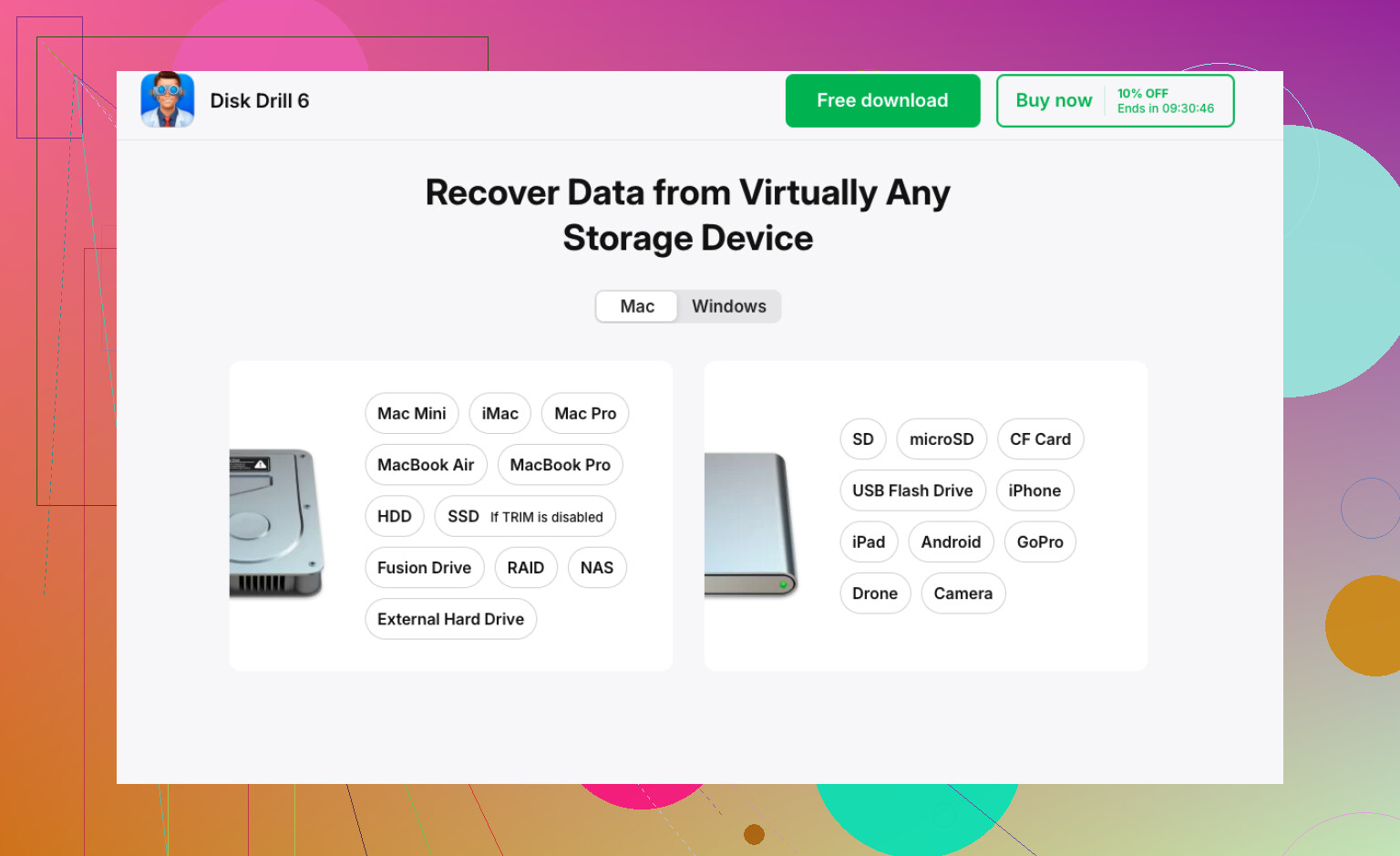
A proposito di Disk Drill, visto che è già stato menzionato:
Pro
- facile da usare
- buon supporto di anteprima per foto e documenti
- può trovare file anche quando Windows vede RAW
- filtraggio discreto, utile se vuoi recuperare prima solo file di lavoro o foto
Contro
- le scansioni approfondite possono richiedere un eternità
- i nomi di file e cartelle recuperati potrebbero non essere sempre perfetti se i metadati sono gravemente danneggiati
- serve un altra unità con abbastanza spazio libero
- non è lo strumento su cui farei affidamento se il disco sta cedendo fisicamente in modo serio
Quindi la mia versione è:
- Controlla se l unità stessa è stabile.
- Se è stabile, recupera i file più importanti su un altro disco con qualcosa come Disk Drill.
- Apri e verifica alcuni campioni recuperati.
- Poi cancella tutto, ripartiziona, esegui un test completo e riutilizza l unità solo se lo supera.
Se il disco scompare, fa clic, rallenta fino quasi a bloccarsi o genera errori di I/O, smetti di trattarlo come un normale problema RAW. Diventa rapidamente un caso hardware.