Minha partição do disco rígido de repente mudou para RAW após uma reinicialização, e agora o Windows diz que ela precisa ser formatada antes que eu possa usá-la. Ela tem fotos importantes e arquivos de trabalho, então tenho medo de que tentar corrigir a partição RAW primeiro possa dificultar a recuperação de dados. Devo recuperar os arquivos primeiro ou é mais seguro reparar a partição antes de fazer qualquer outra coisa?
Eu já passei por essa mesma bagunça uma vez. Minha primeira atitude não foi reparar, nem formatar, nem rodar o CHKDSK. Primeiro eu tirei os arquivos de lá.
Uma unidade aparecer como RAW não significa que os dados sumiram. Na maioria das vezes, o Windows perdeu a capacidade de interpretar o sistema de arquivos. Já vi isso acontecer depois de uma queda de energia, depois de remover um pendrive rápido demais, em um disco com setores defeituosos, e uma vez em um notebook onde nada de óbvio aconteceu. Se a partição antes era NTFS, o Windows não está conseguindo ler o que antes fazia sentido.
E sim, o CHKDSK se recusar a rodar combina com esse padrão. O Windows geralmente mostra isto:
'O tipo do sistema de arquivos é RAW. O CHKDSK não está disponível para unidades RAW.'
Quando vejo isso, deixo as ferramentas de reparo de lado por enquanto. Forçar mudanças em uma partição danificada é como as pessoas transformam uma bagunça recuperável em algo pior.
Esta é a ordem que eu seguiria:
- Pare de gravar qualquer coisa na unidade.
- Recupere seus arquivos em outro lugar.
- Corrija ou recrie a partição depois da recuperação.
- Copie seus arquivos de volta só quando a unidade estiver estável novamente.
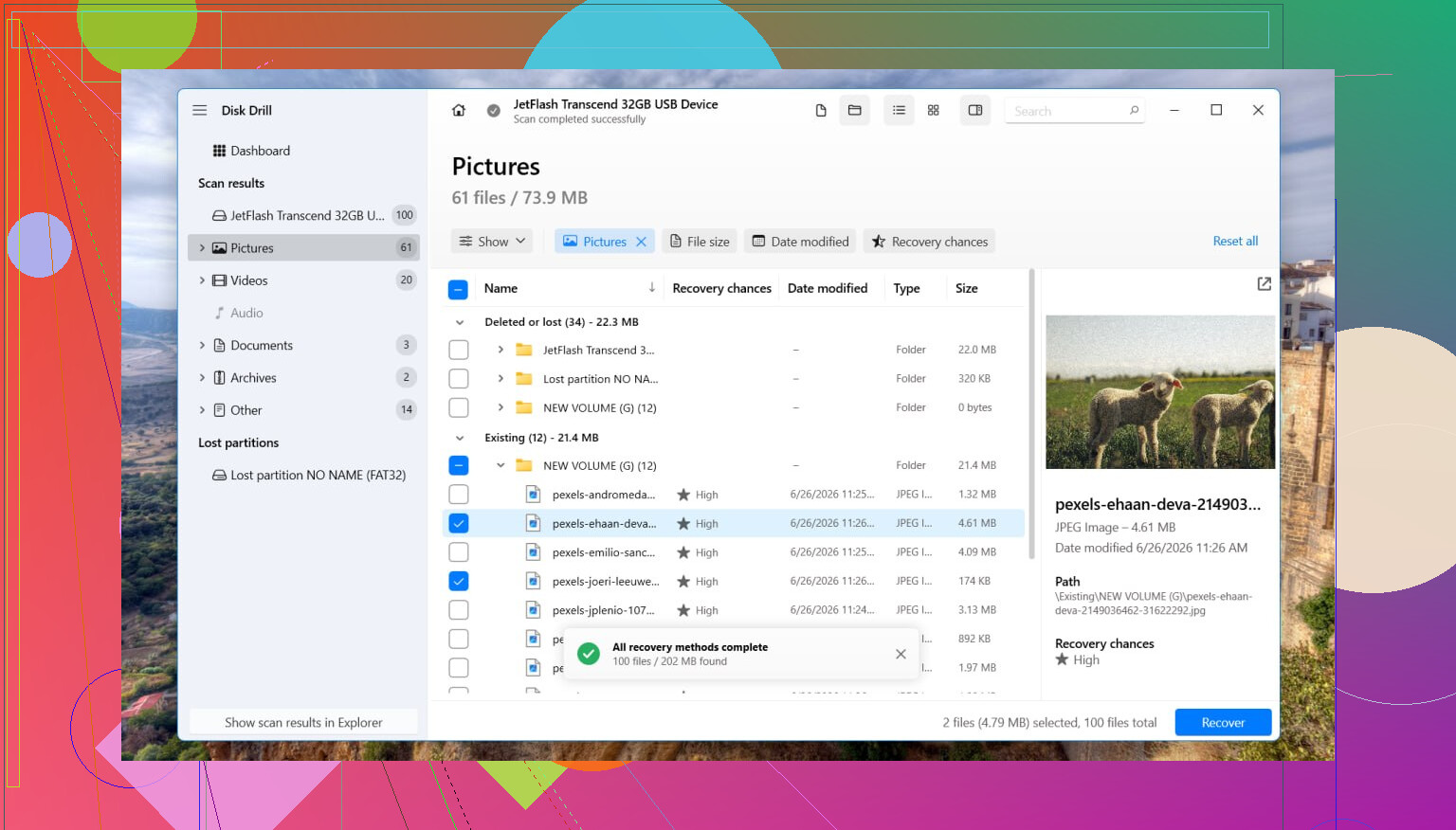
Para a recuperação, eu usei Disk Drill. O que funcionou para mim foi a verificação direta. Ela não depende de o Windows conseguir ler o sistema de arquivos corrompido corretamente.
Os passos são simples o suficiente:
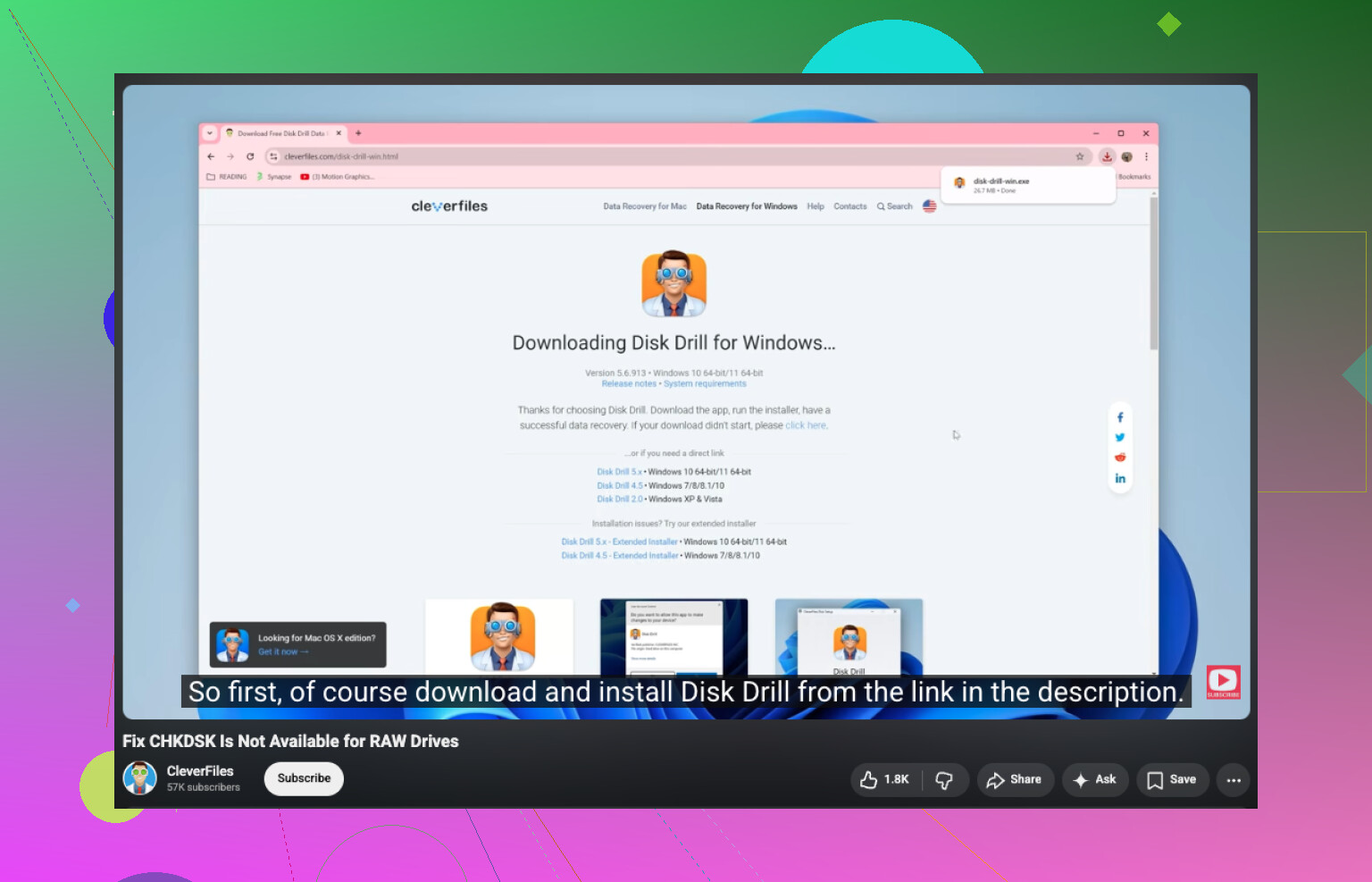
- Instale o Disk Drill em um disco diferente, não no RAW.
- Abra o programa e escolha a unidade ou partição afetada.
- Clique em Procurar dados perdidos. Se ele pedir um tipo de verificação em uma unidade externa, eu escolheria Verificação universal quase sempre. Só mudo para Recuperação avançada de câmera quando o caso é vídeo fragmentado de uma câmera, dash cam ou drone.
- Deixe a verificação terminar. Eu sei, demora.
- Abra Revisar itens encontrados e teste algumas prévias.
- Escolha o que você precisa e clique em Recuperar.
- Salve o material recuperado em outra unidade.
Depois de verificar que os arquivos recuperados abrem sem corrupção, aí sim lide com a partição.
Se você quiser tentar restaurar o layout original, vale a pena testar o TestDisk. Já vi ele recuperar uma tabela de partição de forma limpa. Se falhar, ou se você não se importar em restaurar a estrutura antiga, abra o Gerenciamento de Disco, remova a partição RAW se necessário, crie um Novo Volume Simples, faça uma formatação rápida e depois mova os arquivos recuperados de volta.
Um pequeno aviso por experiência. Se esta unidade for um SSD, eu não deixaria isso parado por dias. O suporte a TRIM em SSDs pode apagar blocos excluídos em segundo plano com o tempo. O status RAW nem sempre aciona o TRIM imediatamente, mas gravações extras e uso desnecessário pioram a recuperação.
A história muda se a unidade continuar ficando offline, fizer sons de clique ou raspagem, sumir durante as verificações ou reconectar sem parar. Eu pararia aí. Software não é a solução quando o hardware está se comportando mal. Nesse ponto, uma empresa de recuperação é o caminho mais seguro, principalmente se os arquivos forem importantes.
Recupere primeiro. Conserte depois.
Concordo em grande parte com @mikeappsreviewer sobre a ordem. Onde discordo um pouco é no seguinte. Antes de tentar qualquer reparo, verifique a saúde da unidade. Se o SMART mostrar setores pendentes, erros de CRC ou falhas de leitura, pare de tratar isso apenas como um problema de sistema de arquivos. Pode ser uma unidade morrendo.
Minha ordem seria:
- Verifique o SMART com o CrystalDiskInfo ou a ferramenta do fabricante da unidade.
- Se a saúde parecer ruim, clone o disco primeiro com ddrescue ou uma ferramenta semelhante.
- Recupere os arquivos do clone ou da imagem.
- Só então tente as opções de reparo.
Por que estou insistindo em clonar primeiro. Uma partição RAW após uma reinicialização geralmente significa uma de 3 coisas:
- setor de boot ou MFT danificado no NTFS
- problema na tabela de partição
- erros de leitura de hardware
Em HDDs com falha, verificações repetidas na unidade original podem piorar a situação. Em SSDs, o tempo importa ainda mais.
Se o disco estiver estável, use o Disk Drill para escanear e recuperar o que for importante para outra unidade. Comece pelas pastas mais importantes primeiro, se o software permitir filtrar por tipo ou data. Fotos, documentos, arquivos de projeto. Verifique se uma amostra dos arquivos recuperados abre.
Depois que seus dados estiverem seguros, aí sim tente reparar. O TestDisk serve bem para reconstruir informações de partição. Se o Windows continuar dizendo que a unidade precisa ser formatada, não aceite esse aviso ainda. E pule o CHKDSK em RAW. Uma versão em linguagem simples do problema é que o Windows não pode executar o Check Disk porque o sistema de arquivos da unidade aparece como RAW ou ilegível.
Se você quiser uma explicação rápida, isto ajuda:
como corrigir CHKDSK não disponível para unidades RAW
Versão curta, seus arquivos vêm primeiro. O reparo é a etapa dois. Se a unidade fizer cliques, desconectar ou travar o PC, pare e procure um profissional.
Recupere primeiro, conserte depois. Concordo principalmente com @mikeappsreviewer e @reveurdenuit nisso, mas eu não partiria direto para qualquer varredura grande no disco original se a unidade estiver se comportando de forma minimamente estranha.
Minha opinião:
- Não formate
- Não deixe o Windows inicializar ou reparar
- Não execute ferramentas com muita gravação na partição original ainda
Antes de qualquer outra coisa, eu verificaria se a unidade está fisicamente saudável o suficiente para ser lida. Se for externa, troque primeiro o cabo/porta/case. Já vi uma partição RAW acabar sendo uma ponte USB com defeito, o que é irritantemente comum e muito mais barato do que um disco morto. Se a unidade funcionar bem em outro case ou via SATA direto, então a partição talvez não seja a verdadeira vilã aqui.
Se o hardware parecer estável, recupere os dados para outro disco. O Disk Drill é uma opção sólida para recuperação de dados de unidade RAW porque consegue varrer além do sistema de arquivos corrompido e extrair arquivos pela estrutura e pelas assinaturas. Eu priorizaria primeiro as coisas insubstituíveis: fotos, documentos de trabalho, arquivos de projeto etc. Depois, verifique se alguns dos arquivos recuperados realmente abrem. As pessoas esquecem dessa parte o tempo todo.
Só depois disso eu tentaria reparar os metadados da partição ou reformatar. Sinceramente, se os arquivos já foram recuperados, eu normalmente pulo a etapa de reparo e apenas apago/recrio a partição, depois testo a unidade. É mais rápido e com menos drama.
Mais uma coisa: se isso aconteceu logo após uma reinicialização, verifique também o Visualizador de Eventos e o histórico SMART. Um RAW repentino pode ser um sintoma, não a doença.
Se você quiser mais exemplos do que as pessoas encontraram com esse problema exato, vale a pena dar uma olhada neste tópico:
correções do mundo real para um disco rígido externo aparecendo como RAW
Recupere primeiro, mas vou discordar de uma parte do conselho habitual: se a unidade estiver perfeitamente silenciosa e o SMART estiver limpo, nem sempre você precisa partir direto para uma clonagem completa do disco antes de fazer qualquer outra coisa. Clonar é mais seguro, claro, mas em unidades muito grandes com pouco armazenamento livre disponível, às vezes uma recuperação direcionada das pastas insubstituíveis é a primeira medida mais prática.
Uma partição RAW geralmente significa que o Windows não consegue mais interpretar os metadados do sistema de arquivos, não que todos os arquivos sumiram. Então o verdadeiro perigo são gravações, não leituras. Isso significa:
- não formatar
- não executar CHKDSK
- não aceitar o prompt de escanear e corrigir
- não copiar coisas novas para esse disco
Concordo com @reveurdenuit, @caminantenocturno e @mikeappsreviewer no ponto principal: dados antes do reparo. Onde divirjo é depois da recuperação. Eu normalmente não me dou ao trabalho de reparar uma partição que já ficou RAW para uso de longo prazo. Se ela virou RAW sem um motivo óbvio, trato o sistema de arquivos como não confiável e o reconstruo do zero depois de testar o hardware.
Uma coisa prática que as pessoas ignoram: verifique o tamanho da partição no Gerenciamento de Disco. Se o tamanho de repente parecer errado, ou mostrar espaço não alocado onde não deveria haver, isso aponta mais para dano na tabela de partições do que para simples corrupção do NTFS. Falhas diferentes, mesma regra: recuperar primeiro.
Sobre o Disk Drill, já que ele foi mencionado:
Prós
- fácil de usar
- bom suporte de visualização para fotos e documentos
- consegue encontrar arquivos mesmo quando o Windows enxerga RAW
- filtragem decente, o que ajuda se você quiser primeiro só arquivos de trabalho ou fotos
Contras
- varreduras profundas podem levar uma eternidade
- nomes de arquivos e pastas recuperados nem sempre ficam perfeitos se os metadados estiverem muito danificados
- você precisa de outra unidade com espaço livre suficiente
- não é a ferramenta em que eu confiaria se o disco estiver falhando fisicamente de forma grave
Então minha versão é:
- Verifique se a própria unidade está estável.
- Se estiver estável, recupere os arquivos mais importantes para outro disco com algo como o Disk Drill.
- Abra e verifique amostras dos arquivos recuperados.
- Depois apague, reparticione, teste completamente e só volte a usar a unidade se ela passar nos testes.
Se o disco sumir, fizer cliques, ficar extremamente lento ou apresentar erros de E/S, pare de tratá-lo como um problema RAW normal. Isso rapidamente passa a ser um caso de hardware.