Mój dysk nagle zmienił system plików z NTFS na RAW po ponownym uruchomieniu, a teraz system Windows mówi, że muszę go sformatować, zanim będę mógł go używać. Są na nim ważne pliki, więc próbuję znaleźć bezpieczny sposób na konwersję RAW na NTFS bez utraty danych. Co powinienem zrobić najpierw, aby odzyskać dysk i uniknąć pogorszenia sytuacji?
Wynik RAW na dysku NTFS zwykle oznacza, że Windows utracił informacje o systemie plików. Widziałem to po zaniku zasilania, odłączeniu dysku bez bezpiecznego wysunięcia, awarii podczas kopiowania, uszkodzonych sektorach albo wadliwym sprzęcie USB, takim jak kabel, obudowa lub płytka mostka. Dysk nie zawsze zmienił się w jakiś dramatyczny sposób. Bardzo często pliki nadal tam są, ale Windows nie odczytuje już struktury NTFS.
To, co bym zrobił, jest proste. Najpierw zgraj dane. Naprawiaj system plików później.
-
Nie formatuj dysku, nawet jeśli Windows wyświetla taki monit.
-
Najpierw wypróbuj najprostsze rzeczy. Podłącz go do innego portu USB. Sprawdź go na innym komputerze. Wymień kabel, jeśli to dysk zewnętrzny. Miałem kiedyś tani kabel, który udawał martwy dysk, i zmarnował mi godzinę.
-
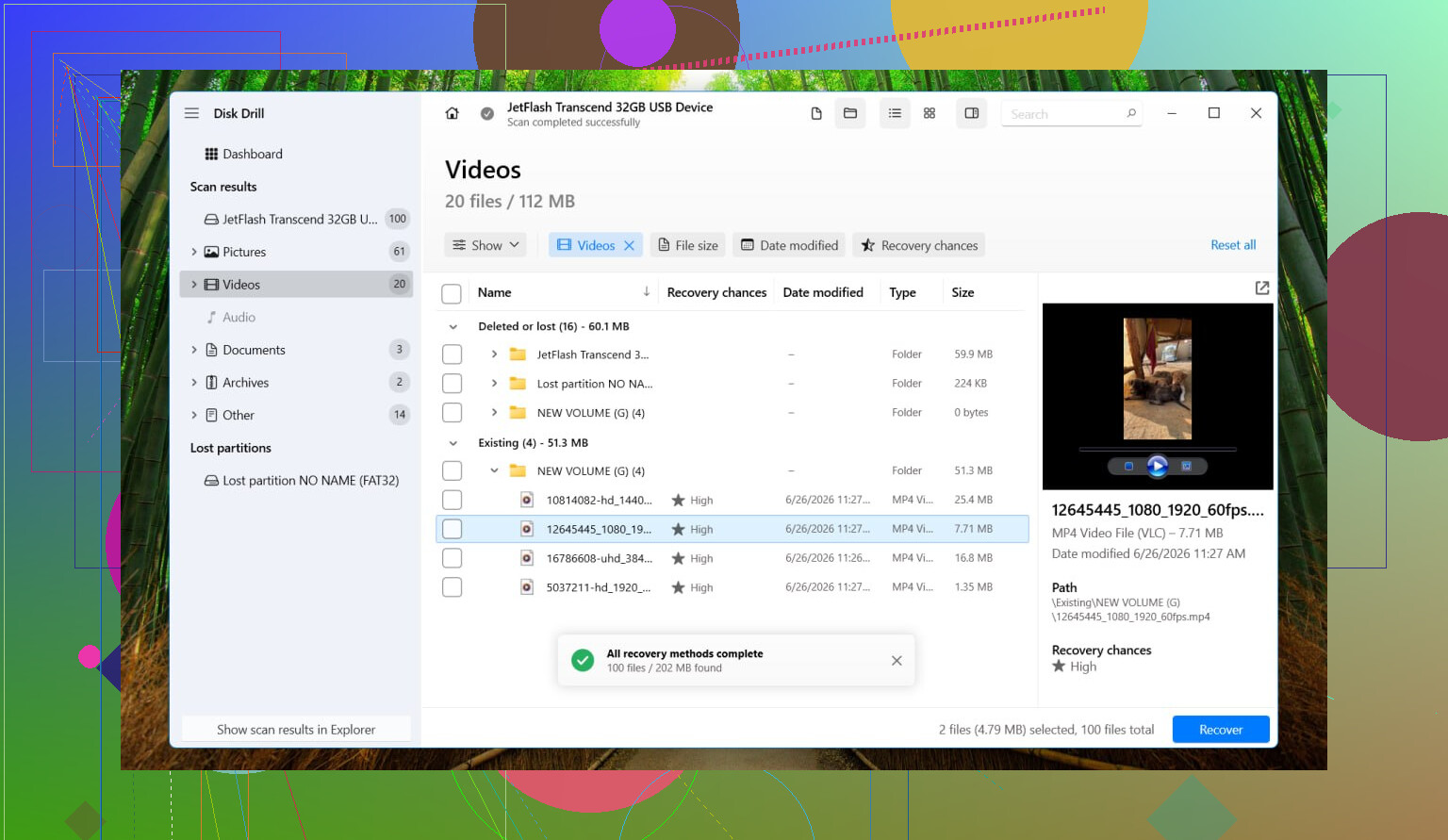
Jeśli nadal jest widoczny jako RAW, przejdź do oprogramowania do odzyskiwania danych. Miałem całkiem dobre wyniki z Disk Drill na partycjach RAW, ponieważ proces jest prosty i program zwykle znajduje pliki bez większych problemów.
-
Jeśli dysk zachowuje się niestabilnie, losowo się rozłącza, wydaje dziwne dźwięki albo prędkość transferu jest bardzo niska, przestań działać bezpośrednio na nim. Najpierw wykonaj obraz. W Disk Drill otwórz Extra Tools > Byte-to-byte Backup, zapisz obraz na innym dysku, a następnie zamontuj lub podłącz obraz i przeskanuj obraz zamiast oryginalnego dysku. To ma większe znaczenie, niż ludziom się wydaje. Jeden uszkodzony dysk może się pogorszyć, gdy na nim eksperymentujesz.
-
Uruchom Universal Scan. Sprawdź wyniki podglądu. Odzyskaj pliki na inny dysk, nie z powrotem na ten RAW. Wiem, że to brzmi oczywiście, ale ludzie nadal zapisują odzyskane dane na tym samym uszkodzonym dysku i pogarszają sytuację.
-
Gdy sprawdzisz odzyskane pliki i upewnisz się, że się otwierają, sformatuj partycję RAW z powrotem do NTFS. Eksplorator plików się nada. Zarządzanie dyskami też. DiskPart, jeśli wolisz wiersz poleceń.
-
Następnie skopiuj odzyskane pliki z powrotem na nowo sformatowany dysk.
Kilka dodatkowych uwag, bo ten fragment często sprawia ludziom trudność.
Wolumin RAW nie dowodzi, że sprzęt jest martwy. Widziałem wiele dysków, które przeszły w RAW wyłącznie z powodu uszkodzenia systemu plików.
Stan SMART pokazujący „Good” jest przydatny, ale tylko dla fizycznej strony dysku. Nie potwierdza, że struktura NTFS jest zdrowa. Ludzie bardzo często to mylą.
Nie uruchamiałbym CHKDSK przed odzyskiwaniem, jeśli pliki są ważne. Na woluminach RAW CHKDSK i tak często odmawia uruchomienia. Z TestDisk też obchodziłbym się ostrożnie. Owszem, potrafi naprawić niektóre układy, ale zapisuje zmiany w strukturze dysku. Nie ryzykowałbym takiej operacji, zanim nie miałbym plików zapisanych w bezpiecznym miejscu. Raz już przez to przechodziłem i nie wspominam tego dobrze.
Więc nie, nie istnieje jakiś prosty przełącznik RAW na NTFS bezpośrednio w miejscu, przy którym pliki pozostają na swoim miejscu. Typowa ścieżka to najpierw odzyskiwanie, potem formatowanie. Jeśli zrobisz to w tej kolejności, odzyskasz dane i znów będziesz mógł normalnie używać dysku.
Nie ma bezpiecznej konwersji RAW do NTFS w miejscu, jeśli Twoje pliki nadal mają znaczenie. RAW oznacza, że Windows utracił mapę systemu plików. Zmiana z powrotem na NTFS zapisuje nową. Twoje dane pozostają zagrożone, dopóki nie skopiujesz ich w inne miejsce.
Trochę nie zgadzam się z @mikeappsreviewer w jednej kwestii. Sprawdziłbym statystyki SMART dysku, zanim zrobisz cokolwiek więcej, za pomocą CrystalDiskInfo lub narzędzia producenta. Jeśli widzisz realokowane sektory, sektory oczekujące, błędy CRC albo tymczasowe rozłączenia na dysku USB, traktuj dysk tak, jakby ulegał awarii, i najpierw pracuj na obrazie. Jeśli SMART jest czysty, uszkodzenie systemu plików jest bardziej prawdopodobne niż całkowita awaria sprzętu.
Kilka praktycznych kontroli, które ludzie pomijają:
- Zajrzyj do Zarządzania dyskami. Jeśli rozmiar partycji wygląda poprawnie, Twoje szanse są większe.
- Sprawdź Podgląd zdarzeń pod kątem błędów dysku i NTFS zaraz po restarcie.
- Jeśli to zewnętrzny HDD, przetestuj sam dysk w innej obudowie lub porcie SATA. Uszkodzony mostek USB powoduje raporty RAW częściej, niż ludziom się wydaje.
Jeśli szybko potrzebujesz plików, Disk Drill to solidny wybór do odzyskiwania z dysku RAW. Skanuj, podejrzyj, odzyskaj na inny dysk. Na razie nie zapisuj nic z powrotem na tym RAW.
Dopiero gdy Twoje dane będą bezpieczne, usuń wolumin RAW i sformatuj go jako NTFS.
Poza tym ten wątek jasno omawia ten sam problem: najlepsze sposoby na odzyskanie dysku RAW i ponowne sformatowanie go do NTFS.
Nie istnieje żadna naprawdę bezpieczna konwersja w miejscu z RAW do NTFS, jeśli pliki są ważne. Z tą częścią się zgadzam. Gdy Windows widzi RAW, „konwersja” zwykle oznacza odbudowę lub zastąpienie metadanych systemu plików, a to absolutnie może utrudnić odzyskiwanie.
Tam, gdzie nieco różnię się z @mikeappsreviewer i @caminantenocturno, jest to: nie spieszyłbym się od razu z „naprawianiem” czegokolwiek, dopóki najpierw nie odpowiesz na jedno pytanie: czy problem jest logiczny, czy dysk jest fizycznie niestabilny? To są dwa bardzo różne przypadki.
Moja kolejność byłaby taka:
-
Sprawdź Zarządzanie dyskami
- Jeśli rozmiar partycji wygląda normalnie, a pojemność dysku jest prawidłowa, to całkiem dobry znak.
- Jeśli rozmiar jest błędny, miejsce jest nieprzydzielone albo ciągle się zmienia, bardziej martwiłbym się o sprzęt lub problemy z obudową.
-
Sprawdź ścieżkę połączenia
- Dysk zewnętrzny? Wypróbuj inny kabel, inny port USB i jeśli to możliwe, inną obudowę/stację dokującą.
- Widziałem, jak płytki mostka USB zamieniały całkowicie sprawny dysk NTFS w „RAW” bez żadnego realnego powodu. Wkurzające jak diabli.
-
Odczytaj SMART, jeśli to możliwe
- Nie dlatego, że SMART mówi, że system plików jest zdrowy, bo nie mówi.
- Ale jeśli widzisz sektory oczekujące, realokowane sektory, błędy CRC lub problemy z rozłączaniem, przestań testować losowe naprawy i najpierw wykonaj obraz.
-
Najpierw wykonaj obraz, jeśli dysk jest niestabilny
- To najbezpieczniejszy ruch, gdy dysk jest niestabilny.
- Potem odzyskuj z obrazu, a nie z oryginału.
-
Odzyskaj dane przed formatowaniem
- Disk Drill to tutaj solidna opcja, zwłaszcza do odzyskiwania partycji RAW w systemie Windows.
- Przeskanuj wolumin RAW lub jego obraz, podejrzyj pliki i odzyskuj tylko na inny dysk.
Czego bym nie robił:
- Nie formatuj tylko po to, żeby „zobaczyć, czy pomoże”
- Nie uruchamiaj od razu narzędzi naprawczych intensywnie zapisujących dane
- Nie odzyskuj plików z powrotem na ten sam dysk
- Nie ufaj temu, że „SMART mówi Good” jako dowodowi, że struktura danych jest w porządku
Jeśli twoje pliki są wystarczająco ważne, bezpieczna ścieżka wygląda zasadniczo tak:
diagnoza → obraz w razie potrzeby → odzyskiwanie czymś takim jak Disk Drill → weryfikacja plików → formatowanie do NTFS → skopiowanie danych z powrotem
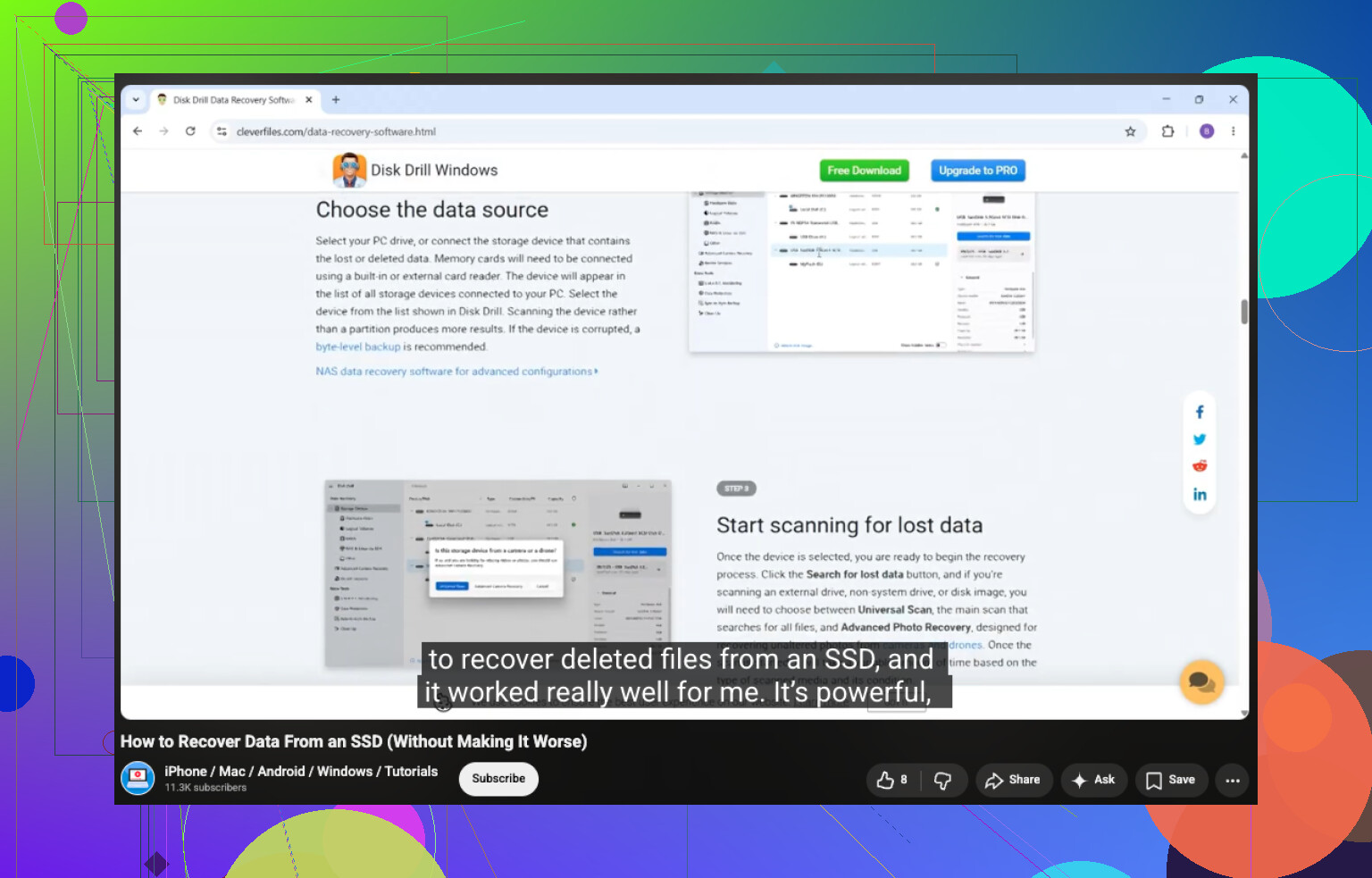
Dodatkowo, jeśli chcesz jaśniejszy przewodnik po podstawach odzyskiwania danych z SSD, to może pomóc: jak odzyskać dane z dysku SSD krok po kroku
Krótka wersja: nie ma magicznego przełączenia RAW na NTFS bez ryzyka. Najpierw odzyskaj dane, potem odbuduj system plików. To jest ta część, którą ludzie próbują pominąć, i zwykle źle na tym wychodzą.