Straciłem partycję na moim komputerze z systemem Windows po wprowadzeniu zmian w Zarządzaniu dyskami i teraz brakuje ważnego dysku. Potrzebuję pomocy w ustaleniu, jak odzyskać utraconą partycję bez utraty plików, ponieważ znajdowały się na niej dokumenty osobiste i kopie zapasowe, których nadal potrzebuję.
Zrobiłem to kiedyś w Zarządzaniu dyskami i wybrałem zły wolumin. Myślałem, że skasowałem wszystko. Zwykle wygląda to groźniej, niż jest w rzeczywistości. Windows usuwa wpis partycji, a dane plików często przez jakiś czas pozostają na miejscu. Jeśli nowe dane trafią w ten sam obszar, szanse na odzyskanie szybko maleją.
Pierwszy krok: przestań używać tego dysku. Nie twórz nowej partycji. Nie formatuj go. Nie kopiuj na niego plików. Nawet nie instaluj na nim oprogramowania do odzyskiwania danych. Każdy zapis zmniejsza szanse na uratowanie tego, co próbujesz odzyskać.
Sprawdź Zarządzanie dyskami, zanim zrobisz coś poważniejszego.
- Jeśli partycja nadal się wyświetla i utraciła tylko literę dysku, przypisz ją i sprawdź, czy da się ją ponownie zamontować.
- Jeśli miejsce jest oznaczone jako Nieprzydzielone, potraktuj to jak usuniętą partycję. Najpierw odzyskaj dane, strukturę naprawiaj później.
Najpierw odzyskaj pliki
Zacząłbym od odzyskiwania plików, a nie naprawy partycji. To bezpieczniejsza droga. Mniejsze ryzyko, że sytuacja zrobi się jeszcze gorsza.
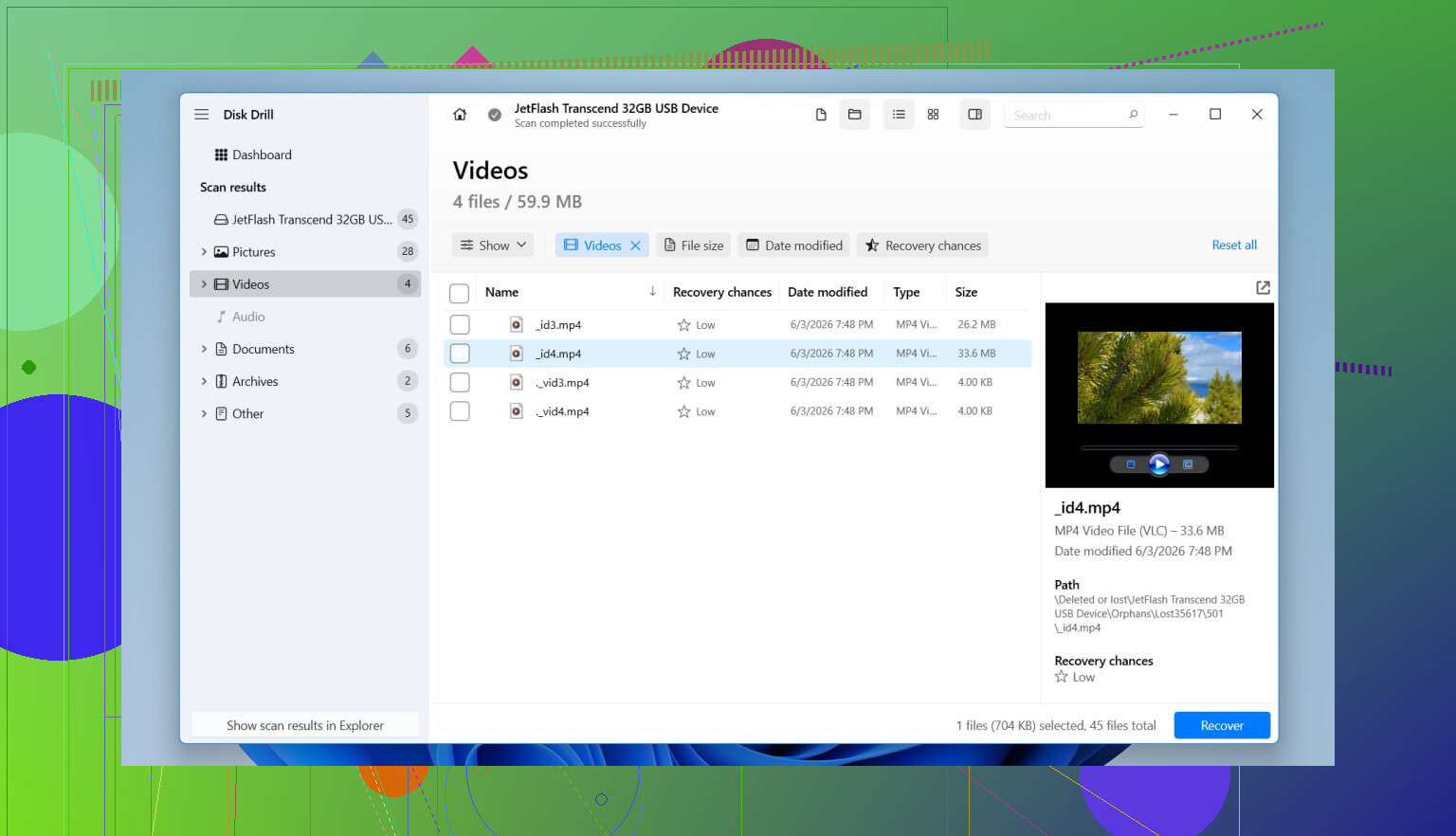
Użyłem Disk Drill przy tego typu pomyłce. Pomogło mi to, że program wykrył usuniętą partycję jako partycję, a nie stertę przypadkowych pozostałości. Nazwy folderów i plików często wracają w użytecznym stanie, co oszczędza godziny pracy. Odczytuje też popularne systemy plików Windows, w tym NTFS, FAT32, exFAT i ReFS.
Co zrobiłem:
- Zainstalowałem Disk Drill na innym fizycznym dysku.
- Uruchomiłem go i wybrałem cały fizyczny dysk, a nie mały wpis woluminu.
- Uruchomiłem Skanowanie.
- Poczekałem. Jeśli stara partycja zostanie znaleziona, zwykle pojawia się jako osobna pozycja.
- Najpierw sprawdziłem podgląd kilku plików. Zdjęć, dokumentów, czegokolwiek, co jest dla ciebie najważniejsze.
- Wybrałem foldery, które chciałem odzyskać.
- Odzyskałem wszystko na inny dysk.
- Od razu otworzyłem kilka odzyskanych plików, żeby upewnić się, że nie są uszkodzone.
Jeśli dysk już wcześniej zachowywał się dziwnie — losowe rozłączenia, klikanie, alerty SMART, wolny odczyt — najpierw zrobiłbym obraz i skanował ten obraz. Wielokrotne odczyty z uszkadzającego się dysku to zły pomysł. Przekonałem się o tym na własnej skórze.
Następnie spróbuj przywrócić partycję
Gdy Twoje ważne dane są już bezpieczne, możesz spróbować przywrócić samą partycję.
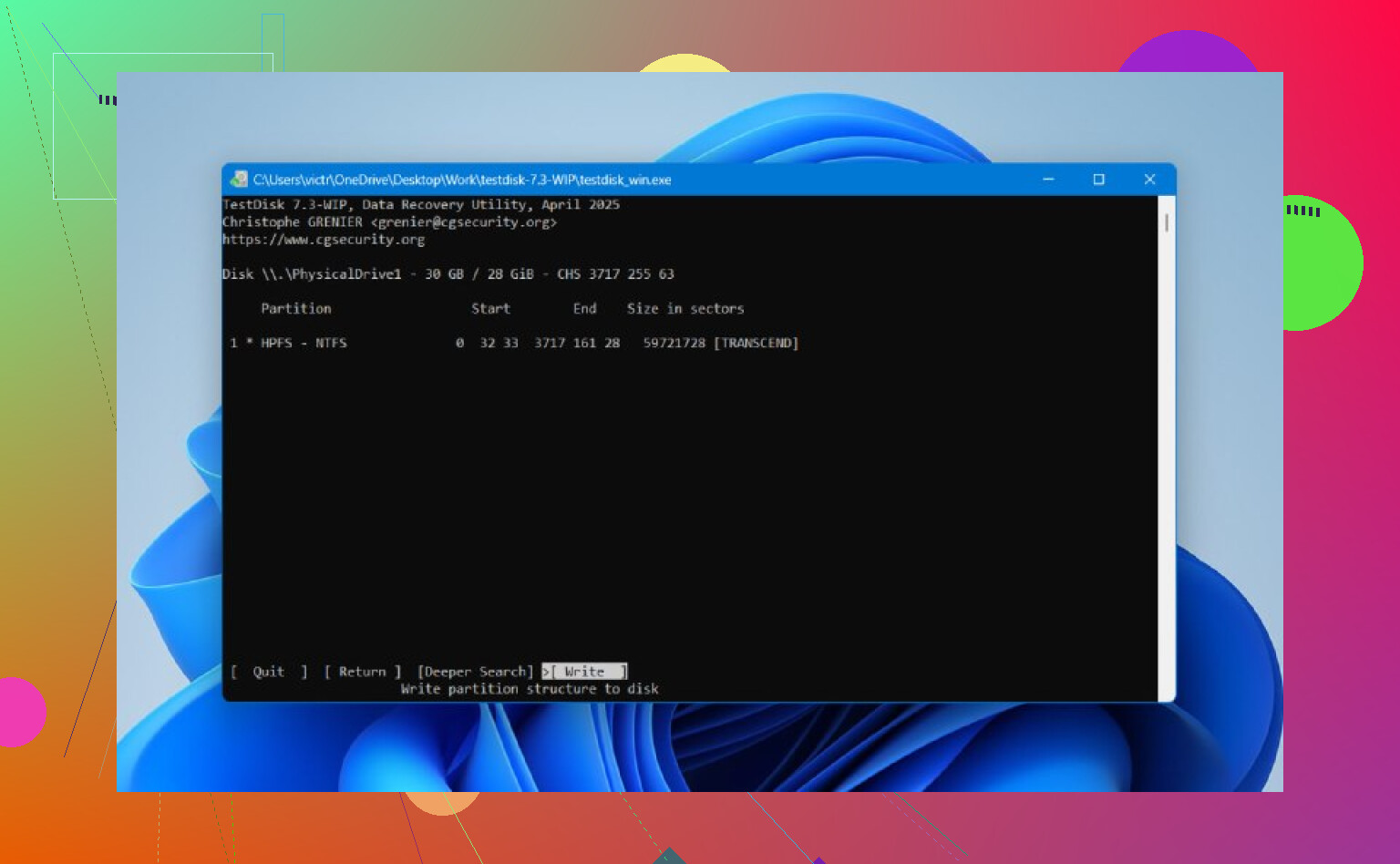
TestDisk nadal jest jedną z lepszych darmowych opcji. Wygląda staro i działa w trybie tekstowym, więc na pierwszy rzut oka nie jest zbyt przyjazny. Mimo to wykonuje poważną robotę, jeśli tablica partycji nie została zbyt mocno nadpisana.
Typowy przebieg:
- Pobierz i rozpakuj TestDisk.
- Uruchom testdisk_win.
- Utwórz nowy log.
- Wybierz fizyczny dysk z usuniętą partycją.
- Zaakceptuj wykryty typ tablicy partycji.
- Wybierz Analyse.
- Uruchom Quick Search.
- Jeśli brakująca partycja się pojawi, zaznacz ją.
- Jeśli nie pojawi się nic przydatnego, uruchom Deeper Search.
- Wybierz Write, aby zapisać odzyskaną tablicę partycji.
- Potwierdź i uruchom ponownie Windows.
Jeśli się uda, partycja często wraca wraz ze starą zawartością. Nadal jednak zachowałbym ostrożność przy korzystaniu z TestDisk. Daje dostęp do niskopoziomowych funkcji i jeśli zaczniesz klikać bez planu, sytuacja może szybko zrobić się niepewna. Najpierw odzyskaj ważne pliki. Bez brawury.
Jeszcze jedna rzecz. W przypadku SSD jest trudniej z powodu TRIM. Usunięta partycja na SSD nie zawsze jest od razu wymazywana, ale dalsze używanie dysku zwiększa szansę, że stare bloki zostaną wewnętrznie wyczyszczone. Więc jeśli stało się to na SSD, czas ma jeszcze większe znaczenie.
Jeśli ani Disk Drill, ani TestDisk nie przywrócą partycji, ale Twoje pliki są już odzyskane, nie rozpamiętywałbym tego. Utwórz nową partycję w Zarządzaniu dyskami, wykonaj szybkie formatowanie, a potem skopiuj z powrotem odzyskane pliki. To nie jest eleganckie rozwiązanie, ale pozwala znów ruszyć dalej.
Po pierwsze, nie twórz nowego woluminu w pustym miejscu. Właśnie wtedy ludzie pogarszają sytuację.
Zgadzam się z częścią tego, co powiedział @mikeappsreviewer, ale przed pełnym przejściem do odzyskiwania plików metodą file carving sprawdziłbym stan tablicy partycji. Jeśli wpis partycji zniknął, ale system plików nadal jest nienaruszony, przywrócenie wpisu jest czystsze i szybsze niż odzyskiwanie tysięcy plików pojedynczo bez struktury folderów.
Użyj tej kolejności:
- Otwórz Zarządzanie dyskami.
- Sprawdź stan dysku.
- Jeśli brakujący obszar jest oznaczony jako Nieprzydzielone, zatrzymaj się na tym etapie.
- Otwórz Wiersz polecenia jako administrator i uruchom:
diskpart
list disk
select disk X
list volume
Czasami wolumin nadal istnieje i brakuje tylko litery dysku. Jeśli go widzisz, przypisz literę poleceniem:
select volume X
assign letter=E
Jeśli się tam nie wyświetla, sprawdź stan SMART za pomocą CrystalDiskInfo lub narzędzia producenta SSD/HDD. Jeśli stan jest zły, najpierw sklonuj dysk. Nie skanuj uszkodzonego dysku godzinami, jeśli masz inne opcje.
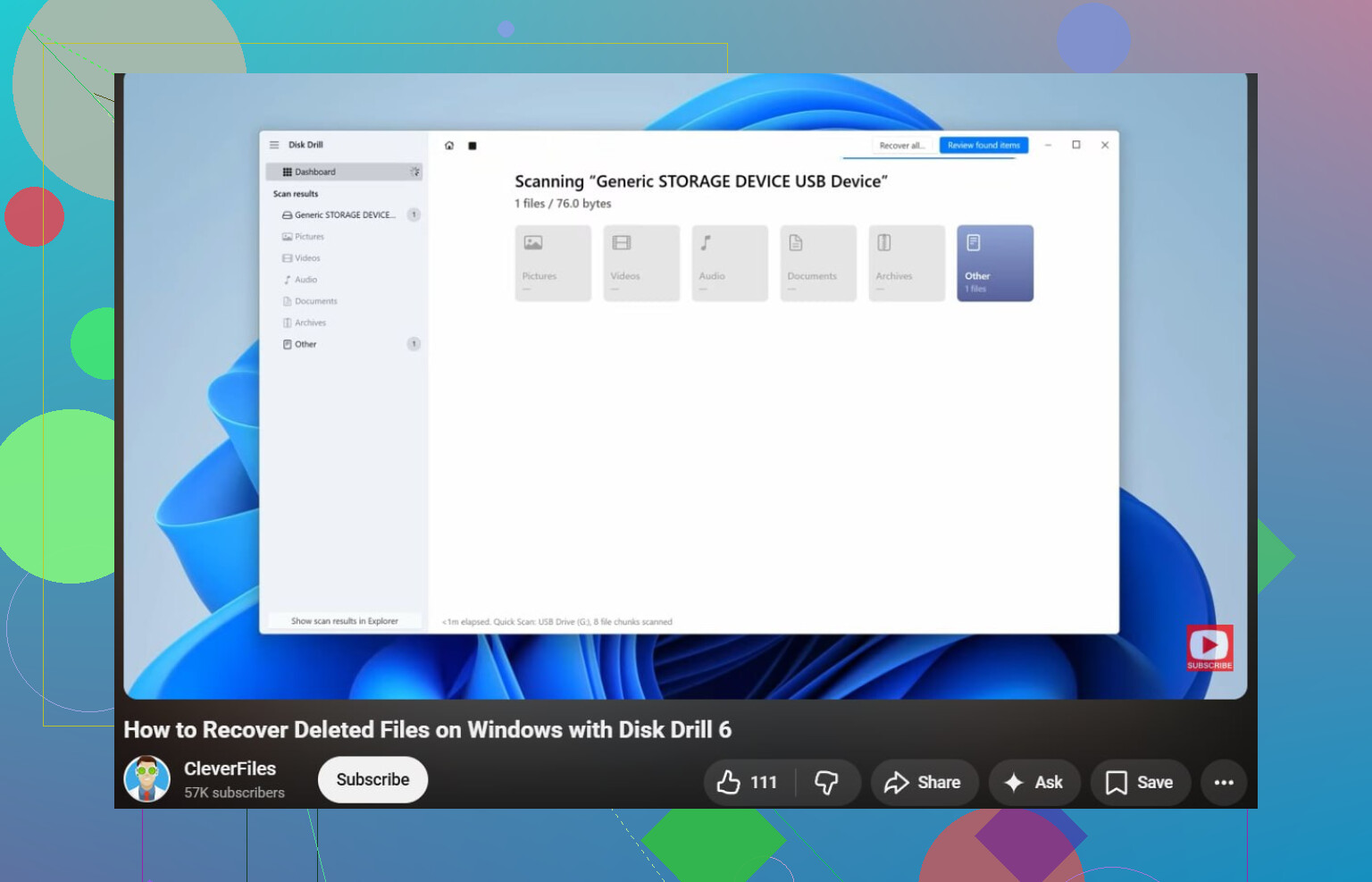
Jeśli dysk jest sprawny, TestDisk to pierwsze narzędzie naprawcze, którego użyłbym do odzyskania tablicy partycji. Jeśli Twoim celem jest najpierw odzyskanie plików, Disk Drill to solidna opcja w Windows, ponieważ często wykrywa usunięte partycje i pozwala podejrzeć pliki przed odzyskaniem. Zainstaluj go na innym dysku, nie na uszkodzonym.
Prosty poradnik dotyczący odzyskiwania plików w Windows i utraty partycji znajdziesz tutaj:
obejrzyj ten poradnik odzyskiwania plików w Windows
Jeśli chodzi o intencję wyszukiwania, prosta wersja Twojego problemu brzmi: odzyskać pliki z utraconej partycji na komputerze z Windows bez formatowania.
Jeszcze jedna rzecz: jeśli był to dysk SSD i zadziałał TRIM, szanse na odzyskanie szybko maleją. Jeśli był to HDD, Twoje szanse są zwykle lepsze.
Jeśli partycja zniknęła zaraz po zmianach w Zarządzaniu dyskami, sprawdziłbym też, czy faktycznie uszkodziłeś tablicę partycji, czy tylko ukryłeś wolumin przed Windowsem. To jedyne miejsce, w którym trochę różnię się z @mikeappsreviewer i @boswandelaar. Ludzie od razu sięgają po narzędzia do odzyskiwania, ale czasem dysk jest po prostu oznaczony jako Offline, nie ma przypisanego punktu montowania albo ma uszkodzony rekord rozruchowy, podczas gdy wpis partycji nadal istnieje.
Kilka rzeczy, które warto sprawdzić, a o których mało wspomniano:
-
Menedżer urządzeń i Podgląd zdarzeń
Sprawdź, czy Windows zgłasza błędy dysku, resety kontrolera lub ostrzeżenia systemu plików. -
Stan dysku w Zarządzaniu dyskami
Jeśli dysk ma status Offline, najpierw przywróć go online. Jeśli widnieje jako Not Initialized, nie inicjalizuj go. To może szybko pogorszyć sytuację. -
Ukryte partycje bez punktu montowania
Możesz użyć mountvol w Wierszu polecenia, aby wyświetlić listę woluminów, które Windows widzi, ale którym nie przypisuje liter. -
Ochrona tylko do odczytu
Czasem po błędach dysk przechodzi w dziwny stan.diskpartmoże pokazać, czy dysk jest tylko do odczytu.
Poza tym, przed jakąkolwiek naprawą zrobiłbym kopię sektor po sektorze, jeśli dane są bardzo ważne. Macrium Reflect, ddrescue z bootowalnego USB albo inne narzędzie do tworzenia obrazu może uratować sytuację, jeśli pierwsza próba pójdzie nie tak. Trochę nudne, ale bezpieczniejsze.
Jeśli chcesz szybko odzyskać pliki bez zbytniego grzebania przy naprawie partycji, Disk Drill to sensowna opcja, bo potrafi przeskanować cały fizyczny dysk i często znaleźć usunięte partycje oraz odzyskać z nich dane. Do porównania opcji ten wątek o najlepszym oprogramowaniu do odzyskiwania danych do odzyskiwania utraconych partycji i usuniętych plików jest całkiem sensowny, nawet jeśli twój system jest oparty na Windowsie.
Jeszcze jedna komplikacja: jeśli na tej brakującej partycji był włączony BitLocker, odzyskiwanie robi się bardziej skomplikowane. Możesz potrzebować klucza odzyskiwania, zanim cokolwiek użytecznego znów się zamontuje. Ten element często zaskakuje ludzi.