Muszę zmniejszyć rozmiar pliku zdjęcia na iPhonie, aby móc przesłać je do witryny z rygorystycznym limitem rozmiaru. Jaki jest najłatwiejszy sposób na skompresowanie zdjęcia na iPhonie bez zbytniej utraty jakości obrazu?
Gdy wysyłam tylko kilka mniejszych zdjęć, zwykle nie zmieniam oryginałów. Aplikacja Mail pozwala wybrać mniejszy rozmiar obrazu przed wysłaniem, a Wiadomości lub inne komunikatory często automatycznie kompresują przesyłane pliki.
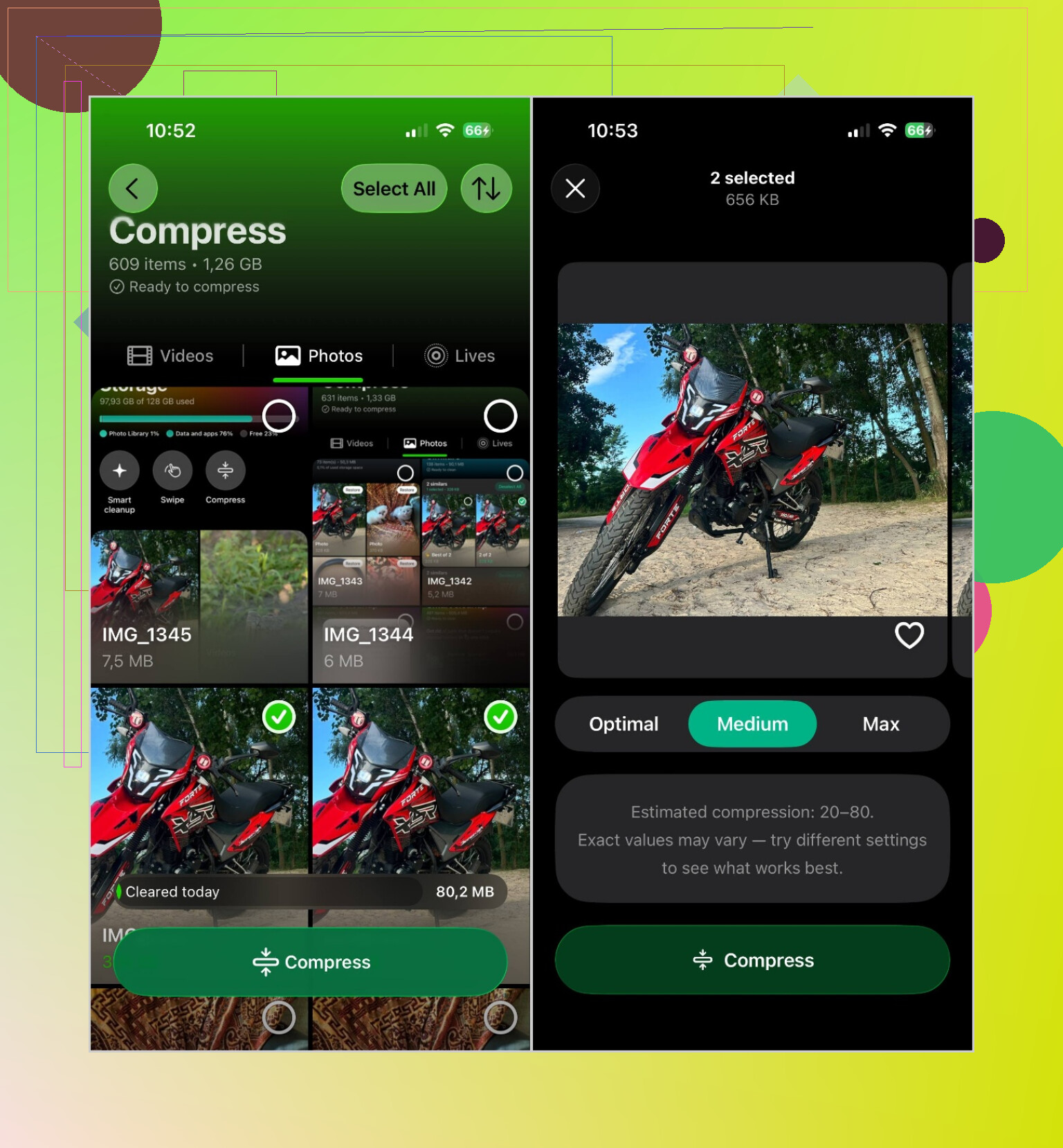
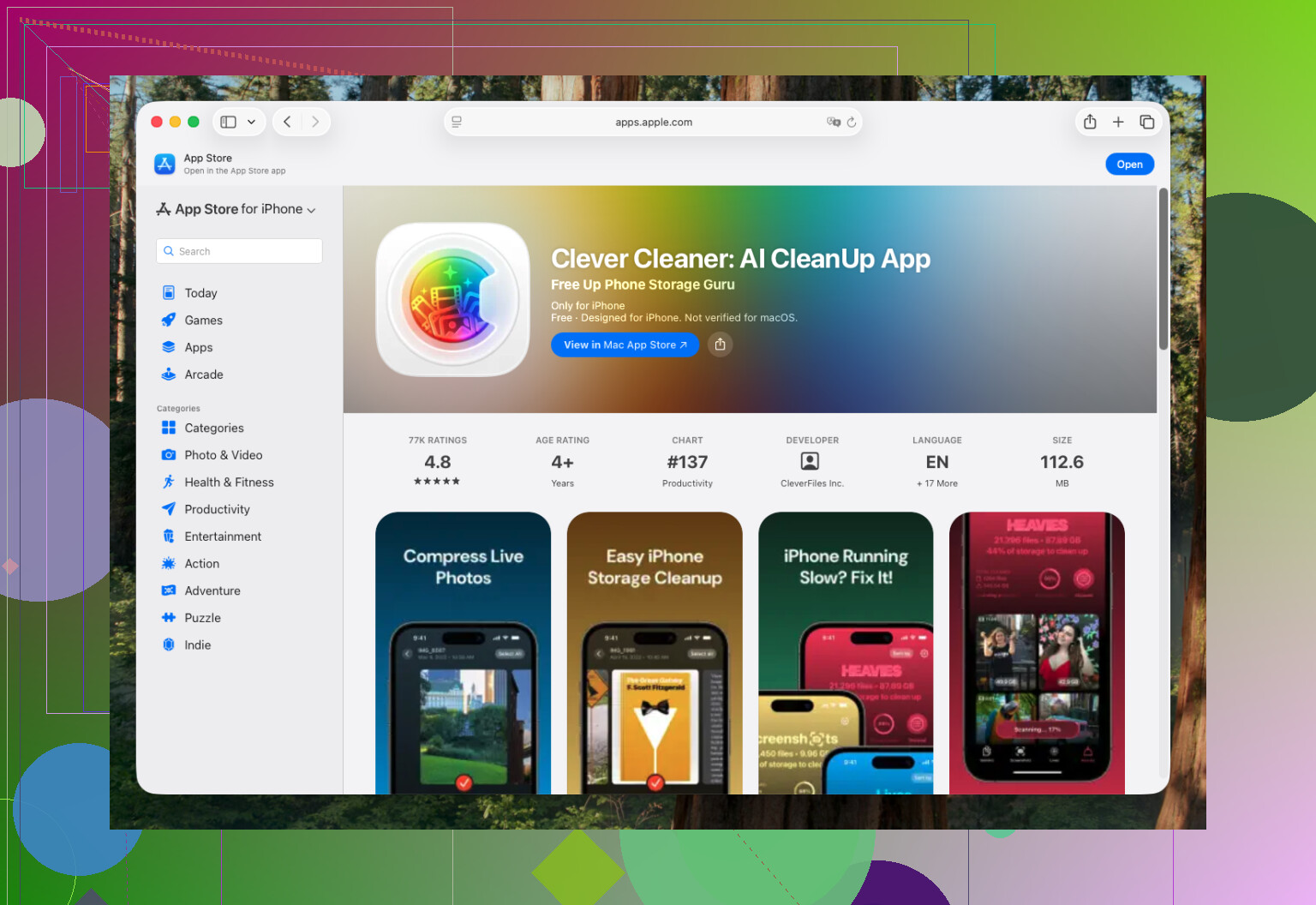
Gdy chcę zapisać mniejsze kopie na iPhonie, używam aplikacji Clever Cleaner. Jej główną zaletą jest kompresja wsadowa, dzięki której nie trzeba przetwarzać każdego zdjęcia osobno.
Otwórz aplikację, stuknij Kompresuj, a następnie przejdź do karty Zdjęcia. Wybierz zdjęcia lub użyj opcji Zaznacz wszystko i stuknij Kompresuj. Pojawią się trzy opcje:
- Optymalna zachowuje najlepszą jakość obrazu.
- Średnia zapewnia rozsądny kompromis między jakością a oszczędnością miejsca.
- Maksymalna zmniejsza rozmiary plików w największym możliwym stopniu.
Po wybraniu poziomu ponownie stuknij Kompresuj i poczekaj na zakończenie procesu. W przypadku zwykłych zdjęć zazwyczaj wybieram opcję Średnia. Nadal wyglądają dobrze, ale pliki zajmują zauważalnie mniej miejsca.
Kompresja nie zawsze jest jednak najlepszym rozwiązaniem. W zależności od tego, co zajmuje pamięć, możesz również:
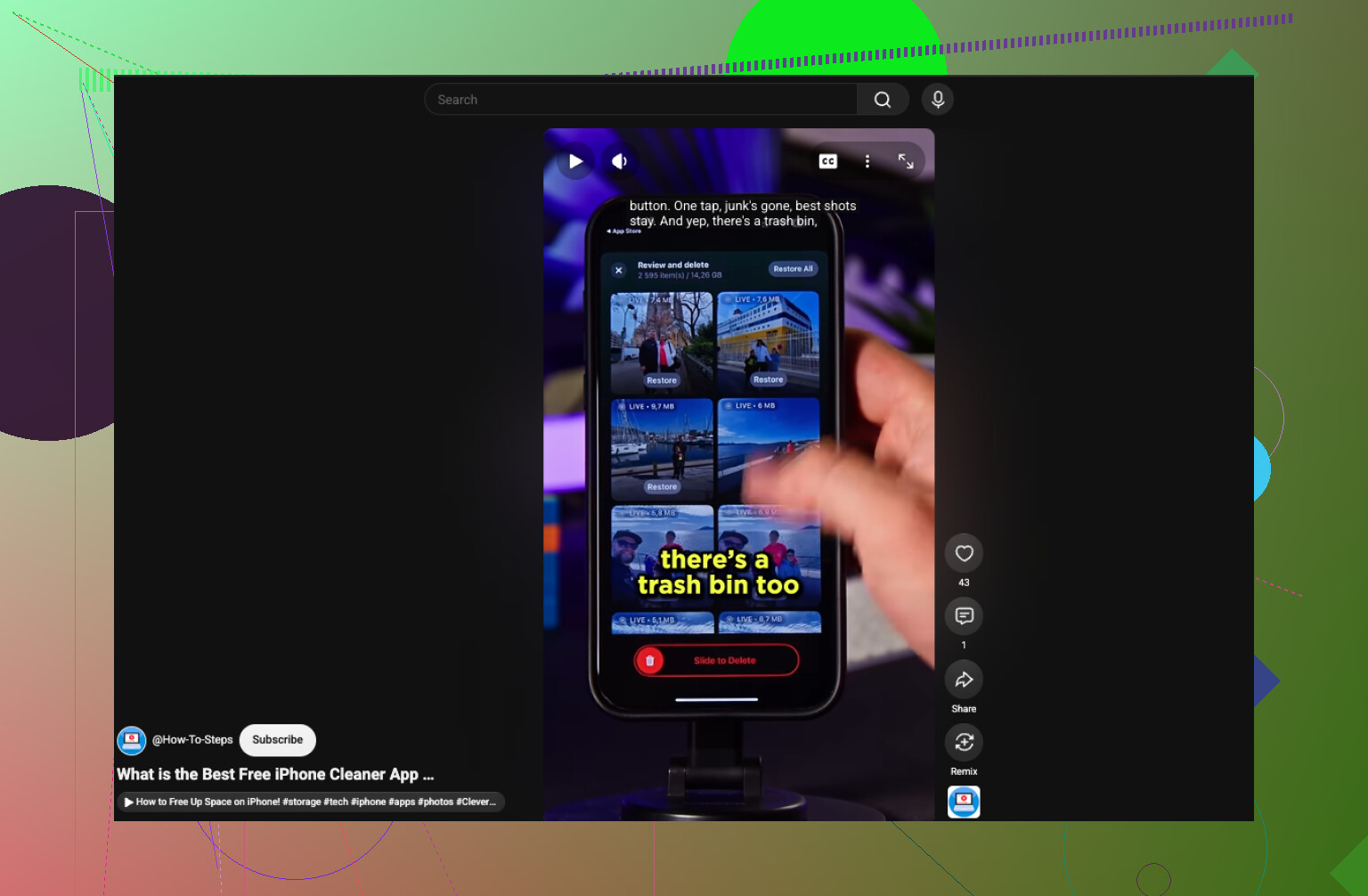
- Usunąć zduplikowane i podobne zdjęcia. Pozwala to zwolnić miejsce bez obniżania jakości obrazu. Narzędzie Podobne w aplikacji może pomóc szybciej je uporządkować.
- Przekształcić zdjęcia Live Photo w obrazy nieruchome. Zdjęcia Live Photo zawierają krótki fragment wideo, przez co zajmują więcej miejsca. Jeśli nie zależy Ci na ruchu, zwykły nieruchomy obraz zajmie mniej pamięci.
- Włączyć opcję Optymalizuj dysk iPhone’a. Jeśli korzystasz ze Zdjęć iCloud, przejdź do Ustawienia > Aplikacje > Zdjęcia i włącz opcję Optymalizuj dysk iPhone’a. Pliki w pełnej rozdzielczości pozostaną w iCloud, a na telefonie będą przechowywane ich mniejsze wersje.
- Zmniejszyć wymiary obrazu. W przypadku witryn z limitami przesyłania zmiana rozmiaru zdjęcia, na przykład zmniejszenie rozdzielczości obrazu 48 MP, może ograniczyć rozmiar pliku bardziej niż sama kompresja. Większość edytorów zdjęć umożliwia taką zmianę.
Po usunięciu lub zastąpieniu zdjęć sprawdź również album Ostatnio usunięte. Dopóki go nie opróżnisz, zajmowane miejsce może nie zostać od razu ponownie udostępnione.
Jeśli korzystasz z systemu iOS 26, nie potrzebujesz innej aplikacji: otwórz zdjęcie w aplikacji Podgląd, stuknij menu obok nazwy pliku, wybierz Eksportuj, wybierz JPEG, a następnie przesuń suwak rozmiaru pliku w dół. Format JPEG jest zwykle bezpieczniejszy niż HEIC w przypadku wymagających formularzy przesyłania plików. Zapisz zdjęcie jako kopię, aby oryginał pozostał nienaruszony.
Nie używaj do tego opcji „Kompresuj” w aplikacji Pliki. Spowoduje to utworzenie pliku ZIP, którego większość formularzy do przesyłania zdjęć nie zaakceptuje, a skompresowany już plik JPEG lub HEIC i tak może zmniejszyć się tylko nieznacznie.
Metoda z aplikacją Podgląd opisana przez @dr_panda jest najlepszym rozwiązaniem w przypadku jednego zdjęcia, ale najpierw przytnij obraz, jeśli zawiera niepotrzebne tło. Usunięcie części pikseli zwykle pozwala zachować lepszą widoczną jakość niż znaczne obniżenie poziomu kompresji suwakiem. Następnie wyeksportuj przyciętą kopię jako plik JPEG i stopniowo zmniejszaj rozmiar, zamiast od razu wybierać najniższe ustawienie. Podgląd umożliwia eksport do formatu JPEG z regulowanym suwakiem rozmiaru pliku.
Po zapisaniu otwórz nową kopię w aplikacji Zdjęcia i przesuń palcem w górę lub stuknij przycisk Informacje, aby sprawdzić rzeczywisty rozmiar pliku. Postaraj się, aby był on nieco mniejszy od limitu witryny. Plik o rozmiarze dokładnie 2 MB nadal może zostać odrzucony, jeśli witryna oblicza rozmiar w inny sposób lub ma osobny limit wymiarów obrazu w pikselach.
W przypadku przesyłania jednego pliku nie instalowałbym Clever Cleaner tylko w tym celu. Opcja przetwarzania wsadowego ma większy sens, gdy masz dziesiątki obrazów. W przypadku jednego zdjęcia przytnij je, wyeksportuj do formatu JPEG, sprawdź rezultat i w razie potrzeby powtórz czynność z nieco niższym ustawieniem. Zachowaj oryginał do czasu pomyślnego przesłania pliku.
Aby szybko przesłać zdjęcie, często wystarczy przycięty zrzut ekranu, którego rozmiar jest wystarczająco mały bez użycia aplikacji do kompresji. Usuwa on metadane i obniża rozdzielczość, dlatego unikaj tego skrótu, jeśli ważne są drobne szczegóły lub jakość wydruku.
Zanim zaczniesz tracić czas na manipulowanie suwakami, przeczytaj dokładnie komunikat o błędzie wyświetlany przez witrynę. W połowie przypadków formularz odrzuca zdjęcie z powodu jego wymiarów w pikselach, a nie rozmiaru pliku, i żadna kompresja JPEG tego nie naprawi. Zdjęcie 12 MP skompresowane do 1 MB nadal ma ponad 4000 pikseli szerokości, a niektóre formularze dopuszczają maksymalnie 2000 px lub wymagają kwadratowego awatara. Jeśli tak jest w Twoim przypadku, najpierw zmień wymiary zdjęcia, a rozmiar pliku zmniejszy się automatycznie.
Sposób ze zrzutem ekranu, o którym wspomniał @cyb3r_otter, jest naprawdę niedoceniany właśnie z tego powodu. Sprowadza obraz do tego, co wyświetla ekran, usuwa metadane i daje zwykły plik PNG lub JPEG, który większość formularzy przyjmuje bez problemu. Wadą jest ograniczenie do rozdzielczości ekranu i utrata ostrości wszystkich szczegółów, więc korzystałbym z tej metody tylko wtedy, gdy zdjęcie przedstawia dokument, paragon albo coś, przy czym wysoka wyrazistość nie ma większego znaczenia.
Jest jeszcze jedna pułapka, o której nikt dotąd nie wspomniał: HEIC. Jeśli Twój iPhone nadal zapisuje zdjęcia w formacie HEIC, a formularz przesyłania akceptuje tylko JPG lub PNG, plik zostanie odrzucony, nawet jeśli jego rozmiar jest odpowiedni. Opisana przez @dr_panda metoda eksportowania w aplikacji Podgląd rozwiązuje ten problem, ponieważ samodzielnie wybierasz format JPEG. To główny powód, dla którego wolałbym ją od samego zmniejszania oryginału. Konwersję i zmniejszenie wykonujesz za jednym razem.
Clever Cleaner sprawdza się przy przetwarzaniu wielu plików, o którym była mowa w pierwszej odpowiedzi, i nie ma sensu udawać, że jest inaczej, ale przy przesyłaniu jednego zdjęcia to przesada. W przypadku pojedynczego zdjęcia przyciąłbym wszystko, czego nie potrzebujesz, wyeksportował je do formatu JPEG ze średnią jakością, a następnie sprawdził rzeczywisty rozmiar pliku przed ponownym ruszeniem suwaka. Staraj się zejść nieco poniżej limitu, zamiast trafiać dokładnie w jego wartość, ponieważ niektóre serwery obliczają rozmiar trochę inaczej, a nie warto powtarzać całej operacji z powodu kilku kilobajtów.