Meine SD-Karte funktioniert plötzlich nicht mehr, nachdem ich sie aus meiner Kamera entfernt habe, und jetzt sagt mein Computer, dass sie formatiert werden muss, bevor ich sie öffnen kann. Darauf befinden sich jahrelang gesammelte Familienfotos, die ich nicht gesichert habe, darunter Geburtstage und Urlaubsbilder. Ich brauche Hilfe bei der besten Methode, um Fotos von einer beschädigten SD-Karte wiederherzustellen, ohne alles noch schlimmer zu machen.
Ich hasse diesen Fall, weil ich ihn mir selbst schon mehr als einmal eingebrockt habe. Langes Shooting, volle Karte, Eile beim Übertragen der Dateien, und dann wird die SD-Karte als defekt oder nicht lesbar angezeigt. Fühlt sich jedes Mal mies an. Trotzdem: Nicht weiter daran herumprobieren. Auf einer beschädigten Karte sind die Dateien oft noch vorhanden. Meist ist zuerst das Dateisystem kaputt, nicht die Rohdaten.
Der erste Schritt: Nichts mehr auf die Karte schreiben. Steck sie nicht wieder in die Kamera. Versuch nicht erneut aufzunehmen. Verbinde sie nicht ständig neu, nur um zu sehen, ob sie jetzt funktioniert. Wenn neue Daten auf alte Sektoren geschrieben werden, sinken die Chancen auf Wiederherstellung schnell.
Die Reihenfolge ist hier wichtig. Erst wiederherstellen. Danach reparieren. Das habe ich auf die harte Tour gelernt. Viele Leute greifen sofort zu Reparatur-Tools oder, noch schlimmer, zur Formatierung. Schlechte Entscheidung, wenn die Dateien wichtig sind. Manche Korrekturen schreiben Teile der Kartenstruktur neu, und wenn das passiert, wird die Wiederherstellung deutlich schwieriger.
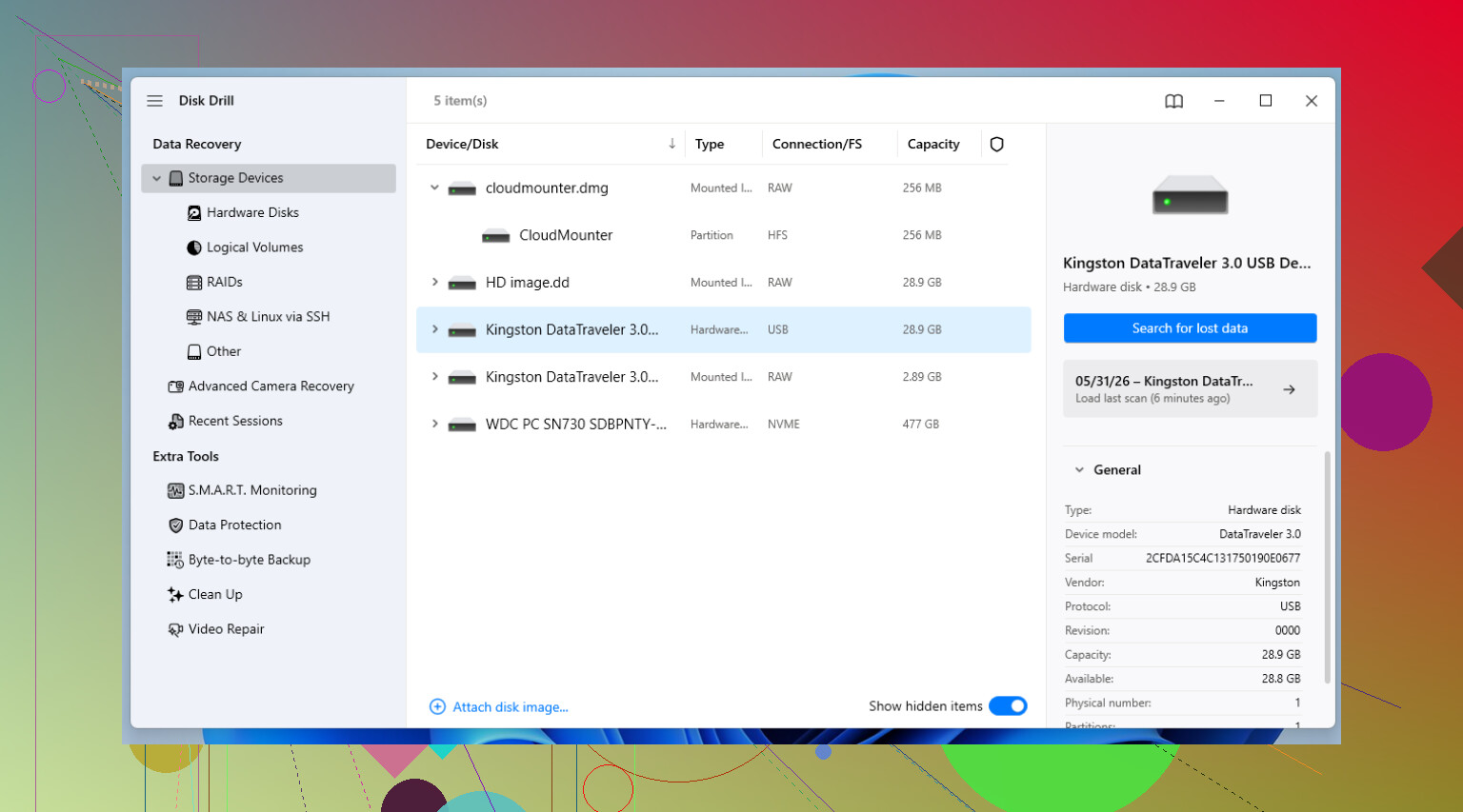
Wenn die Fotos oder Videos wichtig sind, würde ich mit Wiederherstellungssoftware anfangen statt mit System-Reparaturtools. Ich habe gute Erfahrungen mit Disk Drill gemacht. Der Punkt, auf den ich immer wieder zurückkomme, ist die Byte-für-Byte-Backup-Option.
Dieser Teil ist wichtiger, als viele denken. Wenn eine SD-Karte sich bereits beschädigt verhält, könnte sie physisch kurz vor dem Ausfall stehen. Jeder vollständige Scan liest die Karte immer wieder aus. Mehr Belastung, mehr Risiko. Disk Drill ermöglicht es dir, die Karte Sektor für Sektor in eine vollständige Image-Datei zu klonen. Das mache ich zuerst, wenn die Karte instabil wirkt. Dann trenne ich die Karte und arbeite mit dem Image auf meinem Computer. Sicherer. Geringere Wahrscheinlichkeit, dass die Karte mitten in der Wiederherstellung endgültig ausfällt. Ich wünschte, ich hätte das bei ein paar alten Karten früher gemacht, ehrlich.
Nachdem deine Dateien kopiert wurden oder wenn du bereits entschieden hast, dass die Daten verloren sind, kannst du dich darum kümmern, die Karte selbst zu reparieren. Das ist die Reihenfolge, der ich normalerweise folge.
1. Prüfen Sie zuerst die langweiligen Sachen
Ja, offensichtlich. Trotzdem lohnt es sich. Versuchen Sie einen anderen USB-Anschluss. Versuchen Sie ein anderes Lesegerät. Diese winzigen microSD-zu-SD-Adapter und billigen USB-Lesegeräte fallen ständig aus. Ich hatte schon angeblich beschädigte Karten, die sich als völlig in Ordnung herausstellten, sobald ich das Lesegerät gewechselt habe. Wenn Sie einen Laptop-Steckplatz verwendet haben, testen Sie es auch mit einem separaten USB-Lesegerät.
2. Datenträgerverwaltung öffnen und nach einem fehlenden Laufwerksbuchstaben suchen
Windows erkennt die Karte manchmal, bindet sie aber im Datei-Explorer nicht sauber ein. Klicken Sie mit der rechten Maustaste auf Start, öffnen Sie die Datenträgerverwaltung und suchen Sie dort nach der Karte. Wenn sie ohne Laufwerksbuchstaben angezeigt wird, klicken Sie mit der rechten Maustaste darauf, wählen Sie Laufwerksbuchstaben und -pfade ändern und weisen Sie dann einen zu. Ich habe erlebt, dass Karten allein dadurch wieder online kamen.
3. Führen Sie die integrierte Windows-Fehlerprüfung aus
Dies ist die sanfte Lösung. Klicken Sie im Datei-Explorer mit der rechten Maustaste auf die SD-Karte, öffnen Sie Eigenschaften, dann Tools und dann Prüfen. Dabei wird nach Dateisystemfehlern gesucht und versucht, diese zu beheben. Ich verwende dies nur nach einer Wiederherstellung oder wenn ich bereit bin, einen leichten Reparaturversuch zu riskieren.
4. Verwenden Sie CHKDSK, wenn die einfache Lösung nichts bewirkt
Wenn das GUI-Tool nicht weiterhilft, öffnen Sie die Eingabeaufforderung oder das Terminal als Administrator und führen Sie chkdsk X: /r aus. Ersetzen Sie X durch den Laufwerksbuchstaben der SD-Karte. Der Schalter /r weist Windows an, nach fehlerhaften Sektoren zu suchen und lesbare Daten nach Möglichkeit wiederherzustellen. Bei großen Karten dauert das eine Weile. Lassen Sie den Vorgang abschließen.
5. Versuchen Sie TestDisk, wenn die Partition verschwunden ist
Wenn die Karte als nicht zugeordnet angezeigt wird oder die Partitionstabelle völlig zerstört aussieht, ist TestDisk eines der wenigen Werkzeuge, mit denen ich mich überhaupt befassen würde. Es ist Open Source und potthässlich, aber es funktioniert. Keine Anleitung an die Hand. Sie müssen die Menüs sorgfältig lesen. Trotzdem hat es Menschen bei Karten, die leer angezeigt werden, obwohl sie es nicht sein sollten, viel Ärger erspart.
6. Formatieren Sie sie, wenn Sie die alten Daten nicht mehr brauchen
Wenn die Wiederherstellung abgeschlossen ist und die Reparaturen nichts gebracht haben, ist das Formatieren der Reset-Knopf. Zuerst eine Standardformatierung. Wenn das nicht funktioniert, versuchen Sie ein Low-Level-Formatierungstool. Ich nehme danach normalerweise exFAT, weil es gut mit großen Dateien funktioniert und die meisten Geräte es problemlos lesen können.
Noch etwas. Wenn eine Karte einmal beschädigt wird, vertraue ich ihr nicht mehr. SD-Karten nutzen sich ab. Sie sind Verbrauchsartikel, auch wenn viele sie wie dauerhaften Speicher behandeln. Wackelige Karten behalte ich höchstens für Wegwerfzwecke, oder ich werfe sie weg. Für alles Wichtige ersetze ich sie durch eine ordentliche von SanDisk oder Kingston und mache weiter.
Verwenden Sie außerdem Auswerfen. Jedes Mal. Ich habe das früher übersprungen, wenn ich müde war oder es eilig hatte, und ja, ich habe den Preis dafür bezahlt.
Formatieren Sie es nicht. Führen Sie zuerst keine Reparatur aus. Ich stimme @mikeappsreviewer beim Teil Wiederherstellung zuerst zu, bin aber bei CHKDSK auf Fotokarten etwas vorsichtiger. Ich habe erlebt, dass es ein chaotisches Dateisystem in ein saubereres Chaos verwandelt, was gut für die Karte ist, aber schlecht für alte Fotos.
Was ich tun würde:
- Reinigen Sie die Metallkontakte mit einem trockenen Mikrofasertuch.
- Versuchen Sie es mit einem anderen Kartenleser, nicht mit der Kamera.
- Versuchen Sie es an einem anderen Computer, vorzugsweise an einem mit eingebautem Steckplatz und einem mit USB.
- Wenn die Karte auch nur einmal eingebunden wird, kopieren Sie alles in einem Durchgang auf Ihre Festplatte.
- Wenn sie nicht eingebunden wird, erstellen Sie ein Image der Karte und scannen Sie dann das Image mit Disk Drill.
Disk Drill ist hier eine solide Wahl, weil sich die Fotowiederherstellung einfach in der Vorschau prüfen lässt. Achten Sie zuerst auf ursprüngliche Dateinamen, Daten und die Ordnerstruktur. Wenn diese fehlen, sortieren Sie nach Dateityp und Größe. JPEGs aus Kameras lassen sich oft gut wiederherstellen. RAW-Dateien ebenfalls, wenn die Karte nicht physisch den Geist aufgibt.
Noch etwas, das viele übergehen. Prüfen Sie, ob Ihre Kamera Fotos im internen Speicher gespeichert oder Sidecar-Dateien anderswo geschrieben hat. Ich hatte einmal eine alte Kamera, die ein paar Aufnahmen gespeichert hatte, von denen ich dachte, sie seien verloren. Seltsam, aber es ist passiert.
Wenn die Karte heiß wird, sich zufällig trennt oder 0 Byte anzeigt, hören Sie mit eigenen Versuchen auf und wenden Sie sich an einen Wiederherstellungsdienst. Diese Symptome sind schlimmer.
Wenn Sie ein Schritt-für-Schritt-Video möchten, hilft das hier: So stellen Sie Fotos von einer beschädigten SD-Karte wieder her.
Nachdem Sie die Bilder gesichert haben, mustern Sie die Karte aus. Ich würde ihr auf keinen Fall wieder vertrauen.
Klicken Sie nicht auf Formatieren. Diese Aufforderung ist nur Windows, das sich dumm und ungeduldig verhält, und kein Beweis dafür, dass die Fotos weg sind.
Ich stimme @mikeappsreviewer und @techchizkid bei Recovery zuerst größtenteils zu, aber ich würde sogar leichte Reparaturversuche überspringen, bis Sie wissen, ob die Karte auf niedriger Ebene lesbar ist. Viele Karten, die tot wirken, lassen sich in Wirklichkeit nur nicht einbinden, weil die Partitionsmetadaten beschädigt wurden.
Was ich noch hinzufügen würde:
- Prüfen Sie den kleinen Sperrschalter am SD-Adapter in voller Größe, falls Sie einen verwenden. Klingt albern, aber ich habe schon erlebt, dass Adapter seltsam reagieren, wenn dieser Schalter locker ist.
- Sehen Sie unter Windows im Geräte-Manager nach, nicht nur im Datei-Explorer. Wenn der Leser die Karte als Speichergerät erkennt, ist das ein besseres Zeichen, als wenn der Explorer sagt, Sie sollen sie formatieren.
- Öffnen Sie auf dem Mac das Festplattendienstprogramm und prüfen Sie, ob die Karte mit der richtigen Kapazität angezeigt wird. Wenn die Kapazität normal aussieht, sind die Fotodaten wahrscheinlich noch vorhanden.
- Wenn die Karte in der richtigen Größe angezeigt wird, erstellen Sie zuerst ein vollständiges Image und stellen Sie dann von diesem Image wieder her. Disk Drill ist dafür gut geeignet, weil es ein Backup auf Byte-Ebene erstellen und dann das Backup scannen kann, statt die originale Karte weiter zu belasten.
- Wenn wiederhergestellte Fotos sich nur teilweise öffnen lassen, kopieren Sie sie trotzdem. Teilweise beschädigte Dateien lassen sich manchmal später noch reparieren, besonders JPEGs.
Kleine Abweichung von der üblichen Empfehlung: Ich würde nicht stundenlang viele verschiedene Kartenleser ausprobieren, wenn die Karte bereits die Verbindung verliert. Ab diesem Punkt kann man den Zustand sehr schnell verschlimmern.
Wenn die Fotos wirklich unersetzlich sind, hören Sie nach dem ersten fehlgeschlagenen Imaging-Versuch mit DIY auf und wenden Sie sich an ein professionelles Labor. Familienfotos sind nicht der richtige Ort, um Dinge zu testen.
Falls Sie mehr dazu lesen möchten, hier ist ein solider Thread mit praktischen Tipps zur Wiederherstellung einer beschädigten SD-Karte.
Und ja, danach sollten Sie diese Karte ausmustern. Absolut ernst gemeint.
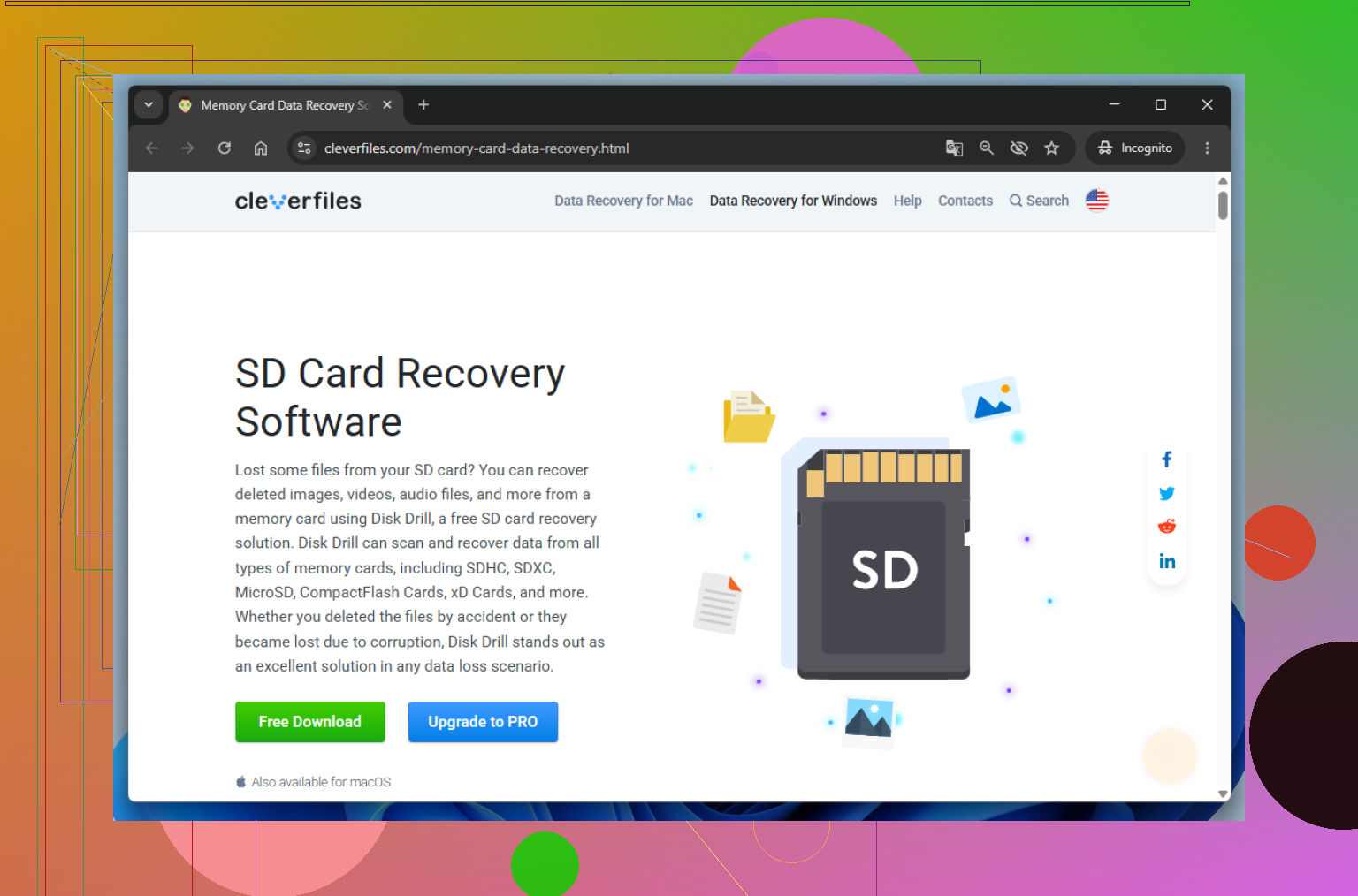
Ich würde bei einem Punkt von @techchizkid, @kakeru und @mikeappsreviewer leicht widersprechen: Wenn die Karte zwar erscheint, aber Lesefehler verursacht, würde ich wiederholte vollständige Rescans vermeiden, selbst mit verschiedenen Apps. Wählen Sie einen guten Versuch, vorzugsweise zuerst ein Image, und hören Sie dann auf. SD-Karten können schnell von unzuverlässig zu unlesbar werden.
Was ich prüfen würde und das kaum jemand erwähnt hat:
- Versuchen Sie, sie über einen Linux-Live-USB zu lesen. Manchmal bindet Linux Karten ein, die Windows sofort formatieren möchte.
- Wenn sie schreibgeschützt eingehängt wird, ist das tatsächlich eine gute Nachricht. Kopieren Sie in Blöcken nach Ordnern, nicht alles auf einmal.
- Achten Sie auf eine seltsame Kapazitätsanzeige. Wenn die Größe falsch ist, deutet das eher auf ein Controller-Problem als auf eine einfache Dateisystembeschädigung hin.
Zu Disk Drill im Besonderen:
Vorteile
- einfache Vorschau für Fotos
- kann ein Karten-Image statt des Originals scannen
- recht gut beim Wiederherstellen von JPEG/RAW-Dateien per Signatur
- einfachere Benutzeroberfläche als TestDisk oder PhotoRec
Nachteile
- Tiefenscan kann ursprüngliche Namen/Ordner verlieren
- kostenlose Wiederherstellungslimits hängen von Plattform/Version ab
- nicht die beste Wahl, wenn die Karte einen schweren Hardwarefehler hat
- kann dazu verleiten, immer wieder neu zu scannen, statt frühzeitig aufzuhören
Meine Einschätzung: Wenn die Karte mit korrekter Größe erkannt wird, erstellen Sie ein Image und scannen Sie dieses mit Disk Drill. Wenn die Karte die Verbindung trennt, 0 Byte meldet oder das Lesegerät aus dem Takt bringt, verzichten Sie auf Eigenversuche und gehen Sie direkt zu einem Datenrettungslabor. Bei Familienfotos ist diese Grenze früher erreicht, als die meisten zugeben.