Meu disco externo parou de montar de repente no meu Mac, e o Utilitário de Disco mostra um erro com.apple.diskmanagement.disenter quando tento abri-lo. Preciso de ajuda para descobrir se isso é um problema do macOS, um problema no disco ou algo que eu possa corrigir sem perder meus arquivos.
Enfrentei o mesmo erro de disenter no macOS, e pareceu menos um bug isolado e mais o sistema se recusando a terminar o trabalho. O Mac via a unidade. O Finder não. O Gerenciamento de Disco travava em algum ponto no meio do processo.
O que eu continuava vendo era o fsck travado em segundo plano. O macOS o inicia após uma desconexão insegura, especialmente com unidades ExFAT grandes ou volumes APFS maiores. No papel, ele verifica e repara o sistema de arquivos. Na prática, já vi isso ficar parado para sempre, mantendo o disco refém para que nada seja montado.
Se você quiser tentar primeiro a opção mais rápida, abra o Terminal e execute:
sudo pkill -f fsck
Você vai precisar da sua senha de administrador. Depois que fiz isso, a unidade montou imediatamente uma vez, e em outra voltou como somente leitura. Tudo bem. Somente leitura já basta se o seu objetivo é tirar os arquivos antes que o disco piore.
O Utilitário de Disco é onde as pessoas muitas vezes perdem tempo. Se você executar o Primeiros Socorros apenas no volume esmaecido, estará pulando parte da cadeia. Abra o Utilitário de Disco, clique em Visualizar e depois em Mostrar Todos os Dispositivos. Comece pelo disco físico no topo. Depois execute o Primeiros Socorros no contêiner. Depois, por último, no volume. Já tive casos em que falhou e depois funcionou na segunda tentativa. Uma estrutura APFS corrompida precisou de três tentativas antes de parar de gerar erros.
Se o Primeiros Socorros retornar código de saída 8, ou disser que o volume não pode ser reparado, eu pararia de insistir. Aprendi isso da pior forma com um SSD externo antigo. Tentativas repetidas de montagem pioraram a situação, não melhoraram. Nesse ponto, uma ferramenta de recuperação faz mais sentido do que continuar tentando às cegas. Disk Drill é uma das poucas ferramentas que já vi recuperar dados utilizáveis de uma unidade que o macOS se recusava a montar. Em alguns casos, ele pode reconstruir informações de diretório ou, em último caso, escanear setores brutos. Se você der sorte, vai conseguir uma prévia das suas pastas e copiar o que for importante para um disco saudável antes de apagar o problemático.
Mais uma solução estranha. Versões mais recentes do macOS parecem às vezes deixar o DiskManagement em um estado ruim. Já resolvi isso saindo da sessão e entrando de novo. O Modo Seguro também ajudou uma vez. Vale a pena tentar uma reinicialização completa antes de apagar qualquer coisa. Parece bobo, mas vi funcionar, então ainda colocaria isso na lista.
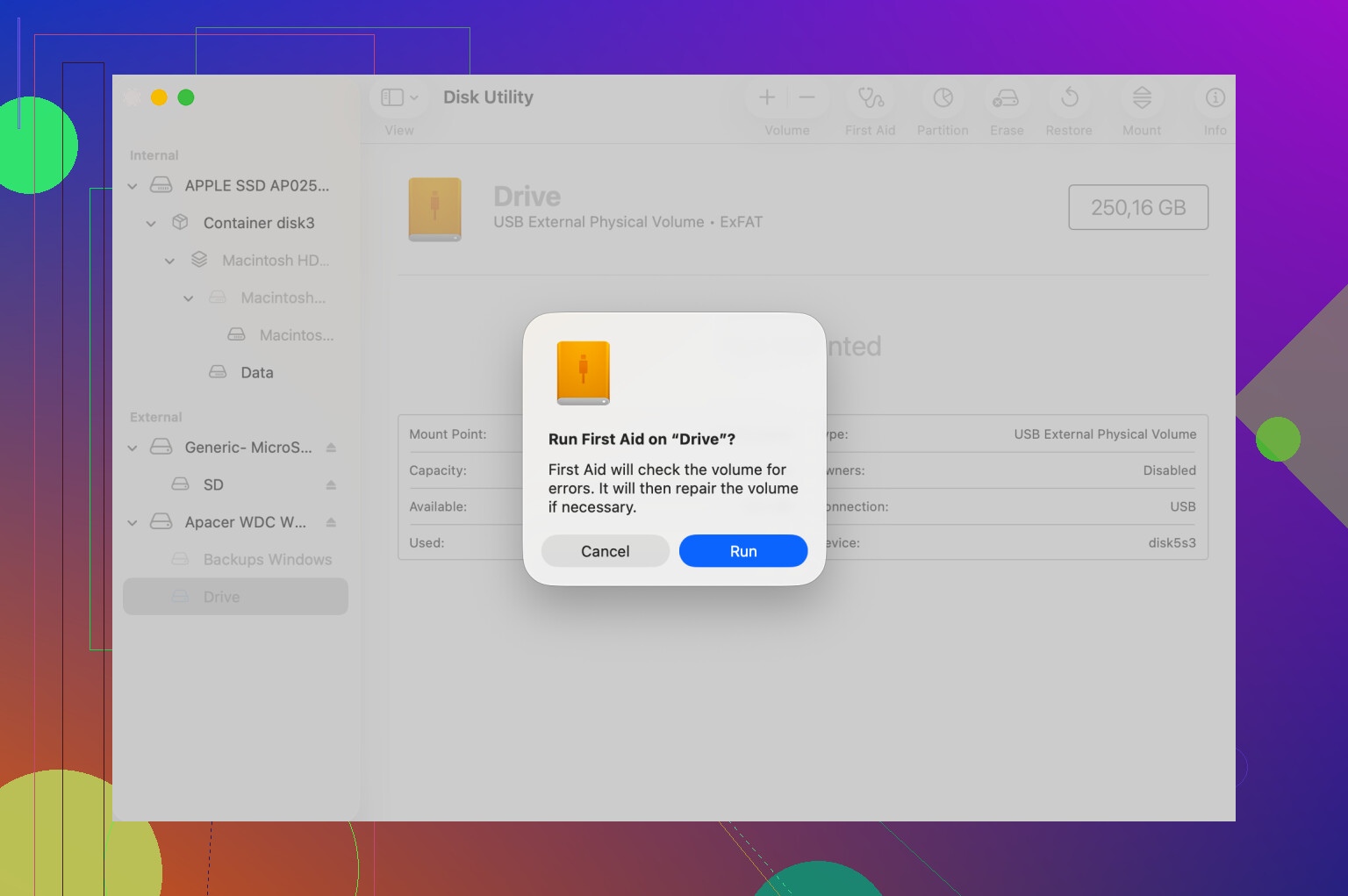
Comece descobrindo se o Mac reconhece o hardware ou apenas um volume corrompido.
Abra o Terminal e execute:
diskutil list
Se o disco externo aparecer ali, mas o volume não montar, isso geralmente é dano no sistema de arquivos, não no próprio macOS. Se o disco não aparecer de jeito nenhum, olhe primeiro para o hardware. Troque o cabo. Troque a porta. Se ele tiver sua própria fonte de alimentação, verifique-a. Muitos casos de disenter acabam sendo uma ponte USB com defeito ou um cabo fraco. Parece bobo, mas resolve.
Discordo parcialmente de @mikeappsreviewer sobre interromper o fsck cedo. Se a unidade não estiver fazendo barulho, não estiver desconectando sozinha e a luz de atividade ainda estiver piscando, eu daria um tempo antes, especialmente em discos exFAT grandes. Já vi externos de 4 TB ficarem parados por 30 a 90 minutos antes de voltarem. Se o disco continuar desconectando, pare de esperar.
Em seguida, verifique a saúde do disco. No Terminal:
diskutil info /dev/diskX
Substitua diskX pelo ID da sua unidade externa.
Se o SMART indicar falha, ou se os logs do Console mostrarem erros de E/S, o problema é a unidade. Nesse ponto, pare as tentativas de montagem e copie os dados com software de recuperação. O Disk Drill é uma das melhores opções para Mac para uma unidade que aparece no Utilitário de Disco, mas se recusa a montar. Ele ajuda a recuperar arquivos de uma unidade externa que não pode ser montada e funciona bem quando os metadados do sistema de arquivos estão danificados.
Se este for um disco HFS+ antigo, este guia é relevante para corrigir um erro disenter reparando o catálogo HFS e recuperando arquivos com o Disk Drill:
veja como reparar um erro de catálogo HFS e recuperar dados com o Disk Drill
Mais uma coisa que as pessoas deixam passar. Teste a unidade em outro Mac ou em um PC com Windows, se ela for ExFAT. Se ela abrir em outro lugar, seus dados estão bem e o problema está na pilha de montagem do macOS. Se falhar em duas máquinas, o disco está com problema. Teste simples, economiza tempo.
Se o seu objetivo é priorizar os dados, não apague, não reformate e não continue insistindo em Montar no Utilitário de Disco.
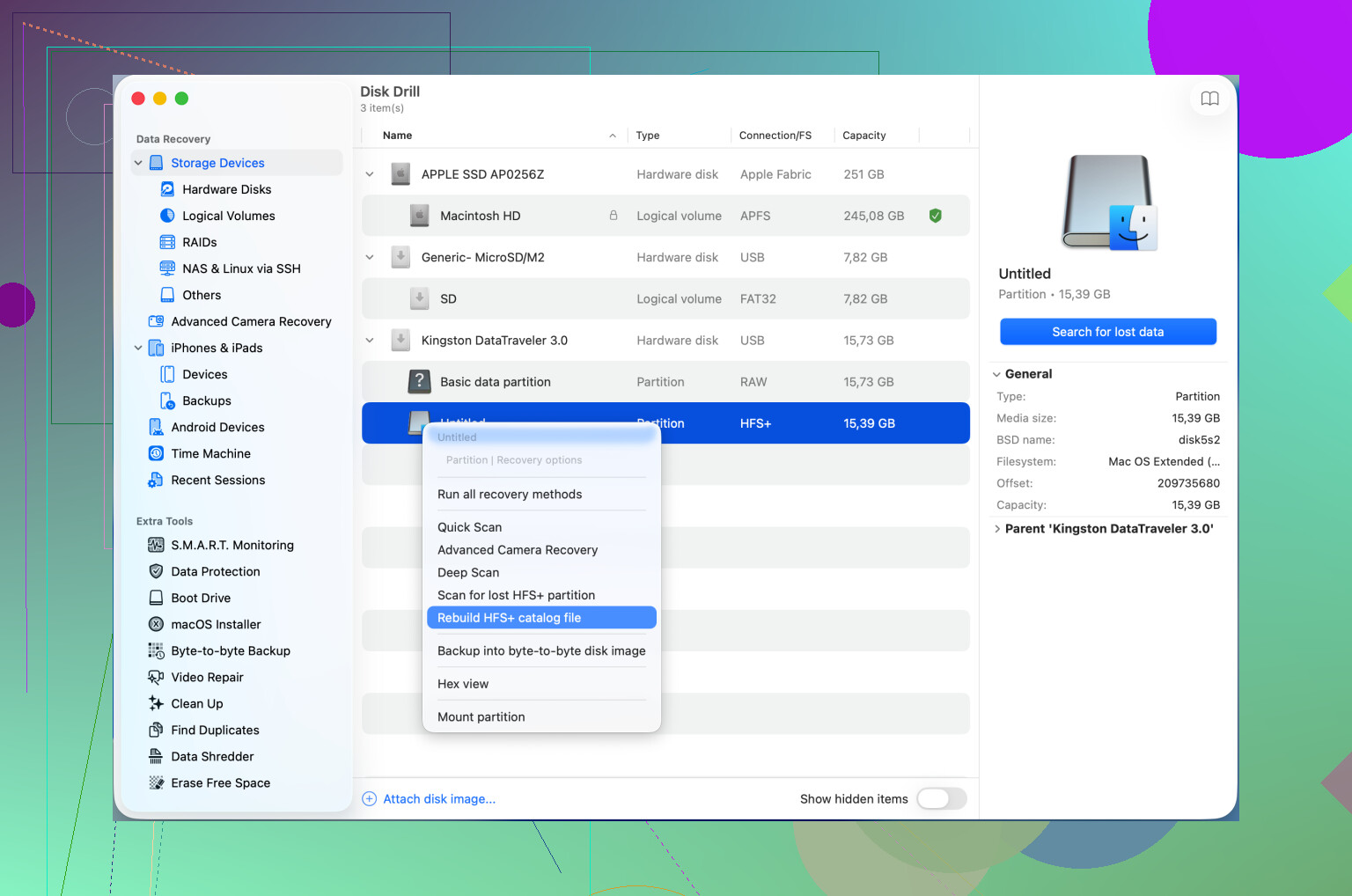
Eu dividiria isso em 3 categorias: gabinete/cabo, sistema de arquivos ou unidade realmente morrendo.
@viajeroceleste tem razão ao dizer que diskutil list informa muita coisa, mas eu iria um passo além e verificaria Informações do Sistema > USB/Thunderbolt. Se o gabinete aparecer ali, mas não corretamente no Utilitário de Disco, isso indica que a placa controladora está se comportando de forma estranha, não necessariamente o disco em si. Já tive unidades SATA perfeitamente boas presas em gabinetes USB vagabundos.
Além disso, discordo um pouco de @mikeappsreviewer sobre forçar o encerramento do fsck logo de início. Às vezes isso ajuda, às vezes só interrompe a única tentativa de reparo que o macOS estava fazendo. Eu deixaria isso para quando o processo estiver claramente travado, não apenas lento.
O que eu faria e que ainda não foi mencionado:
-
Montá-lo em modo somente leitura pelo Terminal, se possível
diskutil mount readOnly /dev/diskXsY
Às vezes o Finder engasga em uma montagem com escrita, mas o modo somente leitura funciona tempo suficiente para copiar os dados. -
Verificar se o mapa de partição está danificado
sudo gpt -r show /dev/diskX
Se a saída do GPT parecer corrompida ou com entradas ausentes, isso é diferente de um simples problema no sistema de arquivos. -
Tentar uma conexão direta
Pule hubs, adaptadores e docks. Eles causam tanto drama falso de “falha de unidade” que nem tem graça. -
Se for um HDD, escute-o
Cliques, desligamento do giro, reconexões repetidas = pare de mexer com ele.
Se o disco estiver visível, mas não montar, Disk Drill é um próximo passo razoável para recuperação de dados de uma unidade externa que não monta, especialmente antes de reformatar. Se você quiser um passo a passo sobre como escolher um software de recuperação de dados para uma unidade que não monta, isto é bem relevante: melhor software de recuperação de dados para uma unidade externa que não monta.
Se falhar em vários Macs com cabos diferentes, eu pararia de culpar o macOS. Nesse ponto, a unidade ou o gabinete provavelmente são o verdadeiro problema.
Eu acrescentaria um ângulo que os outros só tocaram de leve: permissões e extensões de kernel/drivers em segundo plano. com.apple.diskmanagement.disenter às vezes é apenas o último erro da cadeia, não a causa real.
Se as verificações de hardware e sistema de arquivos de @viajeroceleste, @viaggiatoresolare e @mikeappsreviewer não revelarem isso, tente o seguinte:
- Inicialize no Modo de Segurança e depois conecte a unidade. O Modo de Segurança bloqueia muita tranqueira de terceiros que pode interferir nas montagens.
- Verifique Itens de Início de Sessão > Permitir em Segundo Plano e desative temporariamente ferramentas de disco, utilitários NTFS, antivírus, aplicativos de backup e aplicativos de sincronização.
- No Terminal, execute:
log show --last 10m --predicate 'process == 'diskarbitrationd' || process == 'kernel'
Você deve procurar mensagens de negação, erros de E/S ou falhas de montagem específicas do sistema de arquivos. - Se for uma unidade NTFS, o macOS pode reconhecê-la, mas ainda assim falhar de forma estranha dependendo de qual driver foi instalado antes.
Discordo um pouco de matar o fsck, a menos que você já tenha confirmado que ele realmente travou. Em discos instáveis, interromper o reparo pode confundir ainda mais a situação.
Se os dados importam mais do que o disco, faça um clone ou recupere-os antes de experimentar. Disk Drill é uma opção razoável aqui.
Prós do Disk Drill
- Bom para encontrar arquivos em volumes que não podem ser montados
- Interface simples
- Pode visualizar dados recuperáveis
Contras
- Não faz milagres em unidades com falha física
- Varreduras profundas podem levar uma eternidade
- Os resultados da recuperação dependem de quão danificado está o sistema de arquivos
Se o mesmo disco monta normalmente no Modo de Recuperação, mas não na inicialização normal, eu suspeitaria de conflito de software no macOS antes de culpar a unidade.