Pamięć mojego iPhone’a ciągle się zapełnia, mimo że usunąłem aplikacje, zdjęcia i stare wiadomości. Dane systemowe i inna pamięć wydają się rosnąć same z siebie, a teraz nie mogę zaktualizować iOS ani zapisać niczego nowego. Potrzebuję pomocy w ustaleniu, co to powoduje i jak na stałe zwolnić miejsce.
Natknąłem się na to na własnym iPhonie i na początku wyglądało to losowo. Zwykle tak nie jest. Kiedy miejsce na dane znika jakby z dnia na dzień, coś w telefonie gromadziło dane w tle, gdy nie zwracałeś na to uwagi.
Pierwsze miejsce, które bym sprawdził, to biblioteka zdjęć. Nowe zdjęcia, zrzuty ekranu, nagrania ekranu, Live Photos i filmy szybko zajmują miejsce. U mnie problemem były prawie duplikaty. Robiłem 15 ujęć tej samej rzeczy, w głowie zachowywałem jedno, a o pozostałych 14 zapominałem. Wyjazdy, dzieci, zwierzaki, koncerty, głupie zrzuty ekranu na później, to wszystko nawarstwia się dużo szybciej, niż ludziom się wydaje.
Aplikacje to kolejny duży winowajca. Aplikacje społecznościowe, komunikatory, aplikacje wideo, muzyczne, wszystkie zapisują pliki cache, żeby następnym razem wszystko ładowało się szybciej. Na początku to niewiele. A potem pewnego dnia sprawdzasz i okazuje się, że jedna aplikacja zajmuje kilka gigabajtów. Pobrane pliki offline jeszcze to pogarszają. Filmy, playlisty, odcinki podcastów, losowe pliki w aplikacjach, wszystko to zostaje.
Wiadomości też są często ignorowane. Stare wątki przechowują zdjęcia, klipy, GIF-y, notatki głosowe i załączniki długo po tym, jak przestają cię obchodzić. Znalazłem kilka załączników wideo w jednej rozmowie, które same zajmowały absurdalnie dużo miejsca.
Jest jeszcze Dane systemowe. To irytuje mnie najbardziej. Obejmuje cache, logi, pliki tymczasowe, pozostałości po aktualizacjach i inne śmieci iOS działające za kulisami. Pewne zmiany w tym obszarze są normalne. Mimo to wiele osób widzi, jak ta kategoria rośnie i rośnie, bez prostego sposobu na wyczyszczenie jej jednym przyciskiem w ustawieniach.
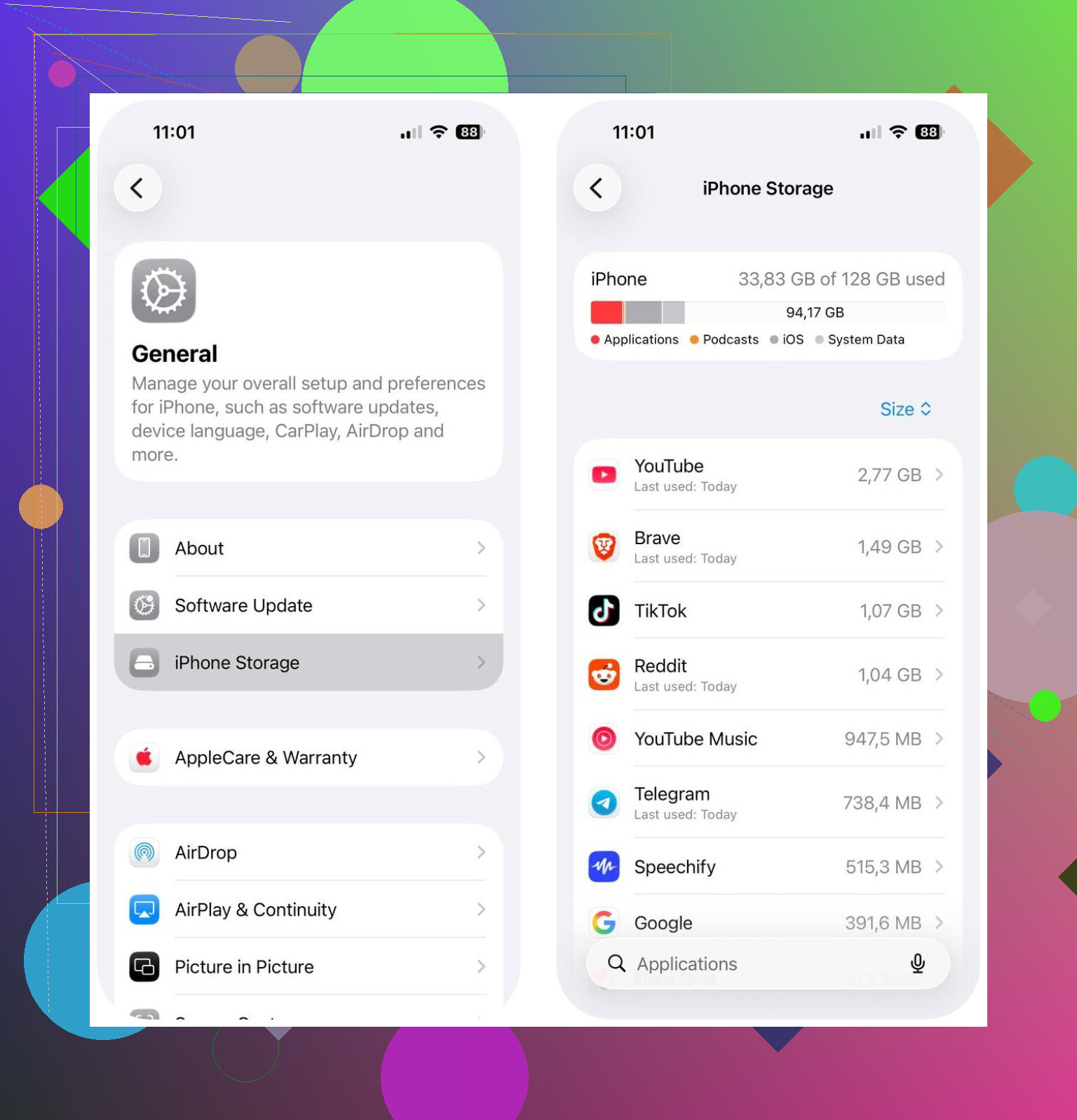
Jeśli chcesz konkretnej odpowiedzi, zacznij tutaj: Ustawienia > Ogólne > Miejsce na iPhonie. Ten ekran pokazuje, która kategoria zajmuje miejsce, więc przestajesz zgadywać i najpierw zajmujesz się największym bałaganem.
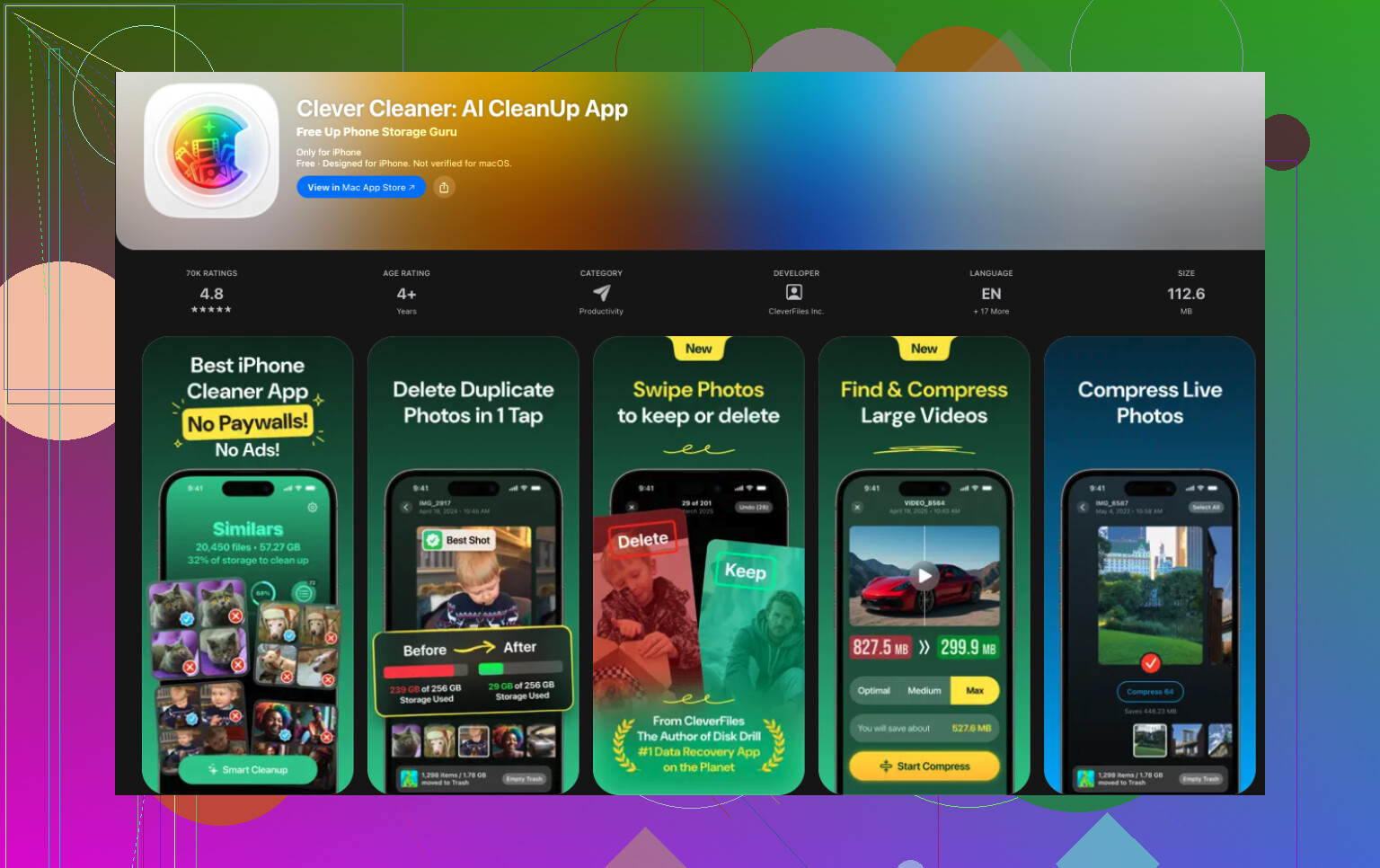
Jeśli Zdjęcia są blisko szczytu listy, wyczyściłbym to przed wszystkim innym. Najlepsze efekty miałem z Clever Cleaner. Powód, dla którego nadal z niego korzystałem, był prosty: celuje w śmieci, które znajdowałem najczęściej, czyli bałagan w multimediach.
Aplikacja Zdjęcia od Apple wykrywa dokładne duplikaty. To trochę pomaga. Większym problemem, przynajmniej dla mnie, były podobne zdjęcia. Ten sam kąt, to samo oświetlenie, ten sam obiekt, mała różnica, a wszystkie nadal tam siedzą i zajmują miejsce. Ta aplikacja radziła sobie z tym lepiej. Pomogła mi też przejść przez kilka innych etapów porządków:
- wykrywać podobne ujęcia i sugerować, które zachować
- szybko wyświetlać duże zdjęcia i filmy
- grupować zrzuty ekranu do szybkiego usunięcia
- zamieniać Live Photos na zwykłe zdjęcia, aby zmniejszyć użycie miejsca
Widziałem, jak ludzie pisali, że odzyskali od 10 GB do 30 GB po przejrzeniu podobnych zdjęć, zrzutów ekranu i Live Photos. Mój wynik nie był identyczny, ale wystarczająco duży, żeby miał znaczenie, i nie musiałem usuwać niczego ważnego.
Po zdjęciach sprawdziłbym jeszcze te rzeczy:
- duże aplikacje wymienione w Miejscu na iPhonie
- pobrane pliki w aplikacjach streamingowych i muzycznych
- załączniki w wiadomościach
- pobrane pliki w aplikacji Pliki
- cache Safari lub innej przeglądarki
Z tego, co widziałem, zwykle nie jest to problem sprzętowy. Pamięć zapełnia się, bo telefon ciągle zbiera zdjęcia, cache aplikacji, pobrane pliki, załączniki i systemowe pozostałości, aż dojdziesz do punktu ostrzegawczego. Jeśli najpierw sprawdzisz Miejsce na iPhonie, a potem wyczyścisz bibliotekę zdjęć i oczywiste śmieci w aplikacjach, możesz odzyskać sporo miejsca bez wymazywania rzeczy, których nadal potrzebujesz.
To, co zapełnia się „bez powodu”, to często nieudane pliki aktualizacji iOS, dane stron Safari, załączniki Maila i dokumenty aplikacji. Trochę nie zgadzam się z @mikeappsreviewer w jednej kwestii. Zdjęcia są częstą przyczyną, jasne, ale gdy Dane systemowe same ciągle rosną, większą wskazówką są pliki tymczasowe i śmieci z synchronizacji, a nie zawsze rolka aparatu.
Spróbuj w tej kolejności.
- Uruchom ponownie iPhone’a. To czyści część pamięci tymczasowej.
- Sprawdź Ustawienia, swój Apple ID, iCloud, Zdjęcia. Jeśli włączona jest opcja „Pobierz i zachowaj oryginały”, przełącz na Optymalizuj miejsce na iPhonie.
- Otwórz ustawienia Safari, wyczyść Historię i dane witryn.
- W Mailu usuń stare konta, których nie używasz, albo usuń i dodaj ponownie dane aplikacji, usuwając konto i synchronizując je jeszcze raz.
- Sprawdź Podcasty, Dyktafon, GarageBand, Netflix, Spotify, YouTube. Przechowywane przez nie pliki bardzo szybko stają się ogromne.
- Zajrzyj do Pliki, Na moim iPhonie. Stare pobrane pliki leżą tam wiecznie.
- Jeśli jakaś aplikacja pokazuje ogromne „Dokumenty i dane”, usuń ją, a potem zainstaluj ponownie. Odciążenie działa słabiej. Pełne usunięcie działa lepiej.
Jeśli ze Zdjęciami nadal jest bałagan, Clever Cleaner pomaga szybciej porządkować podobne zdjęcia i duże filmy niż wbudowane narzędzie Apple do czyszczenia.
Jeśli pamięć nadal nie chce się zmniejszyć, zrób zaszyfrowaną kopię zapasową, wymaż telefon i przywróć kopię zapasową. Irytujące, owszem. Często to jedyne rozwiązanie na rozdęte Dane systemowe.
Aby poznać porady wideo dotyczące czyszczenia pamięci i pomysły na aplikacje do czyszczenia YouTube, zobacz najlepsze porady dotyczące czyszczenia pamięci YouTube.
Prawdopodobnie nie dzieje się to bez powodu. Pamięć iPhone’a zwykle nagle się zapełnia, bo iOS przechowuje lokalne kopie rzeczy, które wydaje ci się, że już usunąłeś.
Jedna rzecz, którą dodałbym do tego, co powiedzieli @mikeappsreviewer i @yozora: sprawdź, czy usunięte elementy naprawdę zniknęły. Zdjęcia mają folder Ostatnio usunięte, Pliki mają Ostatnio usunięte, Notatki mogą przechowywać załączniki, a nawet Dyktafon może tam siedzieć i zajmować miejsce. Ludzie cały czas to przeoczają.
Poza tym, jeśli używasz iCloud Drive, Dropbox, Google Drive albo OneDrive, niektóre pliki mogą zostać ponownie pobrane lokalnie po czyszczeniu. To samo z Apple Music, jeśli Synchronizacja biblioteki działa dziwnie. Przez to pamięć wygląda, jakby była nawiedzona lol.
Kilka rzadziej wymienianych winowajców:
- pobrane głosy Siri i słowniki
- stare pliki aktualizacji iOS, które utknęły w połowie pobierania
- pliki dziennika z błędnych aplikacji
- ogromna pamięć multimediów WhatsAppa lub Telegrama wewnątrz samej aplikacji
- indeksowanie aplikacji Mail
Trochę nie zgadzam się z @mikeappsreviewer, że zdjęcia to za każdym razem pierwsze miejsce do sprawdzenia. Jeśli to Dane systemowe rosną szybko, najpierw poszukałbym jednej wadliwej aplikacji albo nieudanej aktualizacji, zamiast spędzać godzinę na usuwaniu rzeczy z rolki aparatu.
Co bym zrobił:
- Wyłącz Odświeżanie aplikacji w tle dla zbędnych aplikacji.
- Usuń wszelkie częściowo pobrane aktualizacje iOS w Ustawienia > Ogólne > Pamięć iPhone’a.
- Usuń i zainstaluj ponownie aplikacje, które są największym problemem, zwłaszcza przeglądarki, społecznościowe i streamingowe.
- Zwolnij co najmniej 8 do 10 GB przed próbą aktualizacji iOS.
- Zsynchronizuj raz z komputerem. Finder czasem usuwa dziwne śmieci z pamięci podręcznej po wykonaniu kopii zapasowej.
Jeśli twoim problemem jest bałagan w multimediach, Clever Cleaner faktycznie przydaje się do podobnych zdjęć, dużych filmów i czyszczenia zrzutów ekranu szybciej niż robienie tego ręcznie.
Jeśli chcesz porządny poradnik o tym, jak na dobre zatrzymać alerty o pełnej pamięci iPhone’a, to tam też są omówione podstawy.
Jeśli po jednym lub dwóch dniach nic z tego nie zmieni Danych systemowych, zrób kopię zapasową, wymaż urządzenie i przywróć. To irytujące, ale tak, czasem tylko to naprawia rozdętą pamięć.