Lo spazio di archiviazione del mio iPhone è quasi pieno perché Documenti e dati continua a occupare una quantità enorme di spazio, e non riesco a capire cosa sia sicuro eliminare. Ho già provato a cancellare app e foto, ma i dati di sistema continuano a crescere. Ho bisogno di aiuto per capire cosa fa sì che lo spazio di archiviazione di Documenti e dati su iPhone diventi così grande e qual è il modo migliore per liberare spazio senza perdere nulla di importante.
Anch'io mi sono scontrato con lo stesso problema qualche tempo fa. Lo spazio di archiviazione del mio iPhone sembrava assurdo perché Documenti e dati si era gonfiato al punto da occupare un'enorme quantità di spazio. Continuavo a cancellare cose, poi ricontrollavo lo spazio di archiviazione, e il numero si muoveva appena. Sembrava rotto.
La prima cosa utile è stata capire cosa intende Apple con quell'etichetta. Non è una cartella ordinata che apri e pulisci. Sono tutti i residui che le app accumulano nel tempo. File di cache, cookie, sessioni salvate, cronologia di visualizzazione, contenuti multimediali scaricati, file temporanei, frammenti di messaggi, spazzatura del browser. App come Facebook, Instagram e TikTok sono pessime da questo punto di vista. Scorri per 20 minuti e il telefono ha già memorizzato un mucchio di immagini e frammenti video per caricarli più velocemente in seguito. Dopo qualche mese, quel mucchio diventa ridicolo.
Se stai cercando di ridurre in particolare le dimensioni di un'app, inizia dall'interno dell'app se offre qualche opzione. Facebook ha impostazioni del browser in cui ho cancellato cookie e cache dal suo browser integrato. Ha aiutato un po'. Un piccolo miglioramento, non una soluzione.
La cosa che ha funzionato per me è stata più drastica. Elimina l'app, poi installala di nuovo. Rimuovi app non è la stessa cosa. Ho fatto quell'errore una volta. Rimuovere l'app elimina l'app stessa ma lascia lì documenti e dati. Se vuoi recuperare spazio di archiviazione, usa Elimina app da Spazio iPhone. Dopo la reinstallazione, l'app torna pulita e il numero gonfiato dello spazio occupato di solito cala parecchio.
Un altro punto che molti trascurano è Foto. Anch'io. Ho eliminato un sacco di video e screenshot, poi mi chiedevo perché lo spazio fosse ancora pieno. Il motivo era l'album Eliminati di recente. iPhone conserva lì gli elementi eliminati per circa 40 giorni. Se ti serve spazio oggi, apri Foto, vai su Album, scorri fino a Eliminati di recente e svuotalo manualmente. Ho visto un telefono con migliaia di foto eliminate ancora lì. Non c'è da stupirsi se l'indicatore dello spazio non si muoveva.
Le cose sono peggiorate quando lo spazio libero è sceso agli ultimi 1GB o 2GB. Il telefono ha iniziato a rallentare, le app si chiudevano all'avvio, la fotocamera impiegava un'eternità ad aprirsi e scrivere aveva un ritardo evidente. Da quello che ho visto, poco spazio libero fa sembrare un iPhone più vecchio di quanto sia. Il sistema ha bisogno di spazio disponibile per file temporanei, aggiornamenti, scambi di memoria e il normale comportamento delle app. Senza, il telefono diventa lento molto in fretta.
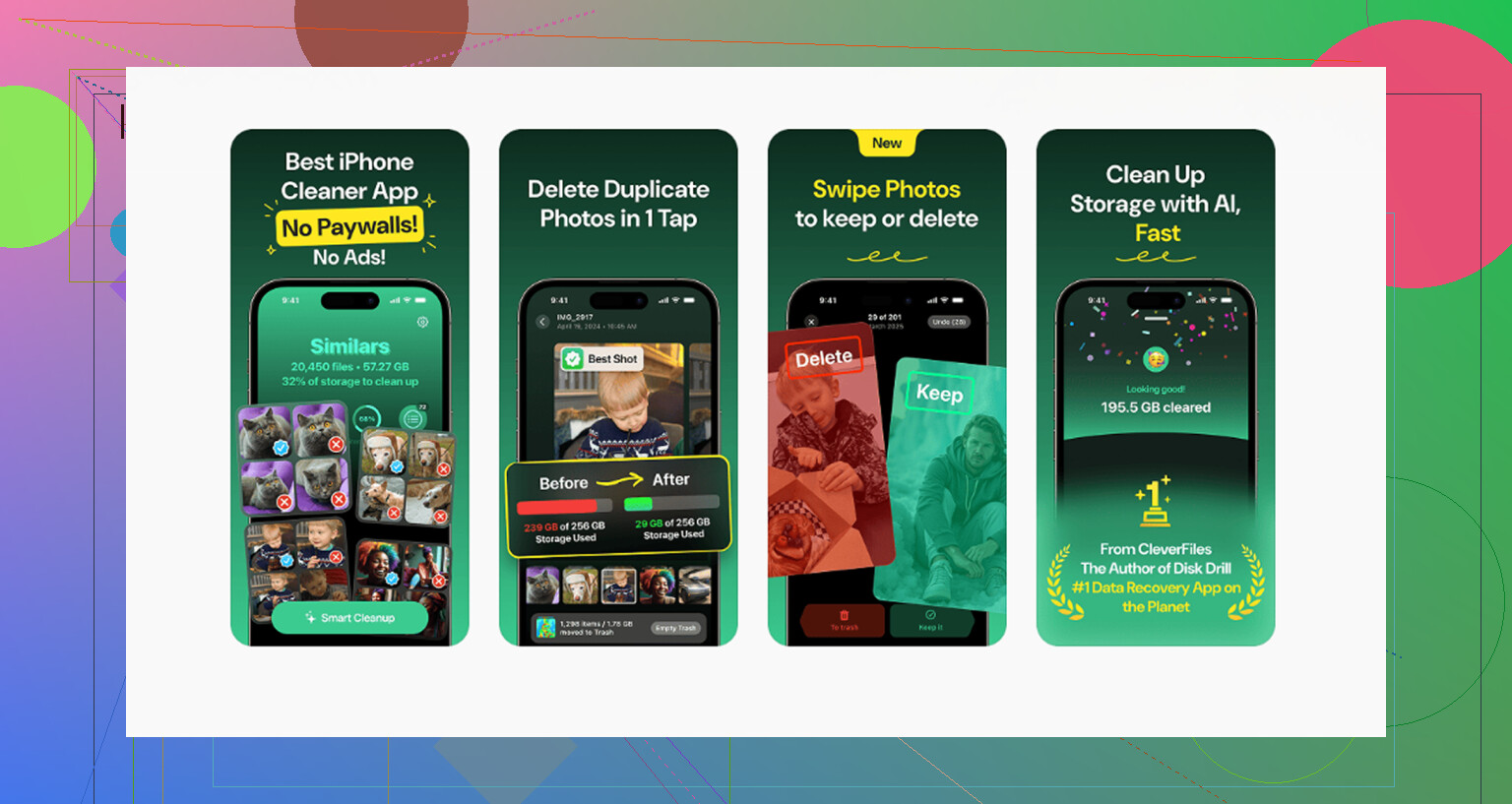
Ho passato troppo tempo a fare tutto questo a mano. Continuavo a non notare allegati enormi nei messaggi, foto duplicate e video lunghi casuali nascosti in profondità nella libreria. Alla fine ho provato alcune app di pulizia, e quella che ho continuato a usare è stata Clever Cleaner. Ci sono entrato con scetticismo. Molte di queste app sembrano truffaldine o ti bloccano con un paywall proprio quando trovi la spazzatura. Questa sul mio telefono non l'ha fatto.
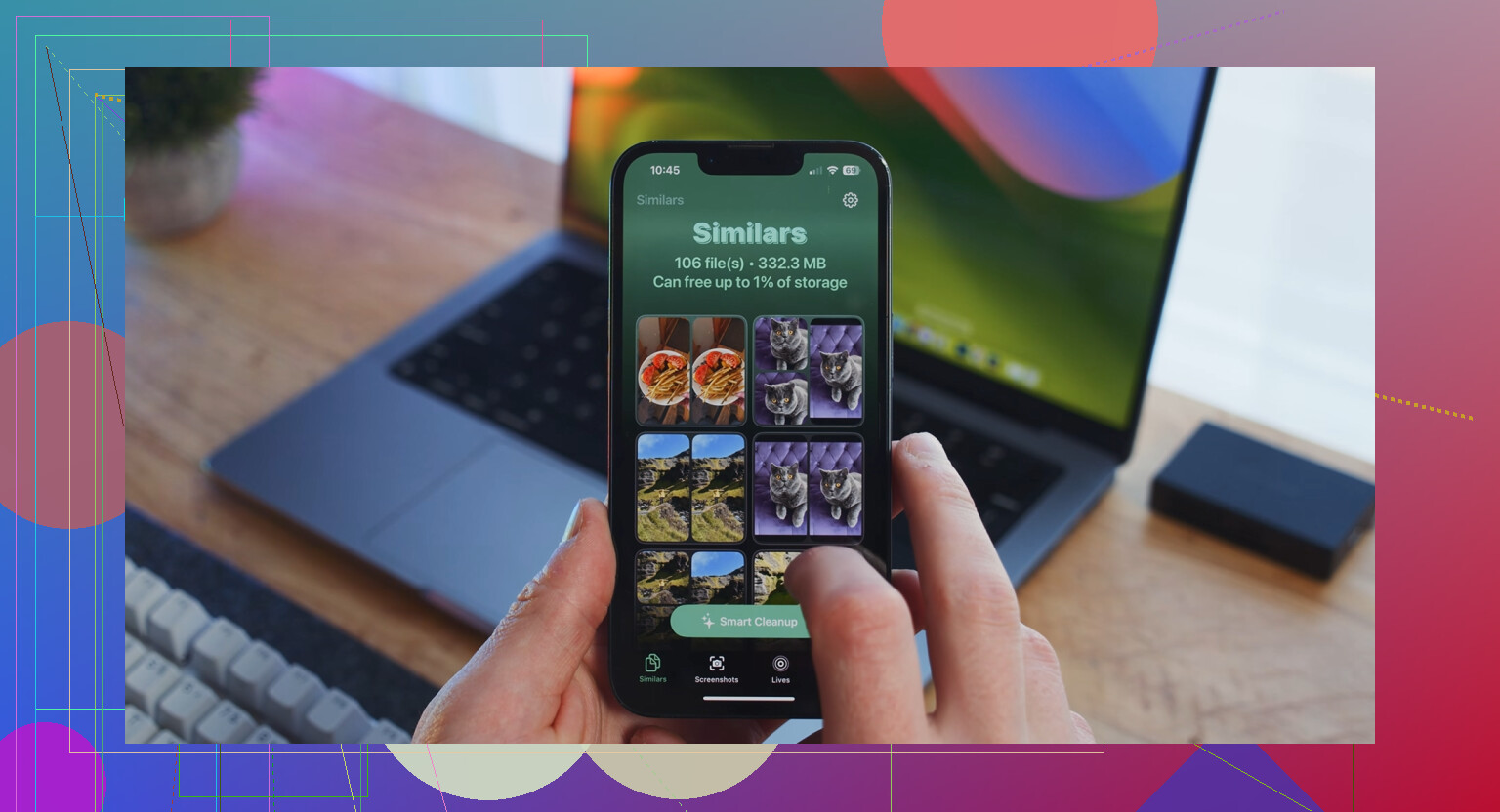
La parte che ho usato di più è stata la sezione Heavies. Elencava i contenuti multimediali per dimensione, il che rendeva subito evidenti i peggiori responsabili. Alcuni video dimenticati si mangiavano da soli diversi gigabyte. Anche la sezione Simili era utile, dato che faccio più scatti della stessa cosa e non li ripulisco mai. Un dettaglio che mi è piaciuto, e per me era importante, era l'elaborazione locale. Le mie foto venivano gestite sul dispositivo invece di essere inviate chissà dove. Mostrava anche le dimensioni dei file prima dell'eliminazione, quindi non andavo a tentoni.
Dopo aver liberato circa 8GB, il telefono si è calmato. Il rallentamento è diminuito, le app hanno smesso di bloccarsi così spesso e lo spazio di archiviazione ha finalmente ricominciato a sembrare normale. Se ripulisci le cose e il numero sembra ancora bloccato, riavvia il telefono e controlla gli aggiornamenti di iOS. Una volta il grafico dello spazio è rimasto fermo finché non ho riavviato. Però, per me i risultati migliori sono arrivati da allegati nascosti, video troppo grandi e accumulo di cache delle app. È lì che si trovava la maggior parte della spazzatura, almeno sul mio.
Molto spesso, “Documenti e dati” è appesantito da elementi che Apple nasconde sotto Messaggi, Safari e app di streaming. Sono d’accordo con @mikeappsreviewer su un punto: l’eliminazione completa è meglio dello scaricamento app. Ma non inizierei cancellando tutte le app. Diventa noioso in fretta.
Prova prima queste soluzioni.
-
Messaggi.
Impostazioni, Generali, Spazio iPhone, Messaggi.
Controlla Foto, Video, GIF, Adesivi, Conversazioni principali.
Qui le persone trovano da 5 GB a 20 GB senza essersene mai accorte. Elimina gli allegati più grandi, non le intere chat se ti servono. -
Safari.
Impostazioni, Safari, Cancella cronologia e dati dei siti web.
Poi vai su Avanzate, Dati dei siti web, rimuovi i dati dei siti.
La cache di Safari diventa enorme su alcuni telefoni. -
Contenuti multimediali scaricati.
Spotify, Netflix, YouTube, Podcast, Audible.
I download offline restano nello spazio di archiviazione dell’app e si confondono in questo caos. Rimuovi i vecchi download dentro ogni app. -
Mail.
Se Mail occupa molto spazio, rimuovi l’account e aggiungilo di nuovo. Vecchi allegati e dati di sincronizzazione inutili si accumulano. È fastidioso, ma funziona. -
App File.
Apri File, Sul mio iPhone, Download, Eliminati di recente.
Molti ZIP, PDF e file video si nascondono lì. Le persone si dimenticano continuamente di questo punto. -
Riavvia dopo la pulizia.
I grafici dello spazio di archiviazione hanno ritardo. Ho visto 3 GB liberi diventare 9 GB dopo un riavvio.
Se vuoi una scansione più rapida di file pesanti e contenuti multimediali duplicati, vale la pena dare un’occhiata a Clever Cleaner. Ho visto anche una buona spiegazione qui su come Clever Cleaner aiuta a liberare spazio su iPhone.
Se Dati di sistema continua ancora a crescere dopo tutto questo, fai un backup del telefono, poi esegui un ripristino con Finder o iTunes. È una seccatura, sì, ma su alcuni iPhone quella è l’unica soluzione che funziona davvero.
Una cosa che aggiungerei a quanto hanno detto @mikeappsreviewer e @hoshikuzu: a volte il problema non è spazzatura che puoi scovare manualmente, è iOS che non riesce a ricategorizzare correttamente lo spazio di archiviazione. Quindi, prima di fare tabula rasa su ogni app, controlla alcune cose noiose ma utili.
Disattiva e riattiva una alla volta queste funzioni con molta sincronizzazione:
- Foto di iCloud
- Messaggi in iCloud
- iCloud Drive
- Allegati vocali di Note
Mi è capitato che “Documenti e dati” restassero enormi perché Messaggi in iCloud era bloccato a metà sincronizzazione di vecchi allegati. L’ho disattivato e riattivato, ho lasciato il telefono sotto Wi‑Fi + in carica per tutta la notte, e i numeri dello spazio di archiviazione alla fine si sono stabilizzati. Assurdo, ma ha funzionato.
Controlla anche le voci scaricate e gli extra offline:
Impostazioni > Accessibilità > Voce dal vivo / Contenuto letto / Siri
Alcune voci e pacchetti lingua sono stranamente grandi. Lo stesso vale per dizionari, tastiere e mappe offline di Apple Maps se ne hai salvate.
Un altro caso subdolo sono i file degli aggiornamenti iOS non riusciti.
Impostazioni > Generali > Spazio su iPhone
Se vedi un aggiornamento iOS fermo lì, eliminalo e riscaricalo più tardi. Ho visto che può occupare diversi GB senza un vero motivo.
Non sono molto d’accordo con l’idea di eliminare subito tonnellate di app. Sì, funziona, ma è una seccatura e puoi perdere accessi, bozze o file locali. Lo terrei come ultima risorsa solo per i casi peggiori.
Se il tuo obiettivo è capire cosa si può rimuovere in sicurezza e in fretta, Clever Cleaner è probabilmente la soluzione più semplice per foto, scatti duplicati e file multimediali grandi che la schermata di archiviazione integrata fa un pessimo lavoro a evidenziare. E se vuoi una solida guida video su come cancellare i dati di sistema di iPhone e liberare spazio di archiviazione, quella è piuttosto facile da seguire.
Se i Dati di sistema continuano a gonfiarsi anche dopo tutto questo, fai un backup criptato su Mac/PC, inizializza il telefono e ripristina il backup. È una soluzione fastidiosa, sì. Ma onestamente è l’unica cosa che sul mio vecchio iPhone ha risolto davvero.
Aggiungerei un aspetto che gli altri hanno appena sfiorato: corruzione specifica delle app e file di log.
A volte “Documenti e dati” esplode perché un’app continua a non funzionare in background e a scrivere spazzatura temporanea all’infinito. Instagram, WhatsApp, Telegram, le app per podcast, persino alcune app bancarie possono farlo. Non è comune, ma è reale. Quindi invece di cancellare tutto in massa come ha suggerito @mikeappsreviewer, controllerei se c’è un’app la cui dimensione continua a crescere ogni giorno dopo un riavvio. Di solito è quella la colpevole.
Alcuni controlli meno ovvi:
- Memo vocali. Le registrazioni lunghe possono nascondersi lì.
- GarageBand, iMovie, CapCut, Lightroom. I file di progetto sono enormi.
- App Libri. I PDF e gli audiolibri scaricati spesso vengono trascurati.
- App cloud di terze parti come Google Drive o Dropbox. I file offline occupano spazio localmente.
- Gestori di archiviazione interni di WhatsApp e Telegram. Queste app accumulano male i contenuti multimediali.
Su una cosa non sono del tutto d’accordo con @hoshikuzu e @cacadordeestrelas: il ripristino dovrebbe essere l’ultima risorsa, non una risorsa da usare “piuttosto presto”. Se il telefono ha ancora da 5 a 10 GB liberi dopo la pulizia, lo terrei d’occhio per 48 ore prima. Il reporting dello spazio di archiviazione di iOS spesso è solo lento e poco intelligente.
Se vuoi vedere più rapidamente foto/video enormi, Clever Cleaner è utile.
Pro:
- valido per individuare duplicati e file multimediali di grandi dimensioni
- più semplice che scavare nei menu Apple
- può far risparmiare tempo
Contro:
- non risolverà magicamente i veri bug dei Dati di sistema di iOS
- le app di pulizia sono utili solo quanto lo sono gli elementi che scegli di eliminare
- alcune persone preferiscono fare tutto manualmente
Quindi il mio ordine sarebbe: identificare un’app fuori controllo, svuotare le cartelle di progetti/download, controllare i gestori di archiviazione dei messenger, poi usare Clever Cleaner per il disordine dei contenuti multimediali, e solo dopo considerare backup + ripristino completo.