O armazenamento do meu iPhone está quase cheio porque Documentos e Dados continua usando uma quantidade enorme de espaço, e eu não consigo saber o que é seguro apagar. Já tentei limpar apps e fotos, mas os dados do sistema continuam aumentando. Preciso de ajuda para descobrir o que faz o armazenamento de Documentos e Dados do iPhone ficar tão grande e a melhor forma de liberar espaço sem perder nada importante.
Eu bati na mesma parede há algum tempo. O armazenamento do meu iPhone parecia absurdo porque “Documentos e Dados” tinha inchado a ponto de ocupar uma enorme parte do espaço. Eu continuava apagando coisas, depois verificando o armazenamento de novo, e o número mal mudava. Parecia quebrado.
O que ajudou primeiro foi entender o que a Apple quer dizer com esse rótulo. Não é uma pasta organizada que você abre e limpa. São todos os restos que os apps acumulam com o tempo. Arquivos de cache, cookies, sessões salvas, histórico de exibição, mídia baixada, arquivos temporários, partes de mensagens, lixo do navegador. Apps como Facebook, Instagram e TikTok são ruins nisso. Role por 20 minutos e seu celular já terá armazenado uma pilha de imagens e fragmentos de vídeo para carregar mais rápido depois. Depois de alguns meses, a pilha fica ridícula.
Se você está tentando reduzir um app específico, comece dentro do próprio app se ele oferecer alguma opção. O Facebook tem configurações do navegador nas quais eu limpei cookies e cache do navegador integrado. Isso ajudou um pouco. Pequena melhora, não uma solução.
A coisa que funcionou para mim foi mais drástica. Apagar o app e depois instalá-lo de novo. Desinstalar App não é a mesma coisa. Cometi esse erro uma vez. Desinstalar remove o app em si, mas deixa os documentos e dados lá. Se você quer recuperar o armazenamento, use Apagar App em Armazenamento do iPhone. Depois de reinstalar, o app volta limpo, e o número inflado de armazenamento normalmente cai bastante.
Outro lugar que as pessoas deixam passar é Fotos. Eu também. Apaguei um monte de vídeos e capturas de tela, depois me perguntei por que o armazenamento ainda parecia lotado. O motivo era o álbum Apagados Recentemente. O iPhone mantém os itens apagados lá por cerca de 40 dias. Se você precisa de espaço hoje, abra Fotos, vá em Álbuns, role até Apagados Recentemente e esvazie você mesmo. Vi um celular com milhares de fotos “apagadas” ainda paradas ali. Não é de admirar que a leitura de armazenamento não mudasse.
As coisas ficaram piores quando meu espaço livre caiu para os últimos 1 GB ou 2 GB. O celular começou a travar, os apps fechavam ao abrir, a câmera demorava uma eternidade para abrir, e digitar parecia ter atraso. Pelo que vi, pouco armazenamento livre faz um iPhone parecer mais velho do que é. O sistema precisa de espaço sobrando para arquivos temporários, atualizações, trocas e o comportamento normal dos apps. Sem isso, o celular fica lento rapidamente.
Passei tempo demais fazendo isso manualmente. Eu continuava deixando passar anexos enormes de mensagens, fotos duplicadas e vídeos longos aleatórios escondidos fundo na biblioteca. Acabei testando alguns apps de limpeza, e o que mantive foi o Clever Cleaner. Entrei desconfiado. A maioria desses apps parece golpe ou bloqueia você com um paywall bem na hora em que encontra o lixo. Este não fez isso no meu celular.
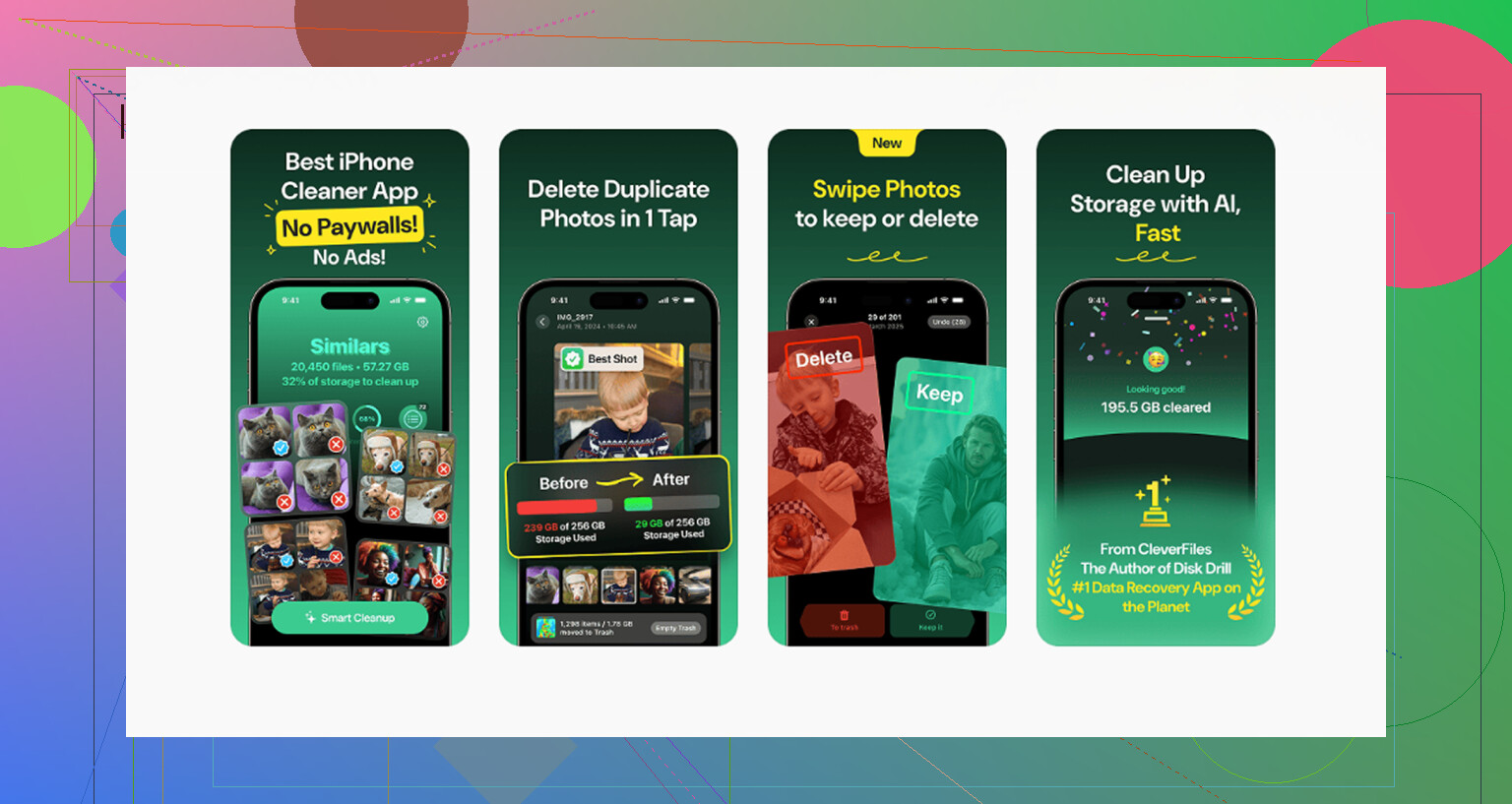
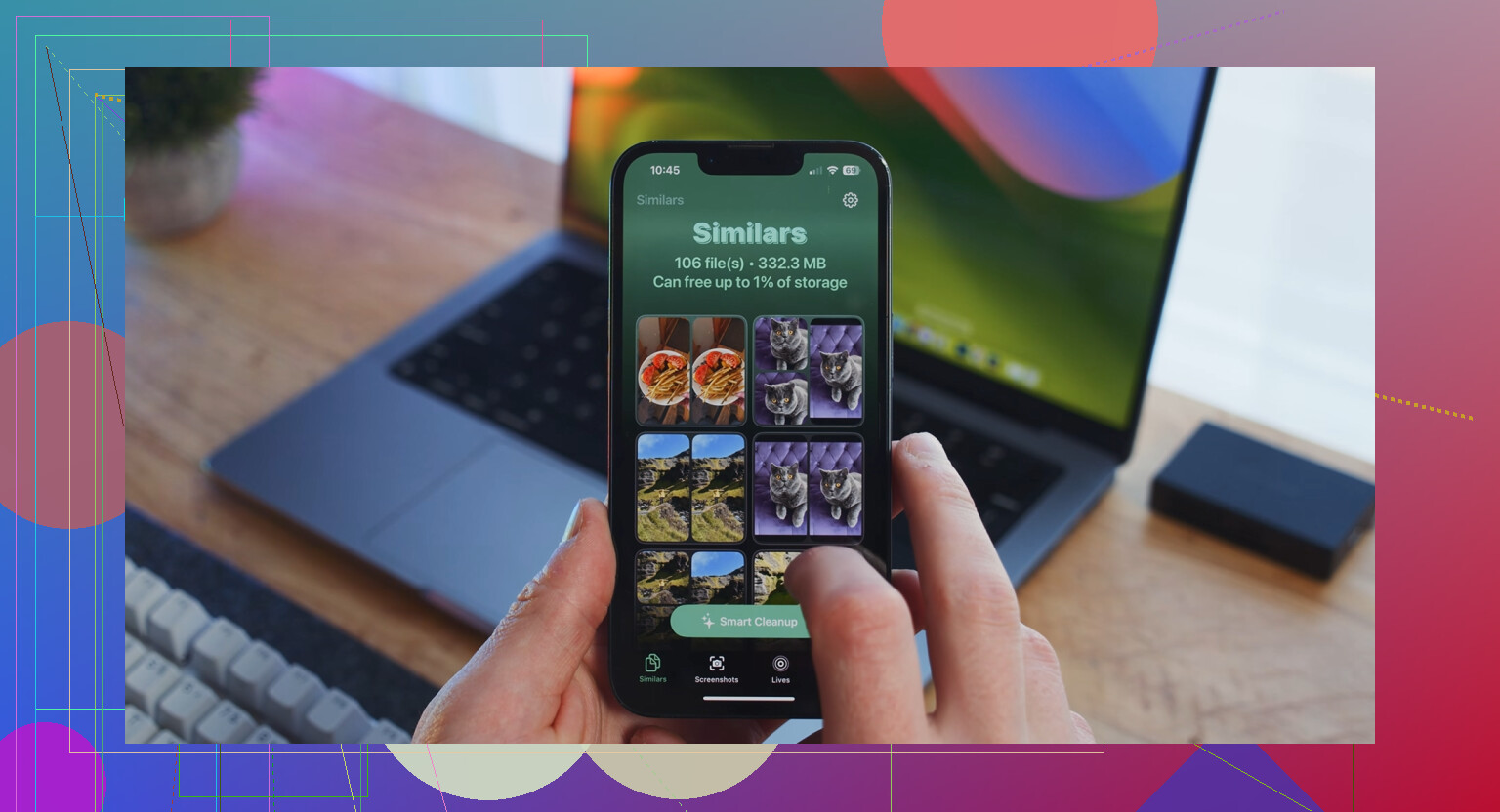
A parte que mais usei foi a seção Heavies. Ela listava a mídia por tamanho, o que deixava os piores casos óbvios na hora. Alguns vídeos esquecidos estavam ocupando gigabytes sozinhos. A seção Similars também foi útil, já que eu tiro várias fotos da mesma coisa e nunca limpo isso. Um detalhe de que gostei, e isso importava para mim, foi o processamento local. Minhas fotos eram tratadas no aparelho em vez de serem enviadas para algum lugar. Ele também mostrava os tamanhos dos arquivos antes da exclusão, então eu não estava adivinhando.
Depois de liberar cerca de 8 GB, o celular se acalmou. A lentidão caiu, os apps pararam de travar tanto, e o armazenamento finalmente voltou a parecer normal. Se você limpar as coisas e o número ainda parecer travado, reinicie o celular e verifique as atualizações do iOS. Já aconteceu de o gráfico de armazenamento ficar desatualizado até depois de uma reinicialização. Ainda assim, os maiores ganhos para mim vieram de anexos ocultos, vídeos grandes demais e acúmulo de cache de apps. Era aí que estava a maior parte do lixo, pelo menos no meu.
Na maioria das vezes, “Documentos e Dados” fica inchado por coisas que a Apple esconde em Mensagens, Safari e apps de streaming. Concordo com @mikeappsreviewer em um ponto: excluir tudo é melhor do que descarregar. Mas eu não começaria apagando todos os apps. Isso cansa rápido.
Experimente isto primeiro.
-
Mensagens.
Ajustes, Geral, Armazenamento do iPhone, Mensagens.
Verifique Fotos, Vídeos, GIFs, Adesivos, Principais Conversas.
As pessoas encontram de 5 GB a 20 GB aqui e nem percebem. Exclua os anexos grandes, não as conversas inteiras se você precisar delas. -
Safari.
Ajustes, Safari, Limpar Histórico e Dados dos Sites.
Depois vá em Avançado, Dados dos Sites, remova os dados dos sites.
O cache do Safari fica enorme em alguns celulares. -
Mídia baixada.
Spotify, Netflix, YouTube, Podcasts, Audible.
Os downloads offline ficam no armazenamento do app e se misturam nessa bagunça. Remova os downloads antigos dentro de cada app. -
Mail.
Se o Mail estiver enorme, remova a conta e adicione de novo. Anexos antigos e lixo de sincronização se acumulam. É irritante, mas funciona. -
App Arquivos.
Abra Arquivos, No Meu iPhone, Downloads, Apagados Recentemente.
Muitos ZIPs, PDFs e arquivos de vídeo ficam escondidos ali. As pessoas esquecem esse local o tempo todo. -
Reinicie depois da limpeza.
Os gráficos de armazenamento demoram para atualizar. Já vi 3 GB livres virarem 9 GB depois de reiniciar.
Se você quiser uma verificação mais rápida de arquivos pesados e mídia duplicada, vale a pena dar uma olhada no Clever Cleaner. Também vi uma boa explicação aqui sobre como o Clever Cleaner ajuda a liberar armazenamento no iPhone.
Se os Dados do Sistema continuarem crescendo depois de tudo isso, faça backup do celular e depois restaure pelo Finder ou iTunes. É um saco, sim, mas em alguns iPhones essa é a única solução que realmente funciona.
Uma coisa que eu acrescentaria ao que @mikeappsreviewer e @hoshikuzu disseram: às vezes o problema não é lixo que você pode caçar manualmente, e sim o iOS não conseguindo recategorizar o armazenamento corretamente. Então, antes de partir para a solução extrema em todos os apps, confira algumas coisas chatas, mas úteis.
Desative e ative novamente estes recursos que sincronizam muito, um de cada vez:
- Fotos do iCloud
- Mensagens no iCloud
- iCloud Drive
- Anexos de voz do Notas
Já aconteceu de “Documentos e Dados” continuar enorme porque o Mensagens no iCloud ficou travado sincronizando anexos antigos pela metade. Alternei a opção, deixei o celular no Wi‑Fi + carregando durante a noite, e os números de armazenamento finalmente se estabilizaram. Bem idiota, mas funcionou.
Também confira vozes baixadas e extras offline:
Ajustes > Acessibilidade > Fala ao Vivo / Conteúdo Falado / Siri
Algumas vozes e pacotes de idioma são estranhamente grandes. O mesmo vale para dicionários, teclados e mapas offline do Apple Maps, se você salvou algum.
Outra coisa traiçoeira são arquivos de atualização do iOS que falharam.
Ajustes > Geral > Armazenamento do iPhone
Se você vir uma atualização do iOS parada ali, apague e baixe de novo depois. Já vi isso consumir vários GB sem motivo real.
Eu meio que discordo de apagar toneladas de apps logo de cara. Sim, funciona, mas é um saco e você pode perder logins, rascunhos ou arquivos locais. Eu deixaria isso só para os piores casos.
Se o seu objetivo é descobrir o que dá para remover com segurança e rápido, o Clever Cleaner provavelmente é o caminho mais fácil para fotos, duplicatas e arquivos grandes de mídia que a tela de armazenamento nativa faz um péssimo trabalho para mostrar. E se você quiser um guia em vídeo sobre como limpar os dados do sistema do iPhone e liberar armazenamento, esse é bem fácil de acompanhar.
Se os Dados do Sistema continuarem aumentando mesmo depois de tudo isso, faça um backup criptografado em um Mac/PC, apague o celular e restaure o backup. Solução irritante, sim. Mas, sinceramente, foi a única coisa que realmente resolveu isso no meu iPhone antigo.
Eu acrescentaria um ponto que os outros mal tocaram: corrupção específica de app e arquivos de log.
Às vezes, “Documentos e Dados” explode porque um app continua falhando em segundo plano e gravando lixo temporário sem parar. Instagram, WhatsApp, Telegram, apps de podcasts, até alguns apps bancários podem fazer isso. Não é comum, mas acontece. Então, em vez de apagar tudo em massa como @mikeappsreviewer sugeriu, eu verificaria se há um app cujo tamanho continua aumentando todos os dias após reiniciar o aparelho. Normalmente esse é o culpado.
Algumas verificações menos óbvias:
- Gravador. Gravações longas podem ficar escondidas lá.
- GarageBand, iMovie, CapCut, Lightroom. Os arquivos de projeto são enormes.
- App Livros. PDFs e audiolivros baixados passam despercebidos.
- Apps de nuvem de terceiros, como Google Drive ou Dropbox. Arquivos offline contam como armazenamento local.
- Gerenciadores de armazenamento internos do WhatsApp e do Telegram. Esses apps acumulam mídia muito mal.
Uma coisa em que discordo um pouco de @hoshikuzu e @cacadordeestrelas: restaurar deve ser o último recurso, não um recurso para usar tão cedo. Se o telefone ainda tiver de 5 a 10 GB livres após a limpeza, eu observaria por 48 horas primeiro. O relatório de armazenamento do iOS muitas vezes é apenas lento e ruim.
Se você quiser ter uma visão mais rápida de fotos e vídeos gigantes, o Clever Cleaner é útil.
Prós:
- bom para identificar duplicatas e mídias grandes
- mais simples do que ficar procurando nos menus da Apple
- pode economizar tempo
Contras:
- não vai limpar magicamente bugs reais de Dados do Sistema do iOS
- apps de limpeza só são tão bons quanto o que você escolhe apagar
- algumas pessoas preferem fazer tudo manualmente
Então minha ordem seria: identificar um app descontrolado, limpar pastas de projetos e downloads, verificar os gerenciadores de armazenamento dos mensageiros, depois usar o Clever Cleaner para a bagunça de mídia e só então considerar backup + restauração completa.