Le stockage de mon iPhone est presque plein, car Documents et données continue d’utiliser une énorme quantité d’espace, et je n’arrive pas à savoir ce que je peux supprimer sans risque. J’ai déjà essayé d’effacer des apps et des photos, mais les données système continuent d’augmenter. J’ai besoin d’aide pour comprendre ce qui fait que le stockage Documents et données de l’iPhone devient si volumineux et quelle est la meilleure façon de libérer de l’espace sans rien perdre d’important.
J’ai rencontré le même problème il y a quelque temps. Le stockage de mon iPhone paraissait absurde parce que « Documents et données » avait gonflé au point d’occuper une énorme partie de l’espace. Je continuais à supprimer des choses, puis à revérifier le stockage, et le chiffre bougeait à peine. On aurait dit que ça dysfonctionnait.
Ce qui m’a d’abord aidé, c’était de comprendre ce qu’Apple veut dire par cette étiquette. Ce n’est pas un dossier bien rangé qu’on ouvre et qu’on nettoie. Ce sont tous les restes que les apps accumulent avec le temps. Fichiers cache, cookies, sessions enregistrées, historique de visionnage, médias téléchargés, fichiers temporaires, éléments de messages, déchets du navigateur. Des apps comme Facebook, Instagram et TikTok sont mauvaises pour ça. Il suffit de faire défiler pendant 20 minutes et votre téléphone a déjà stocké une pile d’images et de fragments vidéo pour un chargement plus rapide plus tard. Après quelques mois, cette pile devient ridicule.
Si vous essayez de réduire une app en particulier, commencez dans l’app elle-même si elle propose quoi que ce soit. Facebook a des paramètres de navigateur où j’ai supprimé les cookies et le cache de son navigateur intégré. Ça a un peu aidé. Petit effet, pas une solution.
Ce qui a marché pour moi a été plus radical. Supprimer l’app, puis la réinstaller. Décharger l’app, ce n’est pas la même chose. J’ai fait cette erreur une fois. Le déchargement supprime l’app elle-même mais laisse les documents et données en place. Si vous voulez récupérer l’espace de stockage, utilisez Supprimer l’app depuis Stockage iPhone. Après la réinstallation, l’app revient propre, et le chiffre du stockage gonflé baisse généralement nettement.
Un autre endroit que beaucoup de gens oublient, c’est Photos. Moi aussi. J’ai supprimé une tonne de vidéos et de captures d’écran, puis je me suis demandé pourquoi le stockage semblait toujours plein. La raison, c’était l’album Supprimés récemment. L’iPhone y conserve les éléments supprimés pendant environ 40 jours. Si vous avez besoin d’espace aujourd’hui, ouvrez Photos, allez dans Albums, faites défiler jusqu’à Supprimés récemment et videz-le vous-même. J’ai vu un téléphone avec des milliers de photos « supprimées » encore présentes là-dedans. Pas étonnant que l’indicateur de stockage n’ait presque pas bougé.
Les choses sont devenues plus pénibles une fois que mon espace libre est tombé aux 1 ou 2 derniers Go. Le téléphone s’est mis à ralentir, les apps se fermaient au lancement, l’appareil photo mettait une éternité à s’ouvrir et la saisie semblait retardée. D’après ce que j’ai vu, un faible espace libre donne à un iPhone l’air plus vieux qu’il ne l’est. Le système a besoin d’un peu de marge pour les fichiers temporaires, les mises à jour, les échanges mémoire et le fonctionnement normal des apps. Sans ça, le téléphone devient vite poussif.
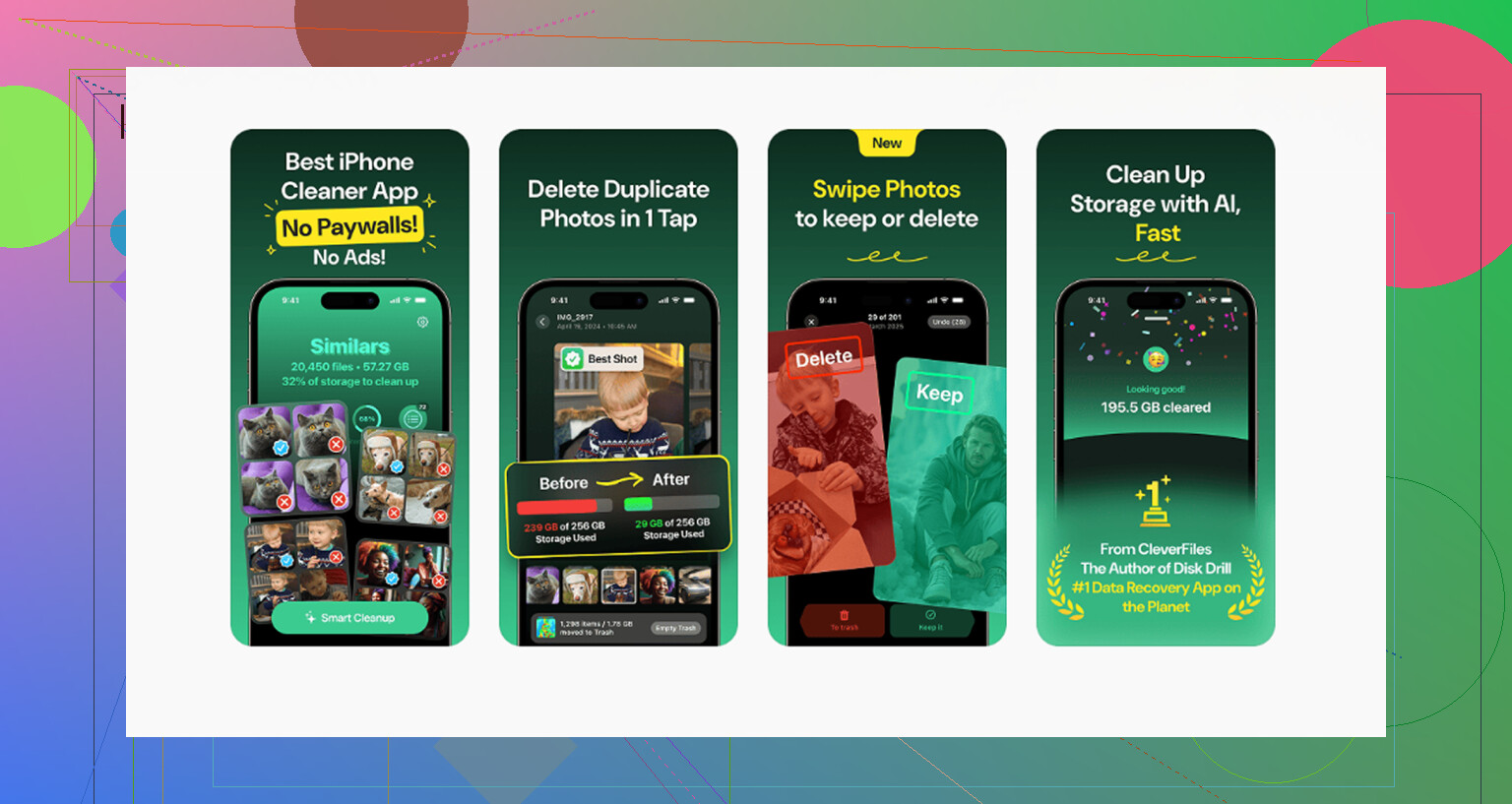
J’ai passé trop de temps à faire ça à la main. Je continuais à rater d’énormes pièces jointes dans Messages, des photos en double et de longues vidéos aléatoires enfouies profondément dans la bibliothèque. J’ai fini par essayer quelques apps de nettoyage, et celle que j’ai gardée était Clever Cleaner. J’y suis allé avec scepticisme. La plupart de ces apps paraissent douteuses ou vous bloquent avec un paywall juste au moment où vous trouvez les déchets. Celle-ci n’a pas fait ça sur mon téléphone.
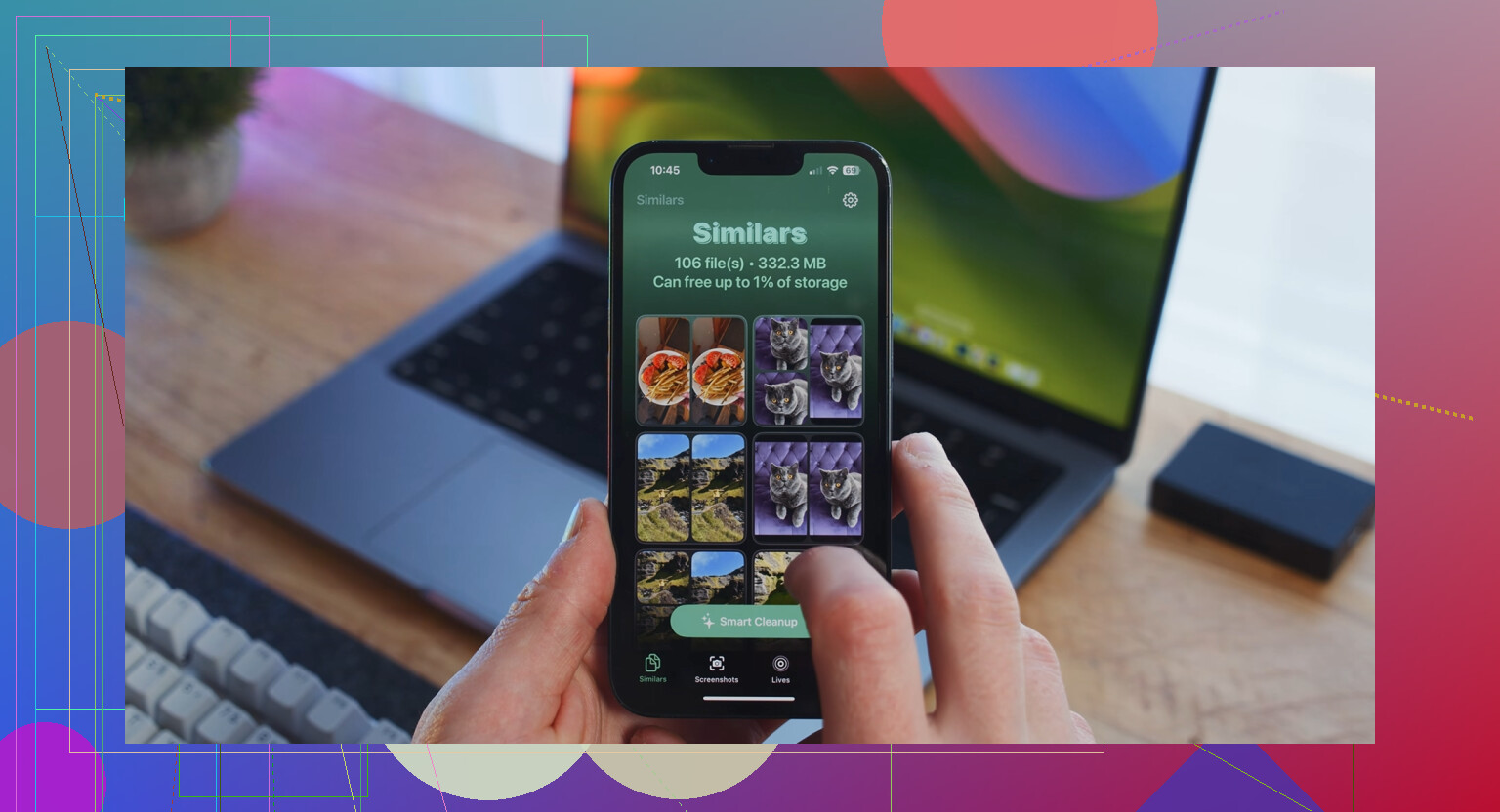
La partie que j’ai le plus utilisée était la section Heavies. Elle listait les médias par taille, ce qui rendait immédiatement évidents les pires coupables. Quelques vidéos oubliées engloutissaient à elles seules des gigaoctets. La section Similars était utile aussi, puisque je prends plusieurs photos de la même chose et ne les trie jamais. Un détail que j’ai apprécié, et c’était important pour moi, c’était le traitement local. Mes photos étaient traitées sur l’appareil au lieu d’être envoyées ailleurs. L’app affichait aussi la taille des fichiers avant suppression, donc je ne supprimais pas à l’aveugle.
Après avoir libéré environ 8 Go, le téléphone s’est calmé. Les ralentissements ont diminué, les apps ont cessé de planter aussi souvent et le stockage a enfin retrouvé un aspect normal. Si vous nettoyez des choses et que le chiffre semble toujours bloqué, redémarrez le téléphone et vérifiez les mises à jour iOS. Il m’est arrivé une fois que le graphique de stockage reste figé jusqu’après un redémarrage. Malgré ça, les plus gros gains pour moi venaient des pièces jointes cachées, des vidéos surdimensionnées et de l’accumulation de cache des apps. C’est là que se trouvait la majorité des déchets, en tout cas sur le mien.
La plupart du temps, « Documents et données » est gonflé par des éléments qu Apple cache dans Messages, Safari et les applis de streaming. Je suis d accord avec @mikeappsreviewer sur un point, la suppression complète vaut mieux que le déchargement. Mais je ne commencerais pas par effacer toutes les applis. Ça devient vite pénible.
Essayez d abord ceci.
-
Messages.
Réglages, Général, Stockage iPhone, Messages.
Vérifiez Photos, Vidéos, GIF, Stickers, Conversations principales.
Les gens trouvent ici entre 5 Go et 20 Go sans jamais s en être rendu compte. Supprimez les pièces jointes volumineuses, pas les conversations entières si vous en avez besoin. -
Safari.
Réglages, Safari, Effacer l historique et les données de site.
Ensuite allez dans Avancé, Données de sites, supprimez les données des sites.
Le cache Safari devient énorme sur certains téléphones. -
Médias téléchargés.
Spotify, Netflix, YouTube, Podcasts, Audible.
Les téléchargements hors ligne restent dans le stockage des applis et se fondent dans ce bazar. Supprimez les anciens téléchargements dans chaque appli. -
Mail.
Si Mail prend beaucoup de place, supprimez le compte puis ajoutez-le de nouveau. Les anciennes pièces jointes et les déchets de synchronisation s accumulent. C est pénible, mais ça marche. -
Appli Fichiers.
Ouvrez Fichiers, Sur mon iPhone, Téléchargements, Supprimés récemment.
Beaucoup de ZIP, PDF et fichiers vidéo s y cachent. Les gens oublient cet emplacement tout le temps. -
Redémarrez après le nettoyage.
Les graphiques de stockage ont du retard. J ai déjà vu 3 Go libres devenir 9 Go après un redémarrage.
Si vous voulez une analyse plus rapide des fichiers lourds et des doublons de médias, Clever Cleaner mérite qu on y jette un œil. J ai aussi vu une bonne explication ici sur comment Clever Cleaner aide à libérer de l espace de stockage sur iPhone.
Si Données système continue encore à grossir après tout ça, sauvegardez le téléphone, puis faites une restauration avec Finder ou iTunes. C est pénible, oui, mais sur certains iPhone c est la seule solution qui fonctionne durablement.
Une chose que j’ajouterais à ce que @mikeappsreviewer et @hoshikuzu ont dit : parfois, le problème ne vient pas de fichiers inutiles que vous pouvez traquer manuellement, mais d’iOS qui ne recatégorise pas correctement le stockage. Donc avant de faire table rase de chaque app, vérifiez quelques points ennuyeux mais utiles.
Désactivez puis réactivez ces fonctions gourmandes en synchro, une par une :
- Photos iCloud
- Messages dans iCloud
- iCloud Drive
- Pièces jointes vocales de Notes
J’ai déjà eu “Documents et données” qui restait énorme parce que Messages dans iCloud était bloqué à mi-synchronisation sur d’anciennes pièces jointes. Je l’ai désactivé puis réactivé, j’ai laissé le téléphone en Wi-Fi + en charge toute la nuit, et les chiffres de stockage ont enfin fini par se stabiliser. Complètement idiot, mais ça a marché.
Vérifiez aussi les voix téléchargées et les extras hors ligne :
Réglages > Accessibilité > Parole en direct / Contenu énoncé / Siri
Certaines voix et certains packs de langue sont étonnamment volumineux. Même chose pour les dictionnaires, les claviers et les cartes hors ligne Apple Plans si vous en avez enregistrées.
Autre piège discret : les fichiers de mise à jour iOS échoués.
Réglages > Général > Stockage iPhone
Si vous voyez une mise à jour iOS qui traîne là, supprimez-la et retéléchargez-la plus tard. J’ai vu ça bouffer plusieurs Go sans vraie raison.
Je ne suis pas trop d’accord avec l’idée de supprimer des tonnes d’apps tout de suite. Oui, ça marche, mais c’est pénible et vous pouvez perdre des connexions, des brouillons ou des fichiers locaux. Je garderais ça seulement pour les pires coupables.
Si votre but est de comprendre rapidement ce que vous pouvez supprimer sans risque, Clever Cleaner est probablement la solution la plus simple pour les photos, les doublons et les gros fichiers multimédias que l’écran de stockage intégré repère très mal. Et si vous voulez un guide vidéo solide pour effacer les données système de l’iPhone et libérer du stockage, celui-là est assez facile à suivre.
Si les Données système continuent de gonfler même après tout ça, faites une sauvegarde chiffrée sur Mac/PC, effacez le téléphone, puis restaurez la sauvegarde. C’est une solution agaçante, oui. Mais honnêtement, c’est la seule chose qui ait vraiment réglé le problème sur mon ancien iPhone.
J’ajouterais un angle que les autres ont à peine abordé : la corruption spécifique aux apps et les fichiers journaux.
Parfois, « Documents et données » explose parce qu’une app continue d’échouer en arrière-plan et écrit des fichiers temporaires indéfiniment. Instagram, WhatsApp, Telegram, les apps de podcasts, même certaines apps bancaires peuvent faire ça. Ce n’est pas courant, mais c’est réel. Donc au lieu de tout supprimer en masse comme @mikeappsreviewer l’a suggéré, je vérifierais s’il y a une app dont la taille continue d’augmenter chaque jour après un redémarrage. C’est généralement la coupable.
Quelques vérifications moins évidentes :
- Dictaphone. De longs enregistrements peuvent s’y cacher.
- GarageBand, iMovie, CapCut, Lightroom. Les fichiers de projet sont énormes.
- App Livres. Les PDF et livres audio téléchargés passent souvent inaperçus.
- Apps cloud tierces comme Google Drive ou Dropbox. Les fichiers hors ligne comptent dans le stockage local.
- Gestionnaires de stockage internes de WhatsApp et Telegram. Ces apps accumulent très mal les médias.
Une chose sur laquelle je ne suis pas tout à fait d’accord avec @hoshikuzu et @cacadordeestrelas : la restauration devrait être le dernier recours, pas un recours à envisager assez vite. Si le téléphone a encore 5 à 10 Go libres après le nettoyage, je le surveillerais d’abord pendant 48 heures. Les rapports de stockage d’iOS sont souvent simplement lents et peu fiables.
Si vous voulez repérer plus rapidement les grosses photos/vidéos, Clever Cleaner est utile.
Avantages :
- bien pour repérer les doublons et les médias volumineux
- plus simple que de fouiller dans les menus d’Apple
- peut faire gagner du temps
Inconvénients :
- ne supprimera pas miraculeusement les vrais bugs de Données système d’iOS
- les apps de nettoyage ne valent que ce que vous choisissez de supprimer
- certaines personnes préfèrent tout faire manuellement
Donc mon ordre serait : identifier une app qui s’emballe, vider les dossiers de projets/téléchargements, vérifier les gestionnaires de stockage des messageries, puis utiliser Clever Cleaner pour le désordre des médias, et seulement ensuite envisager une sauvegarde + une restauration complète.