Eliminé algunas fotos y archivos en mi iPhone y no encuentro una carpeta principal de Papelera. Estoy intentando recuperar cualquier cosa importante antes de que se elimine permanentemente, pero no estoy seguro de adónde van los elementos eliminados o cuánto tiempo permanecen en Eliminado recientemente, Archivos, Mail y otras apps.
La parte molesta es que eliminar cosas en un iPhone a menudo no significa que realmente ya hayan desaparecido. Si estás acostumbrado a Windows o macOS, más o menos esperas una sola papelera donde termina todo. iOS no funciona así. Cada app puede tener su propia área de “Eliminado recientemente”, así que puedes borrar un montón de fotos o archivos y aun así ver casi ningún cambio en el almacenamiento.
Eso es porque esos elementos todavía siguen en el teléfono. Las fotos, los archivos, las notas y los mensajes normalmente permanecen en una carpeta de recuperación durante un tiempo antes de que iOS los elimine de verdad. Las fotos y los archivos suelen quedarse 30 días, y algunas cosas como los mensajes pueden permanecer hasta 40 días. Si quieres recuperar el espacio ahora mismo, tienes que vaciar esas carpetas tú mismo.
Los principales lugares que debes revisar son:
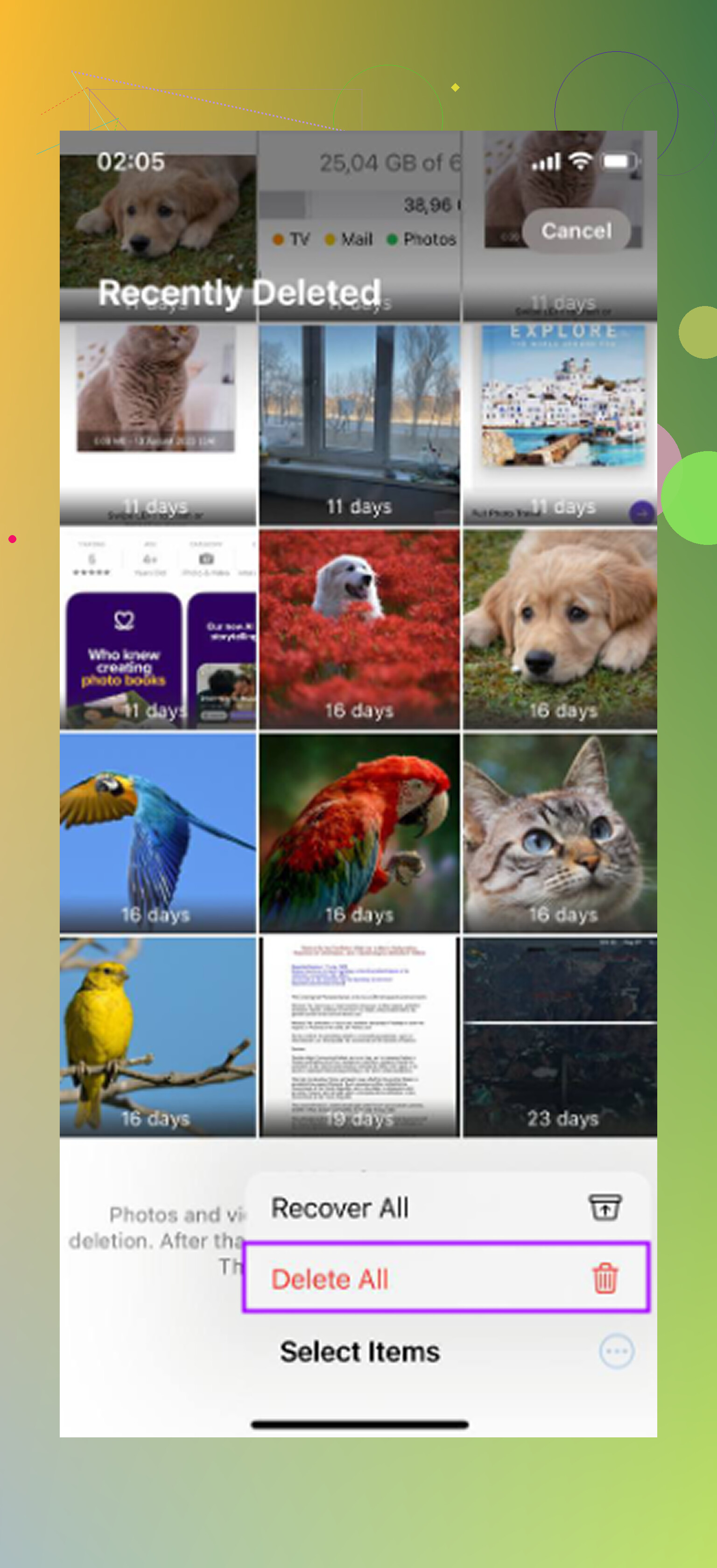
- Fotos: Abre Fotos y ve a la sección “Álbumes” o “Colecciones”, luego desplázate hacia abajo hasta “Utilidades”. Busca “Eliminado recientemente”. Probablemente tendrás que desbloquearlo con Face ID o tu código. Una vez dentro, toca “Seleccionar” y luego “Eliminar todo”. Normalmente aquí es donde se esconde la mayor parte del espacio desperdiciado.
- App Archivos: Abre Archivos, toca “Explorar” y luego revisa en “Ubicaciones”. Debería haber una carpeta “Eliminado recientemente” con un icono de papelera. Ábrela, usa el menú de tres puntos, elige seleccionar y luego elimina todo de forma permanente.
- Notas: Si eliminas notas que tenían imágenes, escaneos, dibujos u otros archivos adjuntos, todavía pueden ocupar espacio. Vuelve a la vista principal de Carpetas en Notas y revisa “Eliminado recientemente”.
- Mensajes: En iOS 16 y versiones posteriores, las conversaciones eliminadas tampoco desaparecen de inmediato. Desde la lista principal de Mensajes, toca “Editar” o “Filtros” cerca de la parte superior, luego elige “Mostrar eliminados recientemente” y elimínalos desde ahí.
Si no ves una carpeta “Eliminado recientemente” en algún lugar, normalmente significa una de dos cosas: tu versión de iOS no lo admite para esa app, o no hay nada actualmente en esa carpeta de eliminados. La de Fotos también es fácil de pasar por alto ahora porque Apple la ocultó más abajo en la sección Utilidades.
Me encontré con esto cuando mi iPhone se llenó tanto que básicamente era imposible de usar. Las apps se cerraban, todo iba lento, y ni siquiera podía tomar una foto. Tener poco almacenamiento puede hacer que todo el teléfono parezca averiado porque iOS necesita algo de espacio libre para archivos temporales y tareas normales en segundo plano.
Al principio intenté limpiar todo manualmente, pero se volvió cansado muy rápido. Vaciaba Eliminado recientemente en Fotos, luego encontraba un montón de videos enormes en otra parte, y después veía que “Datos del sistema” seguía ocupando espacio que no podía tocar fácilmente.
Lo que terminó ayudándome fue usar Clever Cleaner. Normalmente desconfío bastante de las apps de limpieza porque muchas están llenas de anuncios o te empujan alguna suscripción demasiado cara, pero esta fue gratis para mí, sin anuncios ni bloqueo de funciones premium.
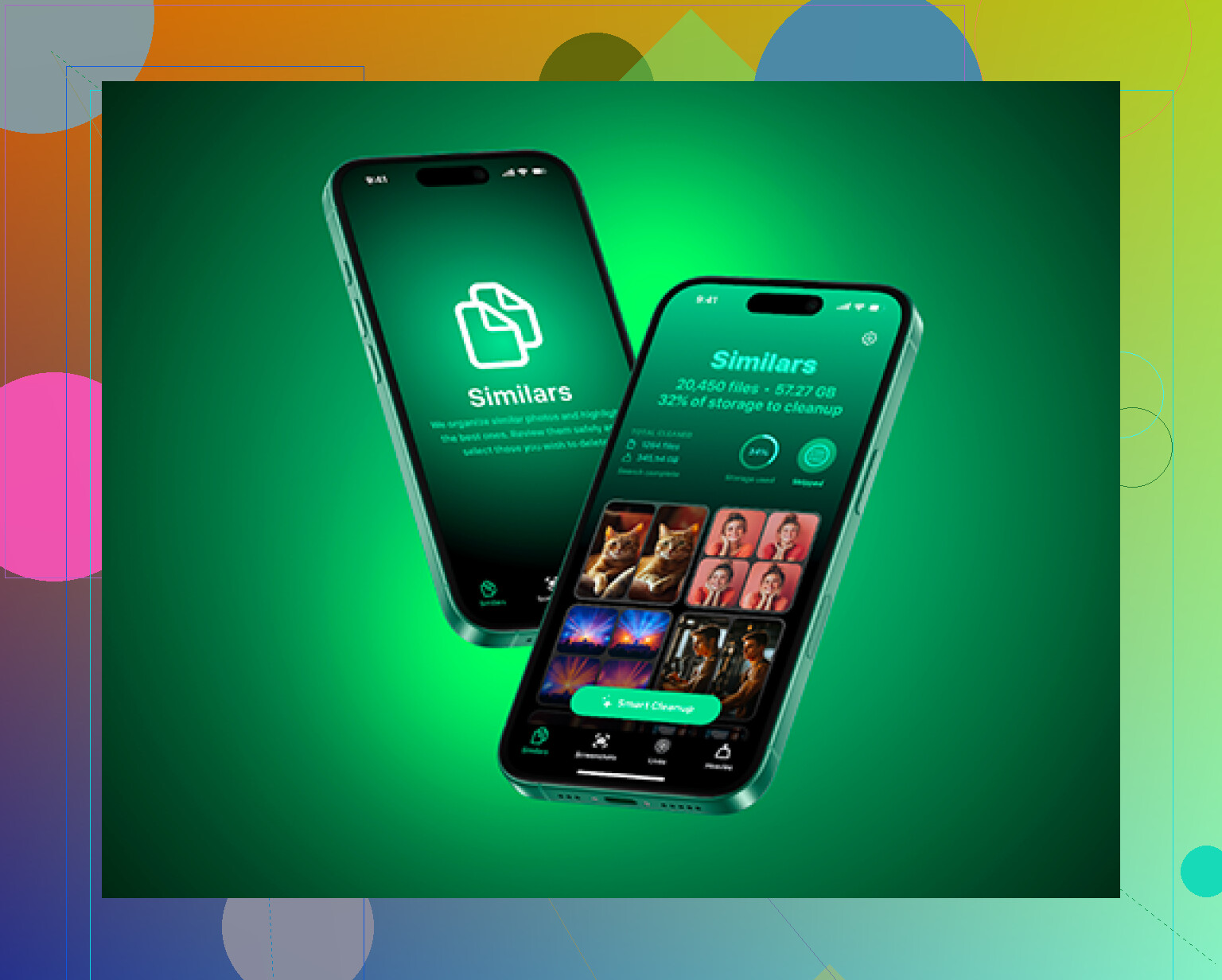
La parte útil es que muestra el tamaño real de las capturas de pantalla y los videos, así puedes ver qué está consumiendo almacenamiento en lugar de adivinar. La sección “Heavies” ordena primero los archivos más grandes, lo cual es genial para encontrar grabaciones de pantalla antiguas o videos gigantes que habías olvidado. La sección “Similars” encuentra fotos casi duplicadas, para que puedas quedarte con la mejor toma y eliminar las extras. También funciona en el dispositivo, así que tus fotos no se suben a ningún sitio solo para analizarlas.
Después de vaciar las carpetas de Eliminado recientemente, reinicia también el teléfono. A veces “Datos del sistema” u “Otros” se llenan de basura de caché que no parece estabilizarse hasta después de reiniciar. Entre vaciar las carpetas ocultas de papelera y limpiar duplicados o archivos enormes, por fin deberías ver que la cifra de almacenamiento cambia.
No vacíes Eliminado recientemente hasta que hayas comprobado si las mismas cosas se están sincronizando mediante iCloud, porque eliminarlas en el iPhone puede borrarlas también de iCloud y de tus otros dispositivos Apple. No existe una carpeta principal de Papelera en el iPhone, lo cual es molesto pero normal. Fotos tiene su propio álbum Eliminado recientemente, Archivos tiene su propia área de Eliminado recientemente, Notas tiene una, y Mensajes puede tener una según tu versión de iOS. La mayoría de estos guardan los elementos durante unos 30 días, mientras que los mensajes eliminados pueden permanecer hasta 40 días. El problema es que recuperable no siempre significa respaldado, así que si algo importa, restáuralo primero y luego cópialo en algún lugar seguro como iCloud Drive, una computadora, Google Photos, Dropbox o una unidad externa antes de hacer cualquier limpieza.
La recuperación va antes que la limpieza. Si te importan las cosas eliminadas, no vacíes Eliminado recientemente todavía y no ejecutes ninguna pasada de limpieza de almacenamiento hasta haber revisado la app de la que salió. El iPhone no tiene una sola Papelera. Fotos, Archivos, Notas y Mensajes gestionan la eliminación por separado, y el tiempo empieza a contar desde que eliminaste el elemento, no desde que notas que falta.
En las apps habituales de Apple, Fotos y Archivos suelen dar 30 días, Notas da 30 días, y la recuperación de Mensajes depende de la versión de iOS, con mensajes eliminados recuperables durante aproximadamente 30 a 40 días en las versiones compatibles. Archivos es la que más se confunde: una foto guardada en Fotos no estará en la papelera de Archivos a menos que la hayas guardado allí como un archivo real. Lo mismo pasa con los PDF, las descargas, las notas de voz, los archivos adjuntos del correo y las cosas almacenadas dentro de apps de terceros. Algunas apps tienen su propia papelera, y otras no te dan prácticamente ninguna red de seguridad.
Una app de limpieza como Clever Cleaner puede ser útil después de que hayas recuperado lo importante, especialmente para encontrar videos grandes o fotos que parecen duplicadas, pero no hará volver mágicamente algo que ya eliminaste de forma permanente. Trátala como un organizador de almacenamiento, no como una herramienta de recuperación. Si el elemento es importante, recupéralo primero, haz una segunda copia en algún lugar fuera del teléfono y luego elimina con confianza.
La configuración de iCloud influye en la respuesta más que la carpeta de la papelera. Si Fotos en iCloud está activado, las fotos eliminadas se sincronizan como eliminadas en todas partes, y normalmente una copia de seguridad del iPhone no contendrá una copia oculta aparte de ellas. Revisa primero Eliminado recientemente, luego iCloud.com, pero no cuentes con que restaurar desde una copia de seguridad vaya a salvar las fotos a menos que realmente formaran parte de esa configuración de copia de seguridad.