Ho eliminato alcune foto e file sul mio iPhone e non riesco a trovare una cartella Cestino principale. Sto cercando di recuperare tutto ciò che è importante prima che venga eliminato definitivamente, ma non sono sicuro di dove finiscano gli elementi eliminati o per quanto tempo restino in Eliminati di recente, File, Mail e altre app.
La parte fastidiosa è che eliminare contenuti su un iPhone spesso non significa che siano davvero spariti. Se sei abituato a Windows o macOS, probabilmente ti aspetti un unico cestino in cui finisce tutto. iOS non funziona così. Ogni app può avere una propria sezione “Eliminati di recente”, quindi puoi eliminare tantissime foto o file e continuare comunque a vedere quasi nessun cambiamento nello spazio di archiviazione.
Questo perché quegli elementi sono ancora sul telefono. Foto, file, note e messaggi di solito restano per un po’ in una cartella di recupero prima che iOS li rimuova davvero. Foto e file di solito restano lì per 30 giorni, e alcune cose come i messaggi possono rimanere fino a 40 giorni. Se vuoi recuperare subito quello spazio, devi svuotare tu stesso quelle cartelle.
I principali punti da controllare sono:
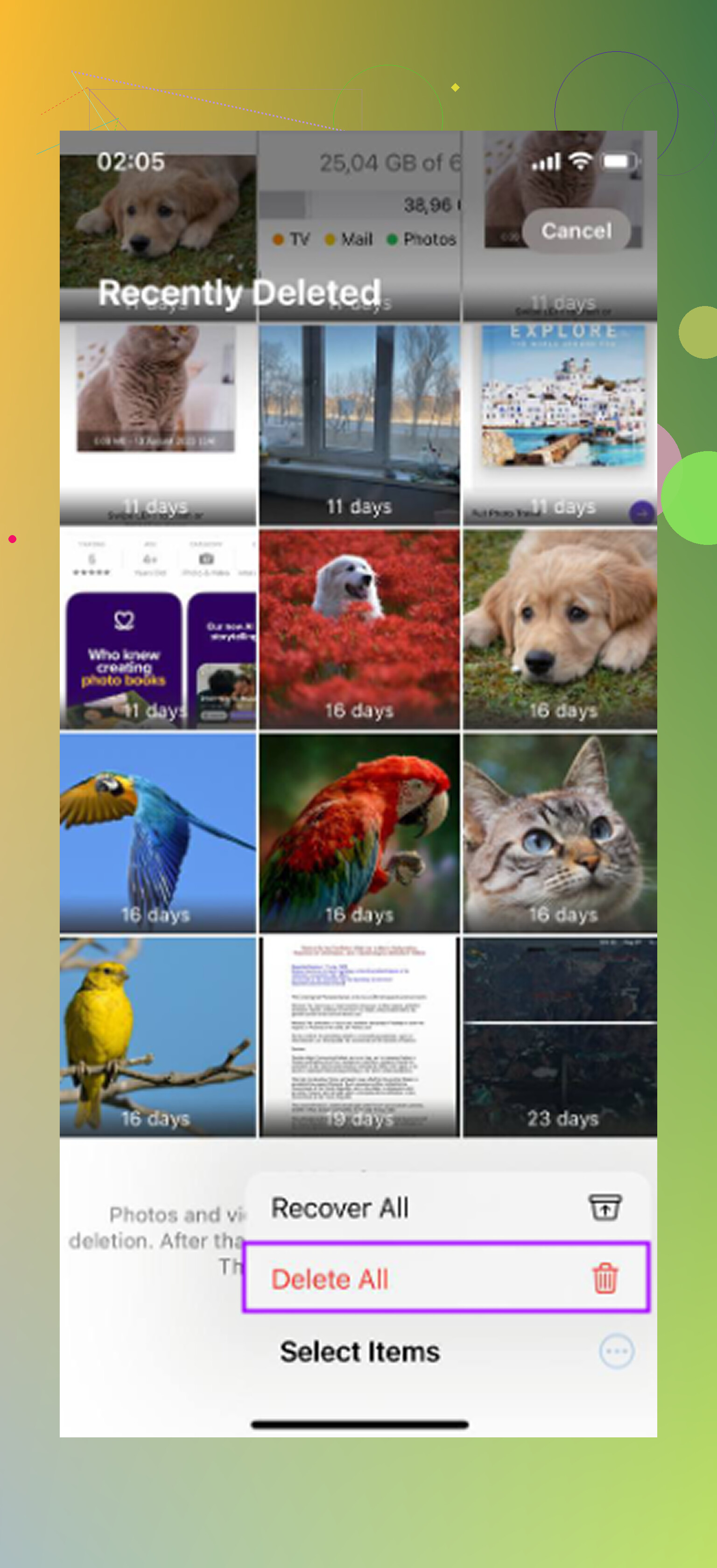
- Foto: Apri Foto e vai nella sezione “Album” o “Raccolte”, poi scorri verso il basso fino a “Utility”. Cerca “Eliminati di recente”. Probabilmente dovrai sbloccarla con Face ID o con il tuo codice. Una volta dentro, tocca “Seleziona”, poi “Elimina tutto”. Di solito è qui che si nasconde la parte più grande dello spazio sprecato.
- App File: Apri File, tocca “Sfoglia”, poi controlla in “Posizioni”. Dovrebbe esserci una cartella “Eliminati di recente” con l’icona del cestino. Aprila, usa il menu con i tre puntini, scegli seleziona, poi elimina tutto in modo permanente.
- Note: Se elimini note che contenevano immagini, scansioni, disegni o altri allegati, possono comunque occupare spazio. Torna alla vista principale Cartelle in Note e controlla “Eliminati di recente”.
- Messaggi: Su iOS 16 e versioni successive, anche le conversazioni eliminate non spariscono subito. Dall’elenco principale di Messaggi, tocca “Modifica” o “Filtri” vicino alla parte superiore, poi scegli “Mostra eliminati di recente” e rimuovile da lì.
Se non vedi una cartella “Eliminati di recente” da qualche parte, di solito significa una di queste due cose: la tua versione di iOS non la supporta per quell’app, oppure al momento non c’è nulla in quella cartella degli eliminati. Quella di Foto ora è anche facile da non notare, perché Apple l’ha nascosta più in basso nella sezione Utility.
Mi è capitato quando il mio iPhone era così pieno da essere praticamente inutilizzabile. Le app andavano in crash, tutto rallentava e non riuscivo nemmeno a scattare una foto. Poco spazio disponibile può far sembrare l’intero telefono rotto, perché iOS ha bisogno di un po’ di spazio libero per i file temporanei e per le normali attività in background.
All’inizio ho provato a ripulire tutto manualmente, ma è diventato presto snervante. Svuotavo Eliminati di recente in Foto, poi trovavo un sacco di video enormi da qualche altra parte, poi vedevo ancora “Dati di sistema” occupare spazio che non potevo gestire facilmente.
Quello che alla fine mi ha aiutato è stato usare Clever Cleaner. Di solito sono piuttosto scettico sulle app di pulizia perché molte sono piene di pubblicità o spingono qualche abbonamento troppo costoso, ma questa per me era gratuita, senza pubblicità né blocchi premium.
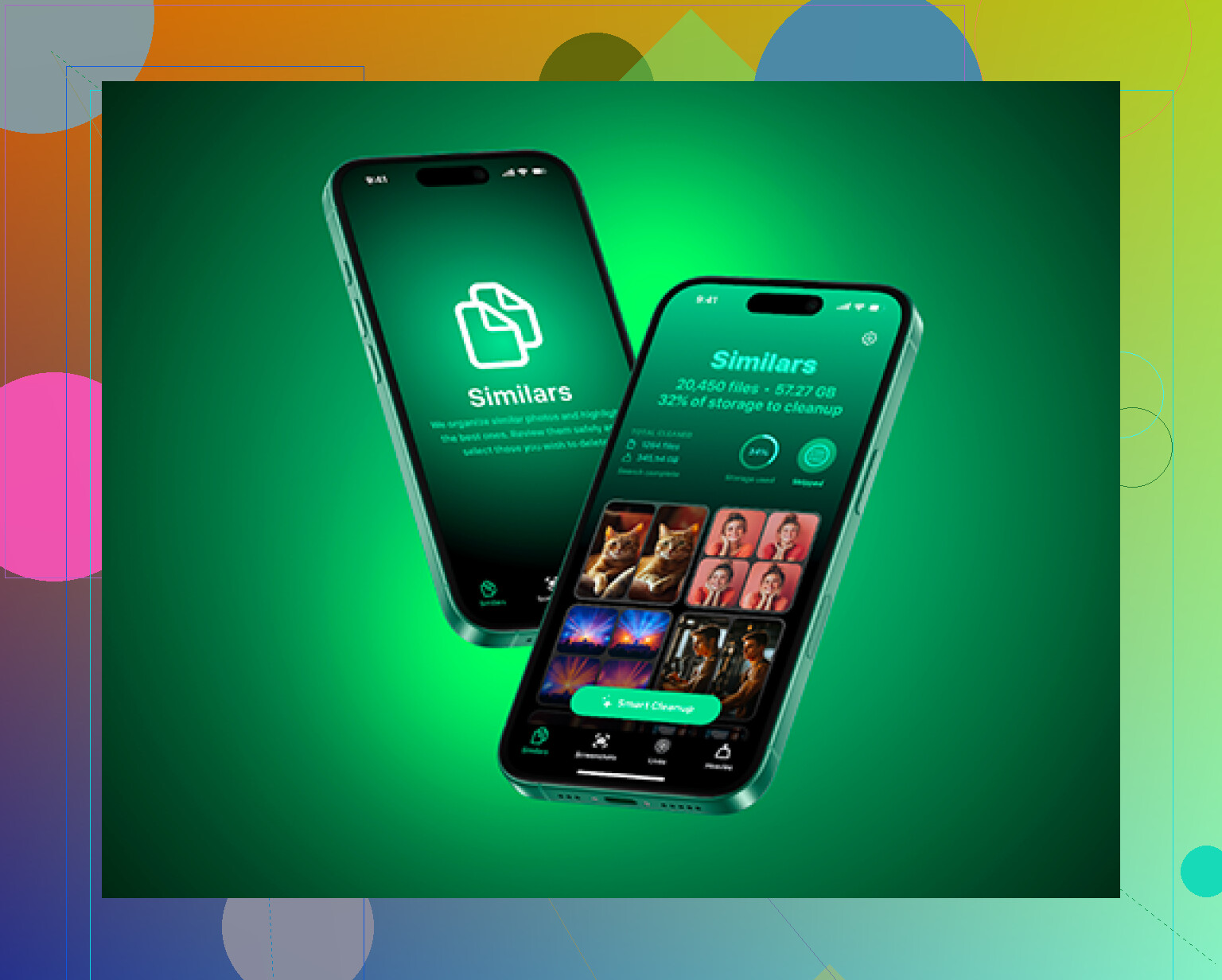
La parte utile è che mostra la dimensione reale di screenshot e video, così puoi vedere cosa sta occupando spazio invece di andare a tentativi. La sezione “Heavies” ordina prima i file più grandi, il che è ottimo per trovare vecchie registrazioni dello schermo o video giganteschi di cui ti eri dimenticato. La sezione “Similars” trova foto quasi duplicate, così puoi tenere lo scatto migliore ed eliminare gli extra. Inoltre funziona direttamente sul dispositivo, quindi le tue foto non vengono caricate da qualche parte solo per analizzarle.
Dopo aver svuotato le cartelle Eliminati di recente, riavvia anche il telefono. A volte “Dati di sistema” o “Altro” si riempiono di cache inutile che non sembra sistemarsi finché non fai un riavvio. Tra lo svuotamento dei cestini nascosti e la pulizia di duplicati o file enormi, dovresti finalmente vedere il numero dello spazio di archiviazione diminuire.
Non svuotare Eliminati di recente finché non hai controllato se gli stessi elementi si stanno sincronizzando tramite iCloud, perché eliminarli su iPhone può eliminarli anche da iCloud e dagli altri tuoi dispositivi Apple. Non esiste un’unica cartella Cestino principale su iPhone, il che è fastidioso ma normale. Foto ha il suo album Eliminati di recente, File ha la sua area Eliminati di recente, Note ne ha una e Messaggi potrebbe averne una a seconda della tua versione di iOS. La maggior parte di questi conserva gli elementi per circa 30 giorni, mentre i messaggi eliminati possono restare fino a 40 giorni. Il problema è che recuperabile non significa sempre sottoposto a backup, quindi se qualcosa è importante, ripristinalo prima, poi copialo in un posto sicuro come iCloud Drive, un computer, Google Photos, Dropbox o un’unità esterna prima di fare qualsiasi pulizia.
Il recupero viene prima della pulizia. Se ti interessano gli elementi eliminati, non svuotare ancora Eliminati di recente e non eseguire alcuna operazione di pulizia dello spazio finché non hai controllato l’app da cui provengono. iPhone non ha un unico Cestino. Foto, File, Note e Messaggi gestiscono ciascuno l’eliminazione separatamente, e il conto alla rovescia parte da quando hai eliminato l’elemento, non da quando ti accorgi che manca.
Per le solite app Apple, Foto e File sono in genere 30 giorni, Note 30 giorni, e il recupero in Messaggi dipende dalla versione di iOS, con i messaggi eliminati recuperabili per circa 30-40 giorni nelle versioni supportate. File è quello che spesso crea confusione: una foto salvata in Foto non sarà nel cestino di File a meno che tu non l’abbia salvata lì come file vero e proprio. Lo stesso vale per PDF, download, memo vocali, allegati email e contenuti archiviati all’interno di app di terze parti. Alcune app hanno una propria area cestino, e alcune non offrono praticamente alcuna rete di sicurezza.
Un’app di pulizia come Clever Cleaner può essere utile dopo che hai recuperato ciò che conta, soprattutto per trovare video grandi o foto che sembrano duplicate, ma non riporterà magicamente indietro qualcosa che hai già eliminato in modo permanente. Considerala come uno strumento per organizzare lo spazio di archiviazione, non come uno strumento di recupero. Se l’elemento è importante, recuperalo prima, fai una seconda copia da qualche parte fuori dal telefono, poi elimina con tranquillità.
Le impostazioni di iCloud influenzano il risultato più della cartella del cestino. Se Foto di iCloud è attivo, le foto eliminate si sincronizzano come eliminate ovunque, e un backup di iPhone di solito non conterrà una copia nascosta separata di esse. Controlla prima Eliminati di recente, poi iCloud.com, ma non fare affidamento sul fatto che ripristinare da backup salvi le foto, a meno che non facessero davvero parte di quella configurazione di backup.