La mia chiavetta USB mostra improvvisamente l’errore «deve essere formattata» quando la collego. Contiene file importanti, quindi cerco un modo sicuro per recuperare i dati senza formattare l’unità né perdere nulla.
Annulla la richiesta di formattazione e, per il momento, smetti di usare l’unità USB. Quell’avviso di Windows non significa necessariamente che i tuoi file siano andati persi. Di solito indica che Windows non riesce a leggere il file system dell’unità, spesso perché è stato danneggiato da un trasferimento interrotto, una rimozione non sicura, un’interruzione di corrente o un altro errore.
Non formattarla ancora. La formattazione crea un nuovo file system e potrebbe sovrascrivere i dati di cui hai ancora bisogno.
Se i file sono importanti, eviterei anche di eseguire ripetutamente la scansione dell’unità USB stessa. Un’unità che improvvisamente viene visualizzata come RAW o richiede di essere formattata potrebbe avere settori danneggiati o un problema hardware, e sottoporla a ulteriori operazioni di lettura può rendere più difficile il recupero.
Un approccio più sicuro consiste nell’aprire Disk Drill e creare innanzitutto un backup byte per byte dell’unità USB. In questo modo, tutti i settori leggibili vengono copiati in un’immagine disco, consentendoti di eseguire i tentativi di recupero sull’immagine anziché sottoporre l’unità originale a ulteriore stress.
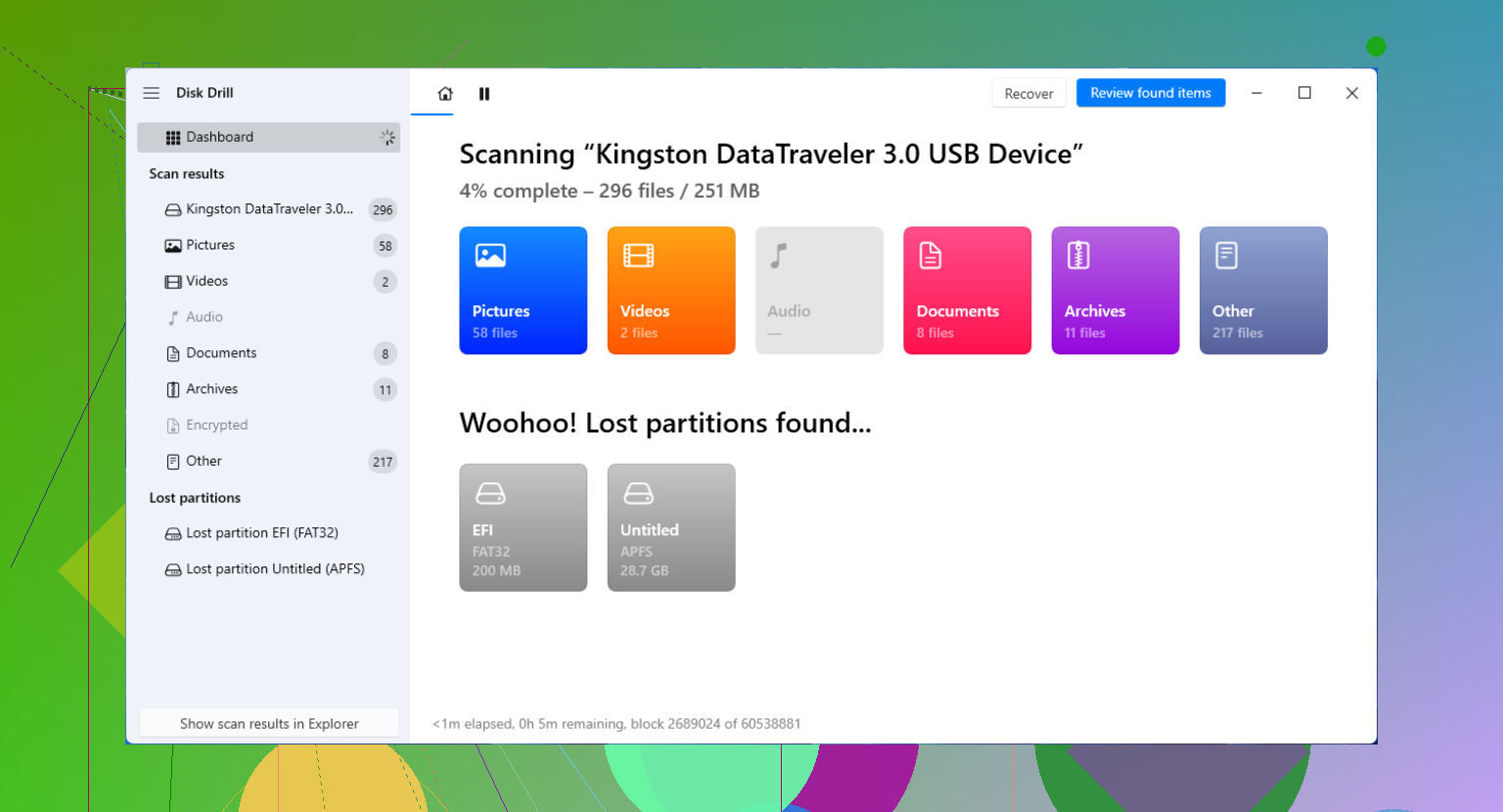
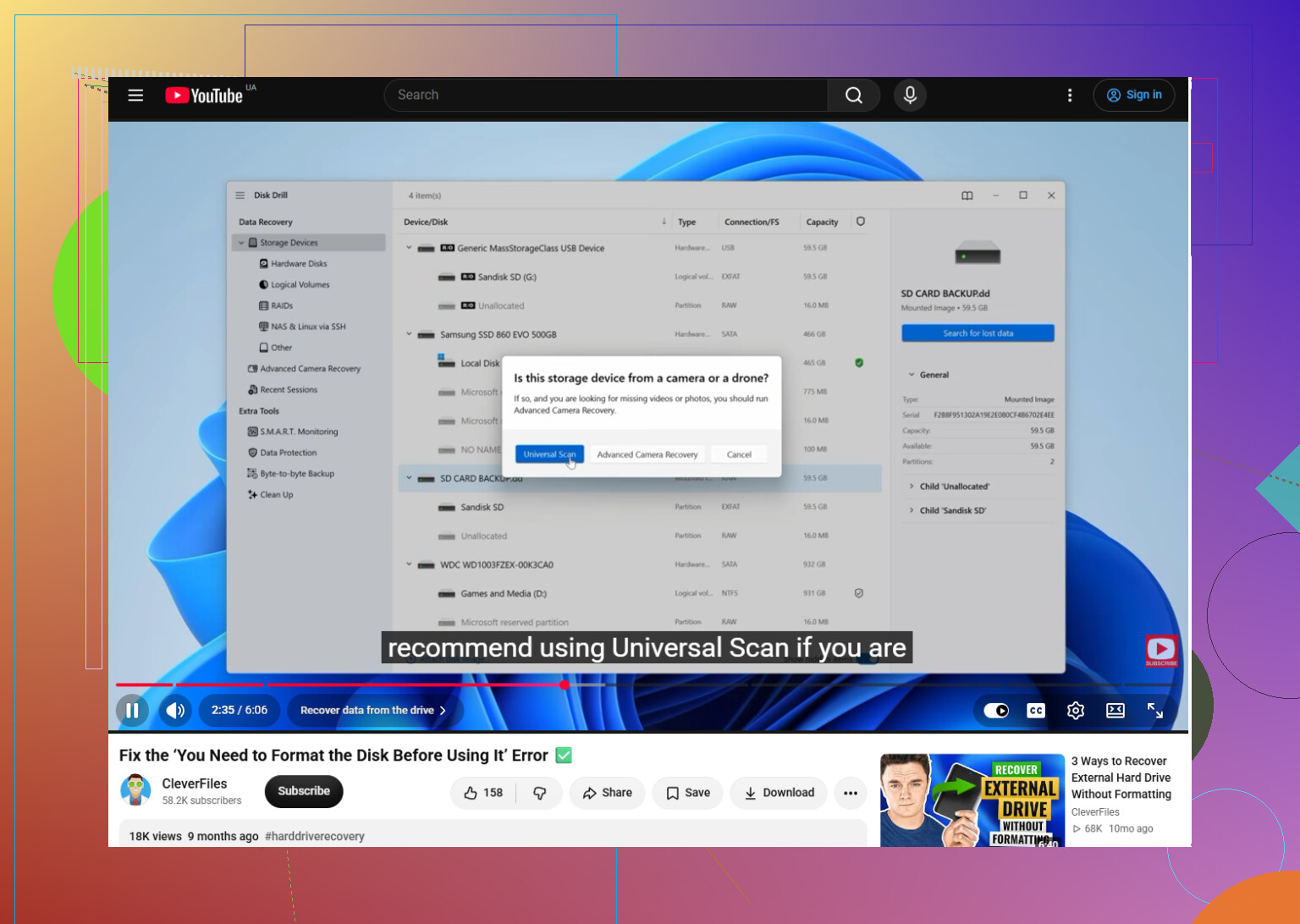
Quando l’immagine è pronta, usa Allega immagine disco in Disk Drill, seleziona l’immagine dall’elenco dei dispositivi e fai clic su Cerca dati persi. Lascia che la Scansione universale venga completata, anche se i file iniziano a comparire prima. Disk Drill potrebbe recuperare informazioni dal file system danneggiato e, se ciò non fosse più possibile, può cercare i file in base alle loro firme. Questa funzione è particolarmente utile quando Windows identifica l’unità come RAW.
Non devi aspettare che la scansione finisca prima di esaminare i risultati. Apri Esamina gli elementi trovati e usa i filtri delle categorie per Immagini, Video, Documenti, Archivi e altri tipi di file. È molto più rapido che controllare ogni risultato singolarmente.
Visualizza in anteprima alcuni dei file importanti prima di recuperarli. Prova ad aprire diverse foto, video o documenti e assicurati che il loro contenuto venga visualizzato correttamente. Un’anteprima funzionante è generalmente un buon indicatore del fatto che il file sia utilizzabile e non soltanto un nome file associato a dati danneggiati o incompleti.
Seleziona i file desiderati e fai clic su Recupera, ma salvali su un dispositivo di archiviazione diverso. Puoi usare l’SSD interno o un’altra unità esterna, purché disponga di spazio libero sufficiente. Non recuperare mai i file sulla stessa unità USB, perché le nuove scritture potrebbero sovrascrivere file che non sono ancora stati recuperati.
Dopo aver copiato tutto ciò che è importante in un luogo sicuro, puoi formattare l’unità USB e verificare se rimane utilizzabile. exFAT è generalmente una scelta pratica se hai bisogno che l’unità funzioni sia con Windows sia con macOS. NTFS è più indicato se la utilizzi principalmente con Windows.
L’ordine di base dovrebbe essere:
Smetti di usare l’unità USB → crea un’immagine disco, se possibile → esegui la scansione dell’immagine → visualizza in anteprima i risultati → recupera i file su un’altra unità → formatta l’unità USB in seguito.
Considera innanzitutto questo problema come una questione di recupero dei file e solo in secondo luogo come una questione di riparazione dell’unità. La formattazione potrebbe rendere nuovamente funzionante l’unità USB, ma dovrebbe essere eseguita soltanto dopo aver messo al sicuro i dati.
Anche questo video illustra la procedura, così puoi seguire i passaggi eseguiti dall’autore:
https://www.youtube.com/watch?v=dSrYeyo6T6o
Il recupero è possibile se l’unità USB viene ancora rilevata con la capacità corretta, ma non ci sono garanzie. Controlla prima Gestione disco: se viene visualizzata come RAW, segui l’approccio di creazione dell’immagine e recupero suggerito da @opsux1; se invece mostra 0 byte, «Nessun supporto», si disconnette ripetutamente o si surriscalda, evita i software e valuta un servizio professionale di recupero dati.
Una chiavetta USB utilizzata l’ultima volta su un Mac, un computer Linux, una fotocamera o un registratore è un caso diverso rispetto a una che ieri funzionava su questo stesso PC Windows. Windows potrebbe mostrare la richiesta di formattazione semplicemente perché non riconosce il file system. Se questo è il caso, ricollegala al dispositivo o al sistema operativo originale e copia i file da lì. Formattarla in Windows cancellerebbe il file system previsto da quel dispositivo.
Se in precedenza funzionava in Windows e ha smesso improvvisamente, è più probabile che si tratti di un danneggiamento o di un problema hardware. Concordo sul verificare se Gestione disco riporta la capacità corretta, ma eviterei di fare clic su Inizializza, creare un nuovo volume o selezionare opzioni di formattazione mentre ti trovi lì. Gestione disco è utile per la diagnosi, non per il recupero.
Eviterei anche di usare chkdsk, nonostante sia un consiglio comune per questo errore. Ripara il file system sul posto, il che significa che modifica i dati presenti sulla chiavetta USB. A volte funziona, ma altre volte le voci di directory danneggiate vengono rimosse e il recupero diventa più complicato. Crea prima un’immagine, quindi fai le prove sull’immagine o su un duplicato.
Prima di eseguire la scansione, prova un’altra porta USB e, se disponibile, un altro computer. Non utilizzare un hub. Si tratta soltanto di un rapido controllo del rilevamento, non di un invito a ricollegarla venti volte. Se viene visualizzata normalmente da qualche parte, copia immediatamente i file più importanti anziché continuare a testare l’unità.
Se rimane in formato RAW ma mostra la sua capacità effettiva e resta collegata, l’approccio di @opsux1 che prevede di creare prima un’immagine è ragionevole. Disk Drill può gestire questo flusso di lavoro, anche se il file immagine necessita di uno spazio libero approssimativamente pari alla capacità totale della chiavetta USB, non soltanto alla quantità di dati che ricordi di avervi archiviato. Una chiavetta USB da 128 GB può richiedere circa 128 GB di spazio di destinazione, anche se conteneva soltanto 20 GB di file.
Disconnessioni ripetute, letture estremamente lente, una capacità di 0 byte o il messaggio “Nessun supporto” cambiano la situazione. Un software di recupero non può creare l’immagine di un dispositivo di archiviazione a cui non riesce ad accedere in modo stabile. Continuare a eseguire scansioni in queste condizioni potrebbe sprecare il tempo limitato durante il quale il dispositivo rimane leggibile, quindi per i file importanti o insostituibili è preferibile rivolgersi a un laboratorio di recupero dati. Qualunque strada tu scelga, non formattare, riparare o salvare i file recuperati sulla chiavetta USB originale finché tutto ciò che ha valore non sarà stato copiato e verificato.
Se i record della directory sono danneggiati, “salvati” può significare recuperare il contenuto dei file senza i nomi originali o la struttura delle cartelle. Una scansione basata sulle firme può individuare foto, PDF e file simili, ma i risultati potrebbero avere nomi come file000123.jpg. È meno probabile che video di grandi dimensioni, archivi e file frammentati vengano recuperati integri.
Ecco perché è importante creare prima un’immagine. Analizza l’immagine, visualizza in anteprima diversi file recuperati e dai priorità a tutto ciò che è insostituibile prima di esaminare duplicati o file con nomi generici. Disk Drill potrebbe riuscirci, ma nessun programma di recupero può ricostruire metadati già distrutti.
Mantieni intatta l’unità USB originale anche dopo il primo tentativo di recupero. Un secondo strumento o un servizio professionale potrebbe interpretare diversamente il file system danneggiato, quindi formattarla subito dopo una scansione può precludere altre opzioni.
Prima di avviare una scansione completa, prova a copiare un piccolo file leggibile oppure a creare l’immagine e osserva per un minuto come procede il trasferimento. La capacità corretta in Gestione disco è un segnale incoraggiante, ma non dimostra che la memoria flash sia integra.
Se la velocità di creazione dell’immagine crolla, gli errori di lettura aumentano rapidamente oppure l’unità USB continua a disconnettersi e riconnettersi, fermati. I programmi di recupero possono ritentare la lettura delle aree danneggiate per ore, rischiando di deteriorare ulteriormente un’unità flash guasta prima di raggiungere i file importanti. A quel punto, se i contenuti sono insostituibili, rivolgersi a un laboratorio di recupero dati è la scelta più sicura.
Se l’unità rimane connessa e la lettura è stabile, procedi con il metodo già suggerito che prevede di creare prima un’immagine. Conserva l’immagine dopo il recupero, verifica che i file recuperati si aprano effettivamente e creane una seconda copia prima di formattare qualsiasi cosa. Un elenco di nomi di file non dimostra che i contenuti siano stati recuperati correttamente.
Per normali file sostituibili, il recupero fai da te è ragionevole. Se si tratta dell’unica copia di foto di famiglia, documenti di lavoro o qualsiasi contenuto giuridicamente importante, sarei molto meno propenso a fare esperimenti sull’unità USB originale.
Un record della partizione mancante e un chip di memoria flash guasto possono generare la stessa finestra di formattazione, ma il primo caso è molto più adatto al fai da te. Se l’unità USB mostra la sua capacità normale e rimane connessa, creerei l’immagine come suggerito, quindi proverei TestDisk sull’immagine prima di passare direttamente a una scansione basata sulle firme dei file. Potrebbe trovare la vecchia partizione o il backup del file system e conservare nomi dei file e cartelle.
TestDisk è gratuito, ma occorre prestare attenzione all’opzione Write. È meglio usarlo per analizzare l’immagine o un duplicato, non l’unità USB originale. Se non riesce a ricostruire il file system, PhotoRec può recuperare i file da quella stessa immagine, anche se probabilmente si perderanno i nomi originali e la struttura delle cartelle.
Non pagherei per un software né formatterei la chiavetta basandomi soltanto sulla visualizzazione di quel messaggio da parte di Windows. Innanzitutto verificherei che la creazione dell’immagine venga completata a una velocità costante. Se l’unità scompare, segnala No Media o genera continui errori di lettura, la scelta del software non è più il problema principale e rivolgersi a un centro di recupero dati diventa l’opzione più sicura.
Un’unità che riesce ancora a copiare un file di prova a velocità normale è un caso molto diverso da una che si blocca non appena la tocchi, e qui tutti continuano a trattarle come se avessero lo stesso punto di partenza. @rocketworks8384 ha centrato il vero criterio: recupera prima un file di piccole dimensioni e, se la velocità crolla o l’unità si disconnette, non vale la pena sprecare cicli di lettura con alcun software, Disk Drill incluso. Verifica che la lettura sia stabile, poi crea un’immagine.