Ho cancellato accidentalmente documenti e foto importanti dalla mia chiavetta USB e mi sono reso conto troppo tardi di non avere un backup. Ho davvero bisogno di aiuto per capire se i file eliminati da un’unità flash USB possono essere recuperati e quali passaggi dovrei seguire subito per evitare di peggiorare la situazione.
File eliminati su un’unità USB
Sì, mi è successo. Elimini qualcosa, sfili l’unità, la ricolleghi, poi fissi la cartella come se potesse cambiare idea.
La cosa principale è semplice. Smetti subito di scrivere qualsiasi cosa sulla USB.
Non copiare file sopra. Non formattarla. Non recuperare i file di nuovo sulla stessa chiavetta. Sulla maggior parte delle unità USB, i file eliminati non passano attraverso il normale Cestino di Windows. Il file system contrassegna lo spazio come libero, e i vecchi dati spesso restano lì finché qualcosa di nuovo non ci si scrive sopra.
Quindi, se te ne sei accorto presto, le probabilità sono ancora discrete.
Controlli rapidi prima del software di recupero
Io ci dedicherei due minuti prima.
- Attiva gli elementi nascosti in Esplora file, poi apri di nuovo la USB.
- Cerca cartelle nascoste chiamate $RECYCLE.BIN, RECYCLER, RECYCLED o .Trashes se l’unità è stata usata con un Mac.
- Controlla le cartelle di sincronizzazione cloud o qualsiasi posizione di backup dove potresti aver copiato i file in precedenza.
- Per ora lascia stare gli strumenti di riparazione, a meno che la USB non sia illeggibile e tu abbia già salvato ciò che conta.
Ho visto casi in cui i file non erano affatto spariti. Erano nascosti da attributi errati, un glitch o qualche malware spazzatura. Il trucco della cartella del cestino fallisce su molte chiavette, certo, ma richiede pochissimo tempo.
Se i file sono spariti
A quel punto, passerei a un software di recupero.
Ho avuto più fortuna con Disk Drill che con i soliti strumenti gratuiti che la gente butta nei commenti senza provarli. Funziona con FAT32, exFAT e NTFS, che coprono la maggior parte delle chiavette USB che le persone usano. Ti permette anche di visualizzare in anteprima i file prima di ripristinarli, e questa parte conta più di quanto la gente pensi.
Flusso di recupero di base
- Installa Disk Drill sul computer, non sull’unità USB.
- Collega la USB e selezionala nell’app.
- Avvia una scansione dei file persi.
- Visualizza in anteprima ciò che appare.
- Seleziona i file che vuoi recuperare.
- Salvali sul computer o su un’altra unità, mai sulla stessa USB.
L’ho imparato nel modo più duro anni fa. Scrivere i file recuperati di nuovo sulla stessa chiavetta è il modo in cui cancelli il lotto successivo di roba che speravi di salvare. Pensi di sistemare il disastro, ma stai calpestando le prove.
Perché l’anteprima conta
Questa è la parte di cui mi fido di più.
Se un file si apre nell’anteprima e sembra normale, le probabilità di recupero di solito sono migliori. Se la scansione mostra anche i nomi file originali e la struttura delle cartelle, ancora meglio. Se ottieni solo file rinominati in modo generico, il recupero potrebbe comunque funzionare, anche se ordinare i risultati diventa fastidioso molto in fretta. Le foto di solito sono gestibili. Documenti Office misti, PDF e file di progetto casuali, molto meno divertenti.
Informazioni su Windows File Recovery
Puoi provare anche Windows File Recovery di Microsoft. Funziona, più o meno, se ti trovi bene con la riga di comando e un output poco ordinato. L’ho usato una volta su una vecchia unità NTFS e ho passato più tempo a leggere la sintassi che a recuperare i dati. Se il CMD non ti dà fastidio, bene. Se ti dà fastidio, salta la deviazione.
Non eseguire prima CHKDSK
Io aspetterei prima di eseguire CHKDSK.
Aiuta con i problemi del file system, ma il recupero dei file eliminati è un lavoro diverso. Prima recupera. Poi ripara. Ho visto Windows correggere un’unità e lasciare poi meno risultati di recupero utili. Non ogni volta, ma abbastanza volte da farmi smettere di farlo in quest’ordine.
Cosa farei al tuo posto
Lascia stare la USB. Controlla rapidamente gli elementi nascosti e quelle cartelle stile cestino. Se non appare nulla, esegui una scansione dell’unità con Disk Drill. Ripristina tutto in un’altra posizione.
Meno usi dopo l’eliminazione di solito significano risultati migliori. Se hai già copiato roba sull’unità dopo che i file sono spariti, le probabilità calano. Vale comunque la pena fare una scansione però.
Sì, i file eliminati da una chiavetta USB sono spesso recuperabili, se hai smesso di usare l’unità abbastanza in fretta.
Una piccola cosa che aggiungerei a quanto detto da @mikeappsreviewer. Se i file sono stati eliminati con Shift+Delete dal PC, o rimossi su un altro dispositivo, salta la ricerca nel cestino a meno che tu non sappia che la USB era configurata per usarlo. Sulla maggior parte delle chiavette, le voci eliminate vanno direttamente nello spazio libero.
Il mio ordine sarebbe questo:
- Scollega la USB.
- Collegala a un PC stabile, non a una TV, auto, stampante o adattatore casuale.
- Crea prima un’immagine byte per byte dell’unità se i file sono molto importanti.
- Esegui il recupero sull’immagine, non sull’originale, se possibile.
Questo è importante perché le chiavette USB economiche si guastano pesantemente. Ho visto unità passare da funzionanti a illeggibili in un solo pomeriggio.
Per quanto riguarda gli strumenti, Disk Drill è una scelta solida perché gestisce i file system USB più comuni e offre anteprime. Recuva va bene per eliminazioni semplici, ma nella mia esperienza si perde qualcosa sulle unità exFAT danneggiate. PhotoRec trova più file grezzi, ma spesso i nomi dei file sono persi, il che è una seccatura per i documenti.
Se vuoi una guida passo passo, questo video guida al recupero dati da chiavetta USB copre il processo in modo chiaro.
Se la USB mostra 0 byte, chiede di formattare o si disconnette da sola, smetti con il fai da te e crea prima un’immagine. Quella parte si complica in fretta.
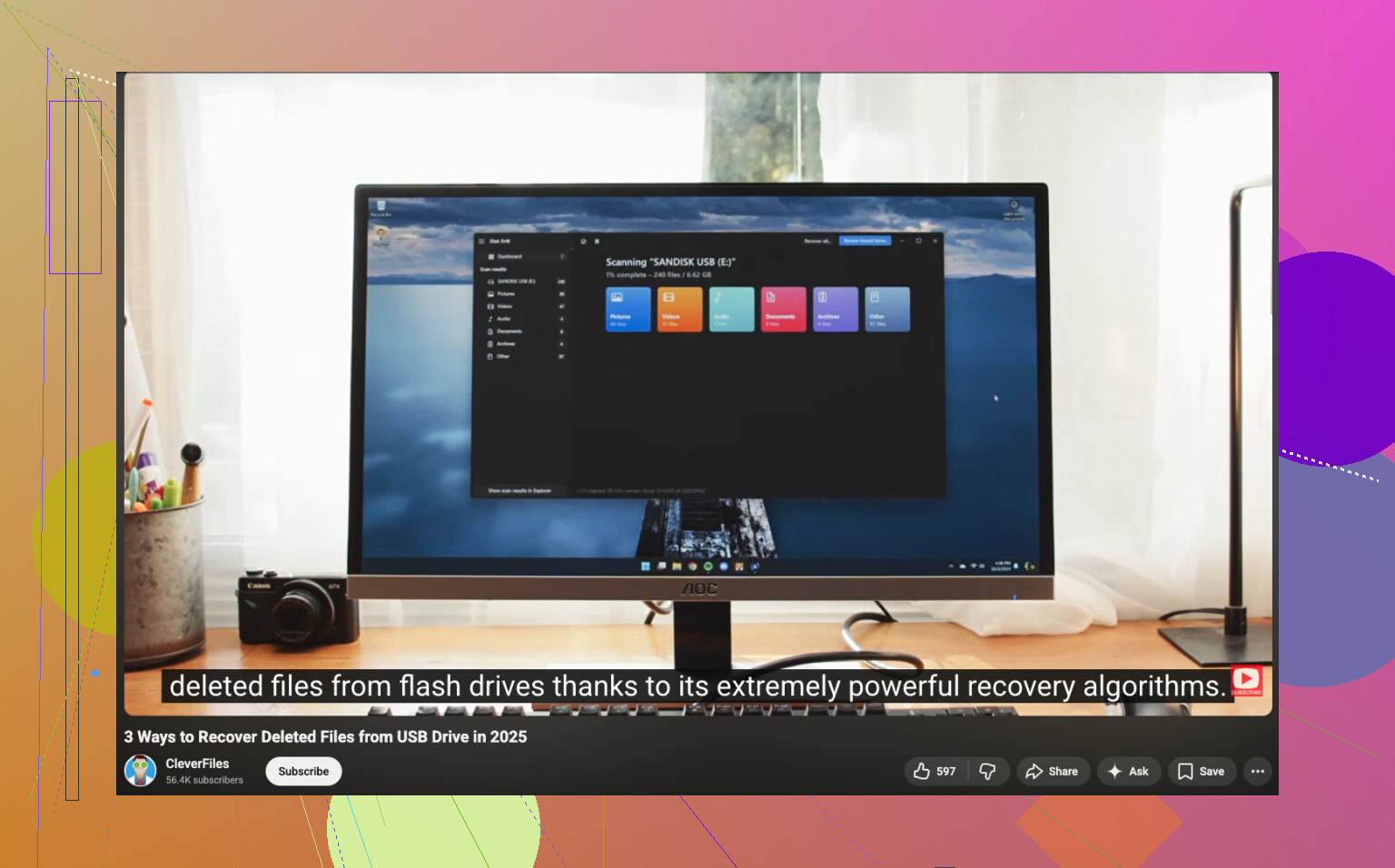
Sì, è possibile, ma non garantito. L’eliminazione da una chiavetta USB di solito rimuove solo la voce del file, non i dati reali immediatamente. Quindi, se da allora non hai usato molto la USB, c’è ancora una buona possibilità.
Sono per lo più d’accordo con @mikeappsreviewer e @sonhadordobosque, ma voglio sottolineare con più forza un punto in più: se i file sono davvero importanti, fai prima un’immagine della chiavetta prima di iniziare a fare prove. La gente salta questo passaggio, poi esegue 3 diverse app di recupero e, quando ha finito, l’unità è praticamente mezza compromessa.
Inoltre, non dare per scontato che il problema sia solo l’eliminazione. A volte la tabella delle partizioni si danneggia e i file sono ancora lì, solo non visibili nel modo normale. In quel caso, un’app di recupero che possa cercare partizioni perse aiuta più che limitarsi a cercare voci eliminate.
Disk Drill è una buona opzione qui perché è abbastanza semplice per gli utenti comuni e fa un lavoro decente con chiavette USB, foto, documenti e file system comuni. Non definirei magico nessuno strumento, ma per un software di recupero file eliminati da USB è una delle scelte più pratiche. Recupera solo sul PC, non di nuovo sulla chiavetta. Questa parte conta davvero molto.
Su una cosa sono leggermente in disaccordo: Recuva non è sempre inutile sulle chiavette USB. A volte funziona bene per eliminazioni semplici. Ma sì, una volta che l’unità è instabile, è coinvolto exFAT o la struttura è danneggiata, inizia a sembrare piuttosto mediocre.
Se vuoi un’altra guida visiva, questo video passo passo sul recupero dei file USB merita un’occhiata.
Versione breve:
- Smetti di usare la USB.
- Se possibile, clonala/creane un’immagine.
- Esegui una scansione con Disk Drill.
- Salva i file recuperati da qualche altra parte.
- Se l’unità continua a disconnettersi, smetti con il fai da te prima che peggiori.
Se i dati sono stati sovrascritti, allora sì, le probabilità di recupero calano in fretta. Ma i file eliminati da una chiavetta non sono affatto sempre spariti per sempre.
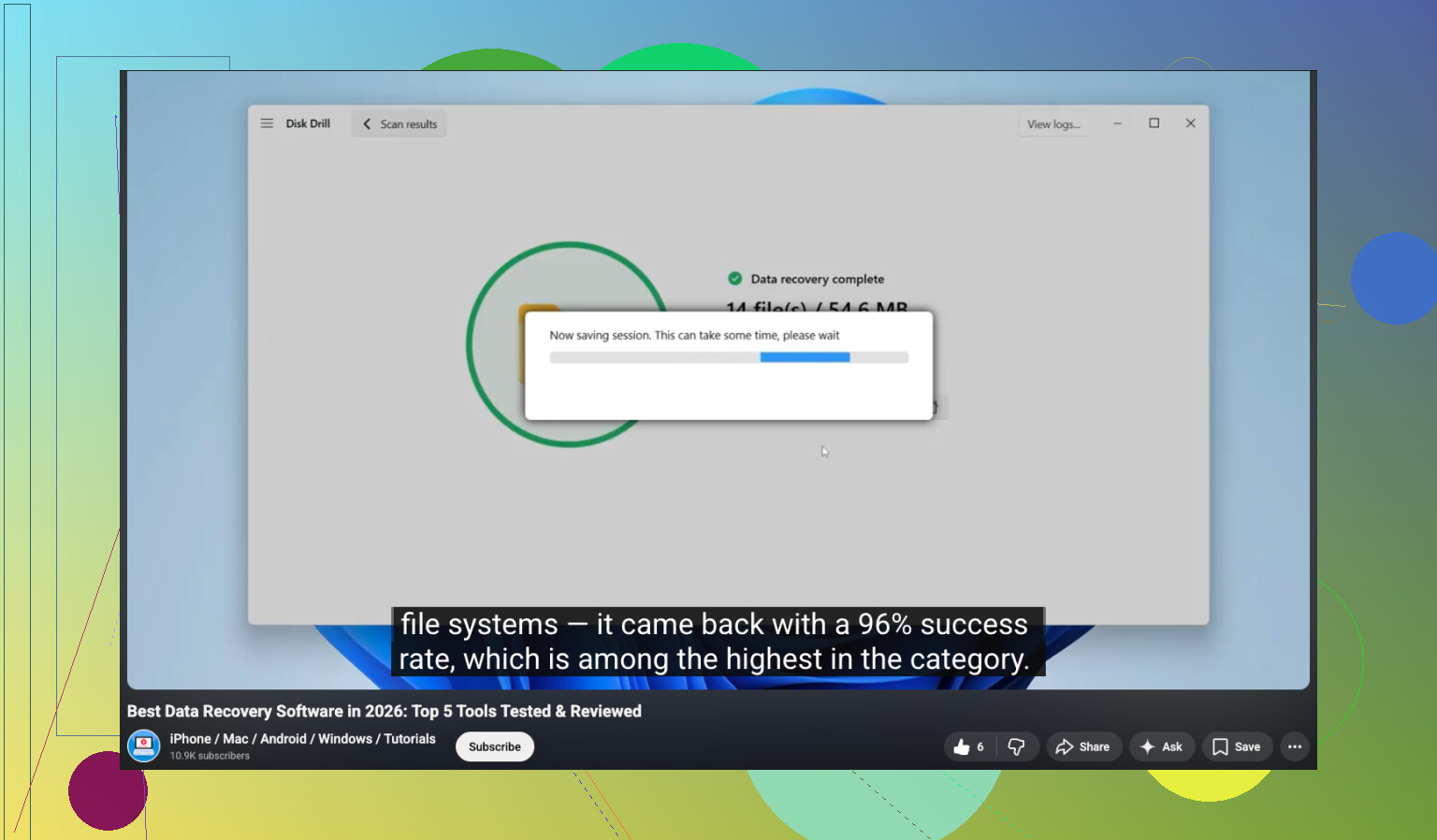
Un piccolo disaccordo con @sonhadordobosque, @jeff e @mikeappsreviewer: le persone si concentrano molto sui “file eliminati”, ma le chiavette USB si guastano anche per anomalie del controller, non solo per l’eliminazione del file system. Se l’unità è lenta, cambia dimensione o scompare casualmente, il software di recupero potrebbe non essere davvero la prima mossa.
Se la chiavetta si apre ancora normalmente, i file eliminati sono spesso recuperabili perché l’eliminazione di solito rimuove il record della directory, non subito i blocchi di dati. Il problema è il TRIM. Alcune chiavette USB flash più recenti lo supportano e, se il TRIM è entrato in azione, le probabilità di recupero possono ridursi drasticamente. Quindi sì, è possibile, ma non automatico.
Il mio punto di vista:
- Verifica se i file sono stati eliminati dalla USB o spostati altrove per errore
- Controlla i File recenti in Word, Excel, Acrobat e nelle app Foto
- Cerca nel tuo computer i nomi dei file o le estensioni prima di presumere che la USB sia l’unica fonte
- Se la USB è instabile, trattala come hardware in avaria, non come un semplice caso di eliminazione
Riguardo a Disk Drill:
Pro:
- facile da usare
- buone anteprime
- gestisce bene i file system USB più comuni
- può trovare sia file eliminati sia partizioni perse
Contro:
- le scansioni più approfondite possono richiedere un po’ di tempo
- i limiti del recupero gratuito dipendono dalla piattaforma
- i risultati del recupero raw possono comunque essere disordinati con i nomi dei file persi
Quindi sì, Disk Drill è un’opzione sensata, ma non fa miracoli. Se i file sono critici per l’attività e l’unità è fisicamente inaffidabile, eviterei scansioni fai da te ripetute e prenderei in considerazione un laboratorio prima che la chiavetta peggiori.