Apaguei acidentalmente documentos e fotos importantes do meu pen drive e percebi tarde demais que não tinha um backup. Eu realmente preciso de ajuda para descobrir se os arquivos excluídos em uma unidade flash USB podem ser recuperados e quais medidas devo tomar imediatamente para evitar piorar a situação.
Arquivos excluídos em uma unidade USB
Sim, isso já aconteceu comigo. Você apaga alguma coisa, remove a unidade, conecta de novo e fica olhando para a pasta como se ela fosse mudar de ideia.
O principal é simples. Pare de gravar qualquer coisa no USB agora mesmo.
Não copie arquivos para ele. Não formate. Não recupere arquivos de volta para o mesmo pendrive. Na maioria das unidades USB, os arquivos excluídos não passam pela Lixeira normal do Windows. O sistema de arquivos marca o espaço como livre, e os dados antigos geralmente ficam lá até que algo novo seja gravado por cima.
Então, se você percebeu isso cedo, suas chances ainda são razoáveis.
Verificações rápidas antes do software de recuperação
Eu gastaria dois minutos com isso primeiro.
- Ative os itens ocultos no Explorador de Arquivos e depois abra o USB novamente.
- Procure pastas ocultas chamadas $RECYCLE.BIN, RECYCLER, RECYCLED ou .Trashes se a unidade foi usada com um Mac.
- Verifique suas pastas de sincronização na nuvem ou qualquer local de backup onde você possa ter copiado os arquivos antes.
- Deixe as ferramentas de reparo de lado por enquanto, a menos que o USB esteja ilegível e você já tenha retirado o que importa.
Já vi casos em que os arquivos não tinham sumido de verdade. Eles estavam ocultos por atributos incorretos, uma falha ou algum malware lixo. O truque da pasta de lixeira falha em muitos pendrives, claro, mas leva quase nada de tempo.
Se os arquivos sumiram
Nesse ponto, eu passaria para um software de recuperação.
Tive mais sorte com o Disk Drill do que com as ferramentas gratuitas de sempre que as pessoas jogam em comentários sem testar. Ele funciona com FAT32, exFAT e NTFS, o que cobre a maioria dos pendrives que as pessoas usam. Também permite visualizar os arquivos antes de restaurá-los, e essa parte importa mais do que muita gente pensa.
Fluxo básico de recuperação
- Instale o Disk Drill no seu computador, não na unidade USB.
- Conecte o USB e selecione-o no aplicativo.
- Inicie uma varredura por arquivos perdidos.
- Visualize o que aparecer.
- Escolha os arquivos que você quer de volta.
- Salve-os no seu computador ou em outra unidade, nunca no mesmo USB.
Aprendi isso da pior forma anos atrás. Gravar arquivos recuperados de volta no mesmo pendrive é como apagar o próximo lote de coisas que você esperava salvar. Você acha que está resolvendo a bagunça, mas está pisando nas evidências.
Por que a visualização importa
Essa é a parte em que eu mais confio.
Se um arquivo abre na visualização e parece normal, as chances de recuperação geralmente são melhores. Se a varredura também mostrar os nomes originais dos arquivos e a estrutura das pastas, melhor ainda. Se tudo o que você conseguir forem arquivos genéricos renomeados, a recuperação ainda pode funcionar, embora organizar os resultados fique irritante bem rápido. Fotos geralmente são administráveis. Documentos de escritório misturados, PDFs e arquivos aleatórios de projeto, nem tanto.
Sobre o Windows File Recovery
Você também pode tentar o Windows File Recovery da Microsoft. Ele funciona, mais ou menos, se você estiver à vontade com linha de comando e saída meio bruta. Usei uma vez em uma unidade NTFS antiga e passei mais tempo lendo a sintaxe do que recuperando dados. Se o CMD não incomoda você, tudo bem. Se incomoda, pule esse desvio.
Não execute o CHKDSK primeiro
Eu esperaria antes de usar o CHKDSK.
Ele ajuda com problemas no sistema de arquivos, mas a recuperação de arquivos excluídos é outra tarefa. Recupere primeiro. Repare depois. Já vi o Windows corrigir uma unidade e deixar menos resultados úteis para recuperação depois. Não acontece sempre, mas aconteceu vezes suficientes para eu parar de fazer nessa ordem.
O que eu faria no seu lugar
Deixe o USB quieto. Verifique rapidamente os itens ocultos e essas pastas no estilo lixeira. Se nada aparecer, faça uma varredura na unidade com o Disk Drill. Restaure tudo para outro local.
Menos uso após a exclusão geralmente significa melhores resultados. Se você já copiou coisas para a unidade depois que os arquivos sumiram, as chances caem. Ainda assim, vale a pena fazer uma varredura.
Sim, arquivos excluídos de um pen drive geralmente podem ser recuperados, se você parou de usar a unidade rápido o suficiente.
Só uma pequena observação ao que @mikeappsreviewer disse. Se os arquivos foram excluídos com Shift+Delete no PC, ou removidos em outro dispositivo, pule a busca na lixeira, a menos que você saiba que o USB foi configurado para isso. Na maioria dos pendrives, as entradas excluídas vão direto para o espaço livre.
Minha ordem seria esta:
- Desconecte o USB.
- Conecte-o a um PC estável, não a uma TV, carro, impressora ou adaptador aleatório.
- Faça primeiro uma imagem byte a byte da unidade se os arquivos forem muito importantes.
- Execute a recuperação na imagem, não no original, se possível.
Isso importa porque pendrives baratos falham feio. Já vi unidades passarem de funcionando para ilegíveis em uma única tarde.
Quanto às ferramentas, o Disk Drill é uma escolha sólida porque lida com sistemas de arquivos USB comuns e oferece visualizações. O Recuva é bom para exclusões simples, mas na minha experiência ele deixa passar coisas em unidades exFAT danificadas. O PhotoRec encontra mais arquivos brutos, mas os nomes dos arquivos geralmente somem, o que é um problema para documentos.
Se você quiser um passo a passo, este guia em vídeo de recuperação de dados de pen drive USB cobre o processo de forma clara.
Se o USB mostrar 0 bytes, pedir formatação ou se desconectar sozinho, pare com as tentativas caseiras e faça uma imagem dele primeiro. Essa parte complica rápido.

Sim, é possível, mas não é garantido. A exclusão de um pendrive geralmente apenas remove a entrada do arquivo, não os dados reais imediatamente. Então, se você não usou muito o USB desde então, ainda há uma chance real.
Concordo em grande parte com @mikeappsreviewer e @sonhadordobosque, mas vou reforçar um ponto extra: se os arquivos forem realmente importantes, faça primeiro uma imagem do pendrive antes de começar a testar. As pessoas pulam essa etapa, depois executam 3 apps de recuperação diferentes, e quando terminam a unidade já está meio comprometida.
Além disso, não presuma que excluído seja o único problema. Às vezes a tabela de partição fica corrompida e os arquivos ainda estão lá, só que não visíveis da forma normal. Nesse caso, um app de recuperação que consiga procurar partições perdidas ajuda mais do que apenas buscar entradas excluídas.
O Disk Drill é uma opção sólida aqui porque é fácil o suficiente para pessoas comuns e faz um trabalho decente com pendrives USB, fotos, documentos e sistemas de arquivos comuns. Eu não diria que qualquer ferramenta faz mágica, mas para software de recuperação de arquivos excluídos do USB ele é uma das escolhas mais práticas. Só recupere para o seu PC, não de volta para o pendrive. Essa parte importa muito.
Uma coisa da qual discordo um pouco: o Recuva nem sempre é inútil em pendrives. Às vezes ele funciona bem para exclusões simples. Mas sim, quando a unidade está instável, o exFAT está envolvido ou a estrutura está danificada, ele começa a parecer bem fraco.
Se você quiser outro passo a passo visual, este vídeo passo a passo de recuperação de arquivos USB vale a pena ver.
Versão curta:
- Pare de usar o USB.
- Se possível, faça um clone/imagem dele.
- Faça a varredura com o Disk Drill.
- Salve os arquivos recuperados em outro lugar.
- Se a unidade continuar desconectando, pare de tentar por conta própria antes que piore.
Se algo foi sobrescrito, então sim, as chances de recuperação caem rápido. Mas arquivos excluídos de um pendrive definitivamente nem sempre desapareceram de vez.
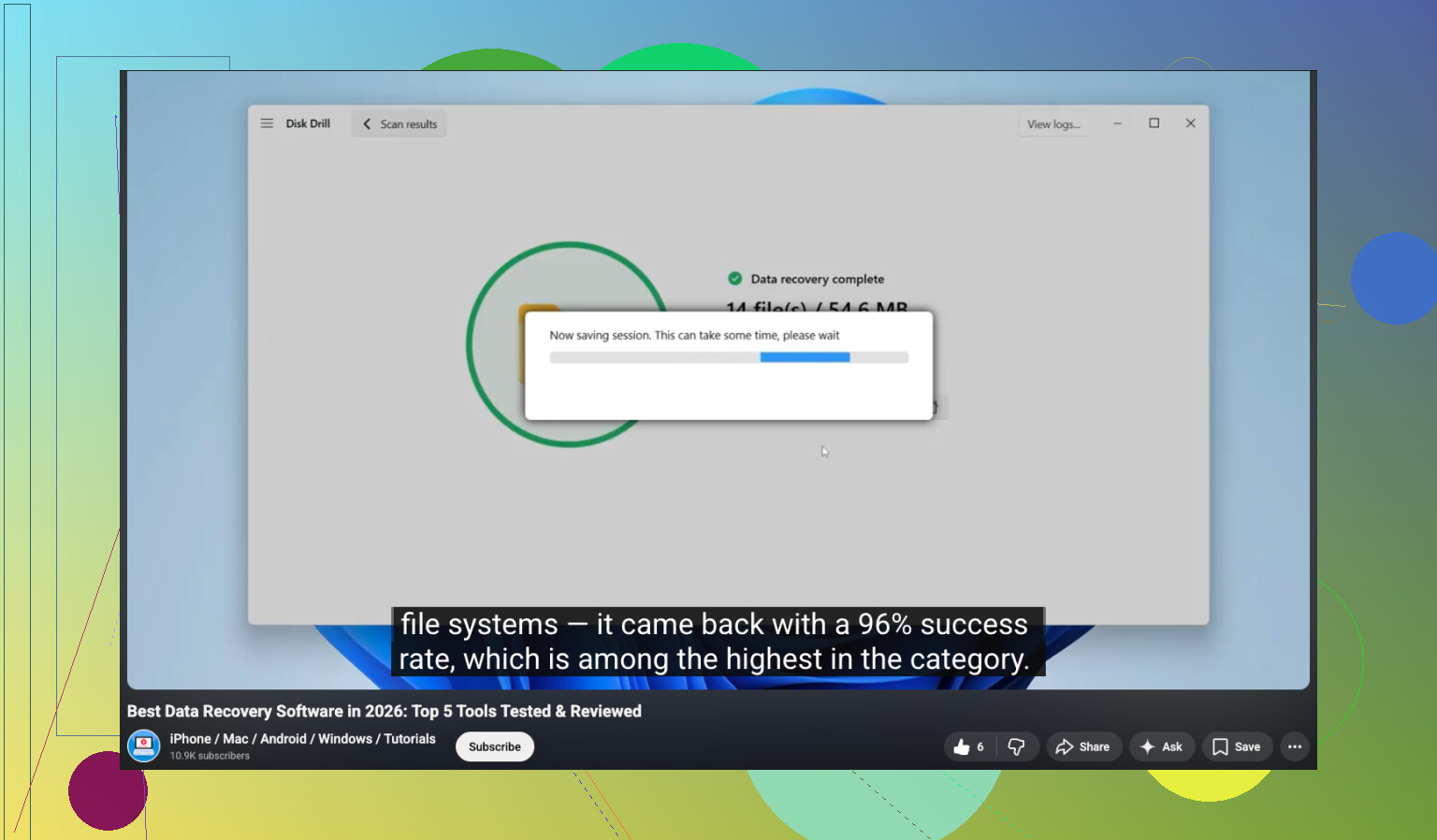
Uma pequena discordância com @sonhadordobosque, @jeff e @mikeappsreviewer: as pessoas focam muito em arquivos excluídos, mas pen drives também falham por problemas estranhos no controlador, não apenas por exclusão no sistema de arquivos. Se a unidade estiver lenta, mudando de tamanho ou desaparecendo aleatoriamente, o software de recuperação talvez não seja realmente o primeiro passo ideal.
Se o pen drive ainda abre normalmente, arquivos excluídos muitas vezes podem ser recuperados porque a exclusão geralmente remove o registro do diretório, não os blocos de dados de imediato. O ponto crítico é o TRIM. Alguns pen drives mais novos oferecem suporte a isso e, se o TRIM entrou em ação, as chances de recuperação podem cair bastante. Então sim, é possível, mas não é automático.
Minha visão:
- Verifique se os arquivos foram excluídos do USB ou movidos acidentalmente para outro lugar
- Veja os Arquivos Recentes no Word, Excel, Acrobat e nos aplicativos de Fotos
- Pesquise no computador por nomes de arquivos ou extensões antes de presumir que o USB é a única fonte
- Se o USB estiver instável, trate isso como hardware com falha, não como um simples caso de exclusão
Sobre o Disk Drill:
Prós:
- fácil de usar
- boas visualizações
- lida bem com sistemas de arquivos USB comuns
- pode encontrar tanto arquivos excluídos quanto partições perdidas
Contras:
- verificações mais profundas podem levar algum tempo
- os limites de recuperação gratuita dependem da plataforma
- os resultados da recuperação bruta ainda podem ficar confusos com nomes de arquivos perdidos
Então sim, o Disk Drill é uma opção sensata, só não faz milagres. Se os arquivos forem essenciais para o negócio e a unidade estiver fisicamente instável, eu evitaria várias tentativas caseiras de varredura e consideraria um laboratório antes que o pen drive piore.