Mi disco externo de repente dejó de montarse en mi Mac, y Utilidad de Discos muestra un error com.apple.diskmanagement.disenter cuando intento abrirlo. Necesito ayuda para averiguar si se trata de un problema de macOS, de la unidad o de algo que puedo solucionar sin perder mis archivos.
Me encontré con el mismo error de disenter en macOS, y se sentía menos como un solo fallo y más como si el sistema se negara a terminar el trabajo. La Mac veía la unidad. Finder no. Administración de Discos se quedaba atascada en algún punto intermedio.
Lo que seguía viendo era fsck colgado en segundo plano. macOS lo inicia después de una desconexión insegura, especialmente con unidades ExFAT grandes o volúmenes APFS más grandes. En teoría, comprueba y repara el sistema de archivos. En la práctica, lo he visto quedarse ahí para siempre, manteniendo el disco secuestrado para que nada se monte.
Si quieres probar primero lo más rápido, abre Terminal y ejecuta:
sudo pkill -f fsck
Necesitarás tu contraseña de administrador. Después de hacer esto, la unidad se montó de inmediato una vez, y en otra ocasión volvió en modo de solo lectura. Eso estaba bien. El modo de solo lectura es suficiente si tu objetivo es sacar los archivos antes de que el disco empeore.
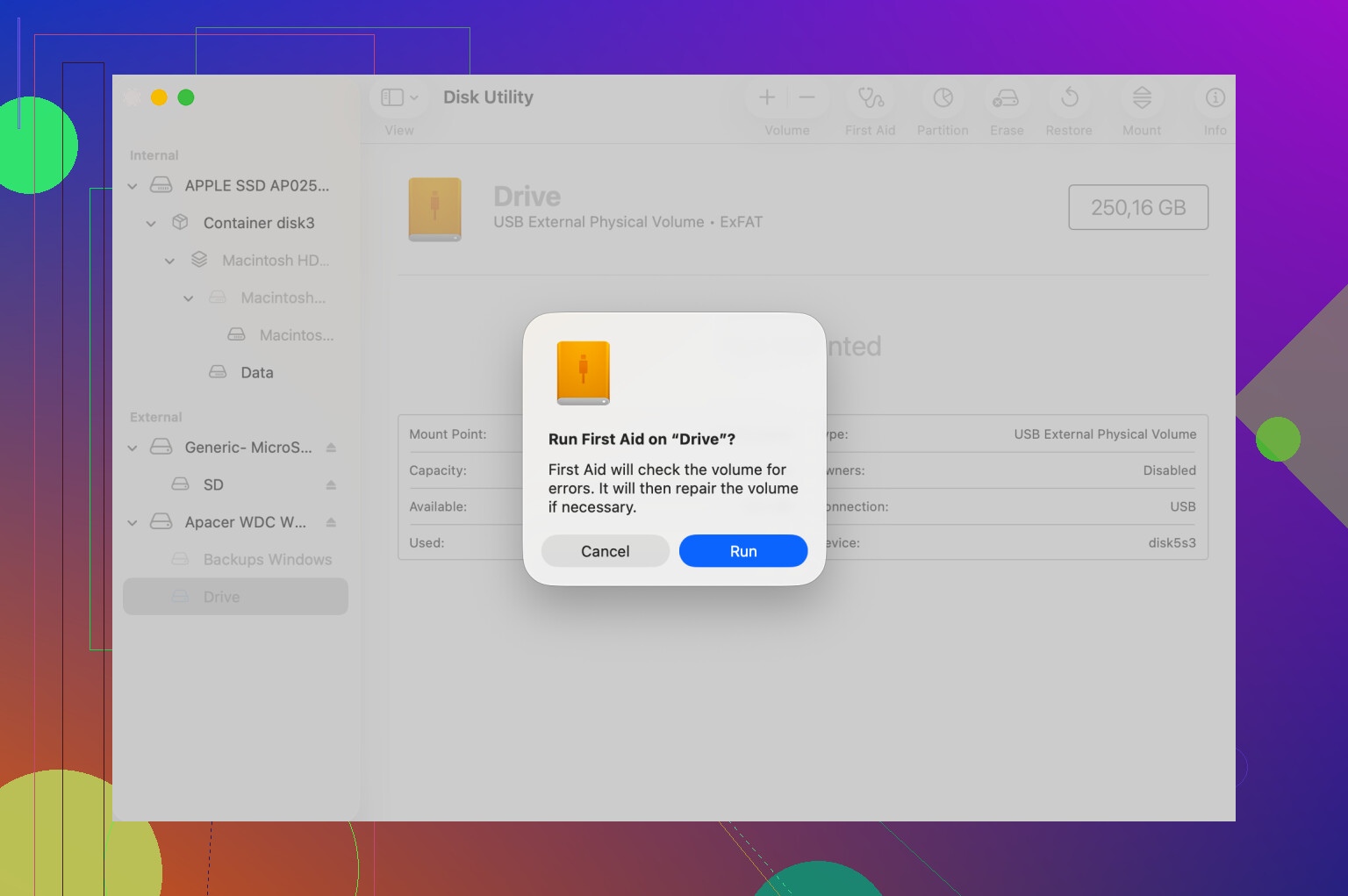
Utilidad de Discos es donde la gente suele perder tiempo. Si solo ejecutas Primeros Auxilios en el volumen atenuado, te estás saltando parte de la cadena. Abre Utilidad de Discos, pulsa Visualización y luego Mostrar todos los dispositivos. Empieza por el disco físico de arriba. Luego ejecuta Primeros Auxilios en el contenedor. Después, en el volumen al final. He visto que falle y luego funcione en la segunda pasada. Una estructura APFS dañada necesitó tres intentos antes de dejar de mostrar errores.
Si Primeros Auxilios devuelve el código de salida 8, o dice que el volumen no se puede reparar, yo dejaría de insistir. Lo aprendí por las malas con un SSD externo viejo. Los intentos repetidos de montaje empeoraron la situación, no la mejoraron. En ese punto, una herramienta de recuperación tiene más sentido que seguir adivinando. Disk Drill es una de las pocas herramientas que he visto sacar datos utilizables de una unidad que macOS se negaba a montar. En algunos casos puede reconstruir la información del directorio, o recurrir al escaneo de sectores sin procesar. Si tienes suerte, obtendrás una vista previa de tus carpetas y podrás copiar lo importante a un disco en buen estado antes de borrar el dañado.
Una solución más, algo extraña. Las compilaciones más nuevas de macOS parecen llevar a DiskManagement a un mal estado a veces. Lo he solucionado cerrando sesión y volviendo a entrar. El Modo Seguro también ayudó una vez. Vale la pena probar un reinicio completo antes de borrar nada. Suena tonto, pero vi que funcionó, así que igual lo pondría en la lista.
Empieza por averiguar si la Mac detecta el hardware o solo un volumen dañado.
Abre Terminal y ejecuta:
diskutil list
Si el disco externo aparece ahí, pero el volumen no se monta, a menudo se trata de daños en el sistema de archivos, no de macOS en sí. Si el disco no aparece en absoluto, primero revisa el hardware. Cambia el cable. Cambia el puerto. Si tiene su propia fuente de alimentación, revísala. Muchos casos de disenter terminan siendo un puente USB defectuoso o un cable débil. Suena tonto, pero soluciona cosas.
No estoy del todo de acuerdo con @mikeappsreviewer sobre detener fsck antes de tiempo. Si la unidad no hace ruido, no se desconecta y la luz de actividad sigue parpadeando, yo le daría algo de tiempo primero, especialmente en discos exFAT grandes. He visto unidades externas de 4 TB quedarse así entre 30 y 90 minutos antes de volver. Si el disco sigue desconectándose, deja de esperar.
A continuación, comprueba el estado del disco. En Terminal:
diskutil info /dev/diskX
Sustituye diskX por el identificador de tu unidad externa.
Si SMART indica fallos, o si los registros de Console muestran errores de E/S, el problema es la unidad. En ese punto, deja de intentar montarla y copia los datos con software de recuperación. Disk Drill es una de las mejores opciones para Mac cuando una unidad aparece en Utilidad de Discos pero se niega a montarse. Ayuda a recuperar archivos de una unidad externa que no se puede montar y funciona bien cuando los metadatos del sistema de archivos están dañados.
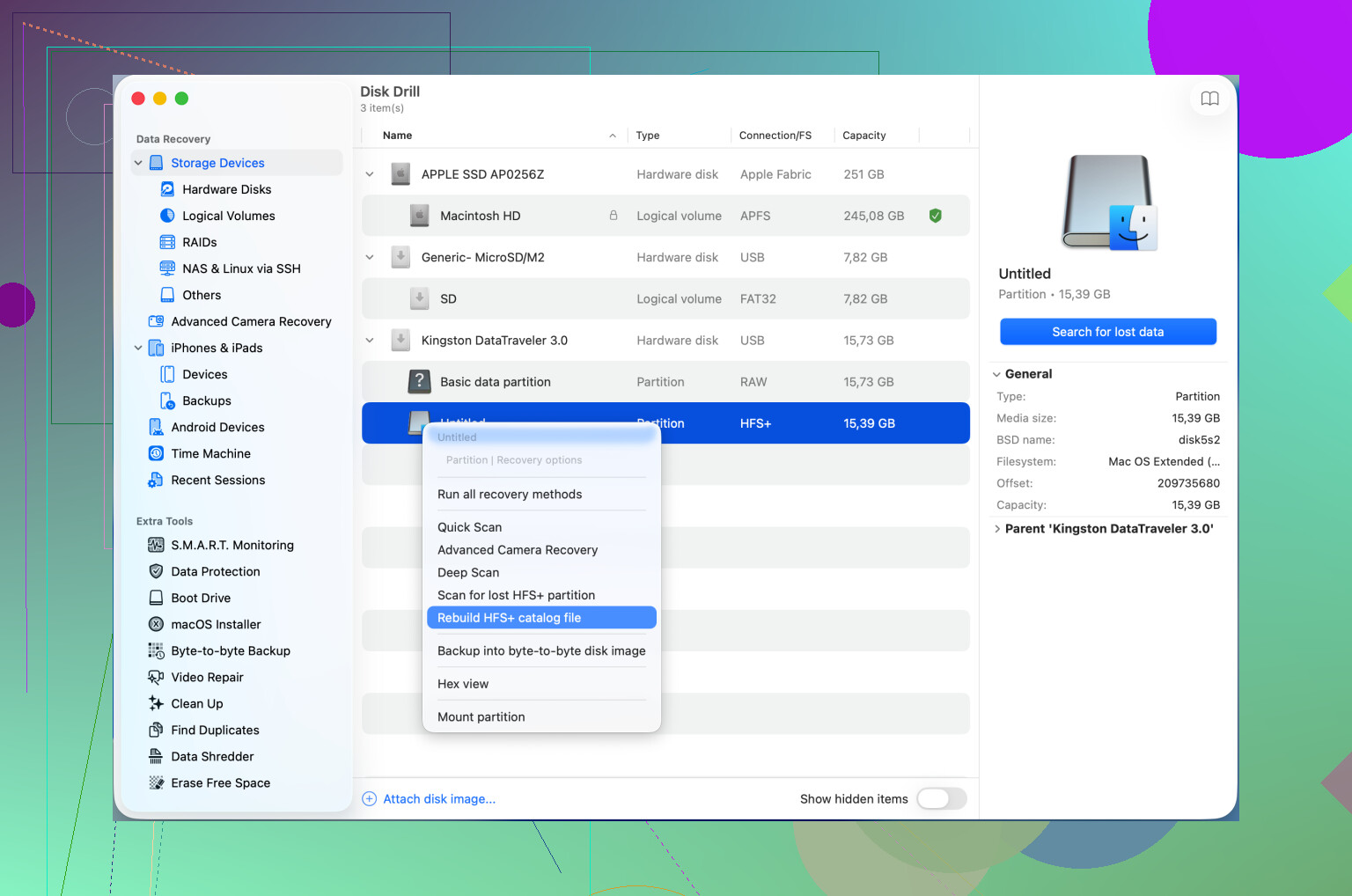
Si se trata de un disco HFS+ antiguo, esta guía es relevante para corregir un error de disenter reparando el catálogo HFS y recuperando archivos con Disk Drill:
mira cómo reparar un error del catálogo HFS y recuperar datos con Disk Drill
Una cosa más que la gente pasa por alto. Prueba la unidad en otra Mac, o en una PC con Windows si es ExFAT. Si se abre en otro equipo, tus datos están bien y el problema está en la pila de montaje de macOS. Si falla en dos equipos, el disco está dañado. Prueba simple, ahorra tiempo.
Si tu prioridad son los datos, no borres, no reformatees y no sigas insistiendo con Montar en Utilidad de Discos.
Yo dividiría esto en 3 categorías: carcasa/cable, sistema de archivos o una unidad que realmente está fallando.
@viajeroceleste tiene razón en que diskutil list te dice mucho, pero yo iría un paso más allá y revisaría Información del Sistema > USB/Thunderbolt. Si la carcasa aparece ahí pero no claramente en Utilidad de Discos, eso apunta a que la placa puente está actuando de forma extraña, no necesariamente al disco en sí. He tenido unidades SATA perfectamente funcionales atrapadas en carcasas USB de mala calidad.
Además, discrepo un poco con @mikeappsreviewer sobre forzar el cierre de fsck como primer paso. A veces ayuda, a veces simplemente interrumpe el único intento de reparación que macOS estaba haciendo. Yo dejaría eso para cuando el proceso esté claramente congelado, no solo lento.
Lo que yo haría y que aún no se ha mencionado:
-
Montarlo en solo lectura desde Terminal si es posible
diskutil mount readOnly /dev/diskXsY
A veces Finder se atasca con un montaje de escritura, pero en solo lectura funciona el tiempo suficiente para copiar datos. -
Comprobar si el mapa de particiones está dañado
sudo gpt -r show /dev/diskX
Si la salida de GPT se ve rota o faltan entradas, eso es diferente de un simple problema del sistema de archivos. -
Probar una conexión directa
Omite hubs, adaptadores y docks. Esos causan muchísimo drama falso de fallo de unidad y ni siquiera tiene gracia. -
Si es un HDD, escúchalo
Clics, apagado del giro, reconexiones repetidas = deja de manipularlo.
Si el disco es visible pero no se monta, Disk Drill es un siguiente paso razonable para la recuperación de datos de una unidad externa que no se puede montar, especialmente antes de reformatear. Si quieres una guía sobre cómo elegir software de recuperación de datos para una unidad que no se puede montar, esto es bastante relevante: mejor software de recuperación de datos para una unidad externa que no se puede montar.
Si falla en varios Mac con distintos cables, yo dejaría de culpar a macOS. En ese punto, la unidad o la carcasa probablemente sean el verdadero problema.
Añadiría un ángulo que los demás solo tocaron por encima: permisos y extensiones del kernel/controladores en segundo plano. com.apple.diskmanagement.disenter a veces es solo el último error de la cadena, no la causa real.
Si las comprobaciones de hardware y del sistema de archivos de @viajeroceleste, @viaggiatoresolare y @mikeappsreviewer no lo sacan a la luz, prueba esto:
- Arranca en Modo Seguro y luego conecta la unidad. El Modo Seguro bloquea mucho software basura de terceros que puede interferir con los montajes.
- Revisa Ítems de inicio de sesión > Permitir en segundo plano y desactiva temporalmente herramientas de unidades, utilidades NTFS, antivirus, apps de copia de seguridad y apps de sincronización.
- En Terminal, ejecuta:
log show --last 10m --predicate 'process == 'diskarbitrationd' || process == 'kernel'
Debes buscar mensajes de denegación, errores de E/S o fallos de montaje específicos del sistema de archivos. - Si es una unidad NTFS, macOS puede verla pero aun así fallar de forma extraña según qué controlador se haya instalado antes.
No estoy muy de acuerdo con matar fsck a menos que ya hayas confirmado que realmente está bloqueado. En discos inestables, interrumpir una reparación puede enturbiar el diagnóstico.
Si los datos importan más que el disco, clona o recupera antes de experimentar. Disk Drill es una opción razonable aquí.
Ventajas de Disk Drill
- Bueno para encontrar archivos en volúmenes que no se pueden montar
- Interfaz sencilla
- Puede previsualizar los datos recuperables
Desventajas
- No hace milagros con unidades que están fallando físicamente
- Los escaneos profundos pueden tardar muchísimo
- Los resultados de la recuperación dependen de lo dañado que esté el sistema de archivos
Si el mismo disco se monta bien en el Modo Recuperación pero no en un arranque normal, sospecharía de un conflicto de software en macOS antes de culpar a la unidad.