Mi disco duro externo de repente muestra “El parámetro no es correcto” cuando intento abrirlo en Windows. Tiene archivos importantes, así que estoy intentando solucionar el error del disco duro externo sin formatearlo ni perder datos. ¿Qué pasos seguros debería probar primero?
Ten un poco de cuidado con este error. 'El parámetro no es correcto' no siempre te dice qué salió mal en realidad. Puede aparecer después de una desconexión incorrecta, un corte de energía, un cable USB suelto o defectuoso, o daños en el sistema de archivos. Windows puede negarse a abrir la unidad aunque los datos sigan ahí.
Lo principal es: no escribas nada en esa unidad todavía. No la formatees, no copies archivos nuevos en ella y no te apresures a usar CHKDSK si los archivos importan. CHKDSK puede corregir algunos problemas del sistema de archivos, pero en una unidad dañada también puede cambiar, mover o eliminar entradas dañadas del sistema de archivos mientras intenta repararlas.
Empieza primero con lo más simple:
- Cambia el cable USB.
- Usa un puerto USB diferente, idealmente uno trasero en un equipo de escritorio.
- Prueba la unidad en otro ordenador.
- Revisa Administración de discos y comprueba si la unidad aparece con el tamaño correcto.
Si Administración de discos sigue viendo la unidad, aunque el Explorador de archivos diga que es inaccesible, a menudo todavía es posible recuperarla.
Para sacar los archivos, Disk Drill es un buen lugar para empezar. Es útil en casos en los que Windows puede detectar el dispositivo pero no puede leer correctamente el sistema de archivos.
La forma más segura de manejarlo es algo así:
- Instala Disk Drill en la unidad principal de tu sistema, no en la unidad externa dañada.
- Ábrelo y comprueba si la unidad externa aparece en la lista.
- Si la unidad se desconecta, va lenta o hace sonidos extraños, crea primero una copia de seguridad byte a byte. Eso te da una imagen completa de la unidad para que puedas escanear la copia en lugar de poner más estrés sobre el original.
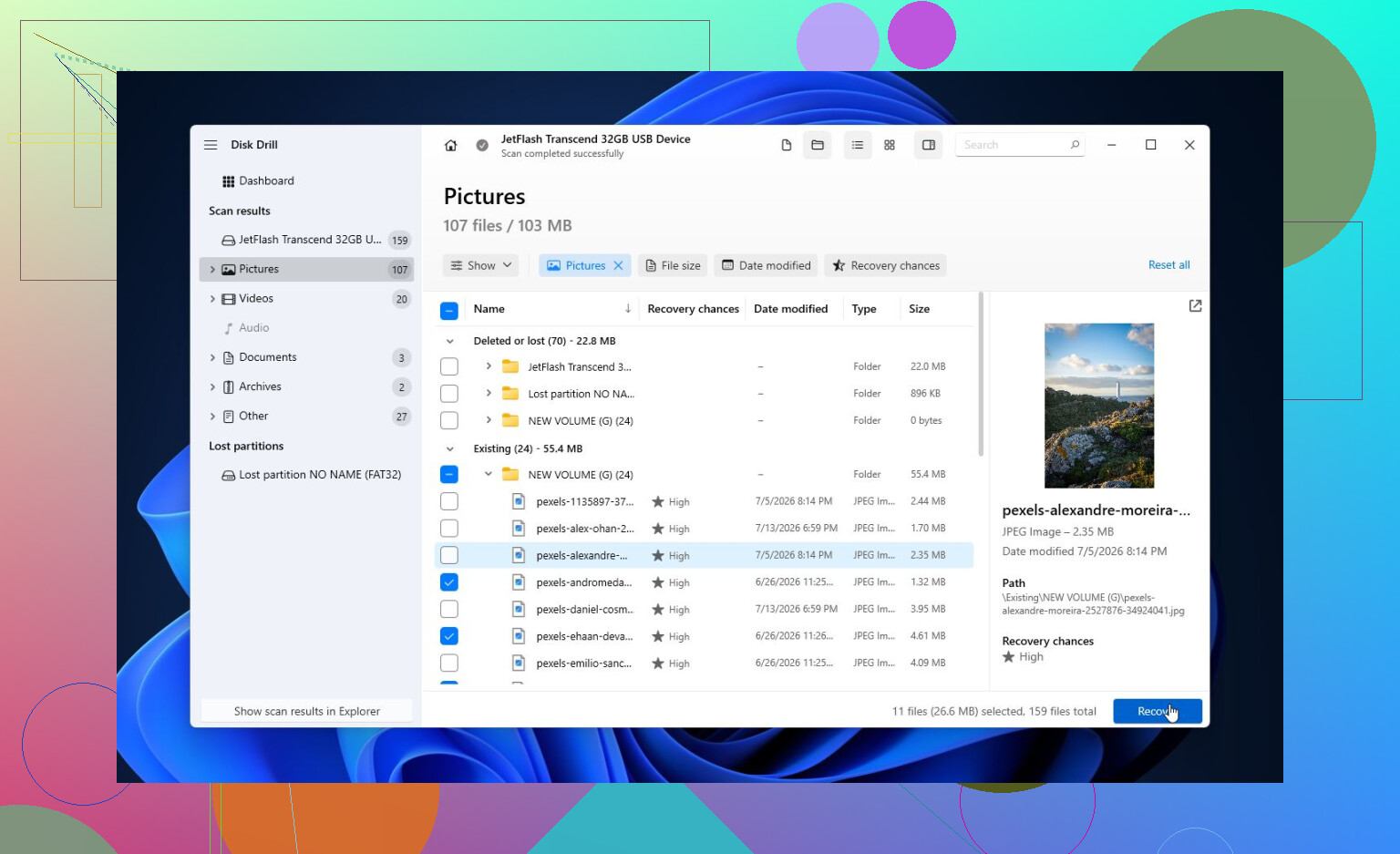
- Escanea la imagen, o escanea la unidad directamente si parece estable.
- Ejecuta un escaneo universal para que pueda buscar archivos existentes, archivos eliminados y cualquier cosa recuperable del sistema de archivos dañado.
- Usa la vista previa antes de recuperar. Si tus fotos, documentos u otros archivos importantes se previsualizan normalmente, es una buena señal.
- Guarda los archivos recuperados en otra unidad. Nunca los recuperes en la unidad problemática. La versión gratuita para Windows permite hasta 100 MB de recuperación, lo cual es suficiente para comprobar si los archivos son realmente recuperables antes de pagar por más.
Después de copiar los archivos importantes en algún lugar seguro, entonces sí tiene sentido intentar reparar la unidad.
Si todavía aparece como NTFS, exFAT o FAT32 y Windows le asigna una letra de unidad, puedes ejecutar:
chkdsk X: /r
Sustituye la X por la letra de unidad correcta.
Si CHKDSK dice que la unidad es RAW, o se niega a ejecutarse, prueba TestDisk en su lugar. A menudo puede reconstruir información de partición dañada o recuperar particiones perdidas sin formatear la unidad.
Si las herramientas de reparación no consiguen que vuelva a funcionar, un formateo rápido suele ser el siguiente paso, pero solo después de haber hecho copia de seguridad de los archivos. Si el problema era solo corrupción del sistema de archivos, un sistema de archivos nuevo puede eliminar el error. Si el mismo problema vuelve después de formatear, yo no seguiría usando esa unidad para nada importante. En ese punto ya empieza a parecer un problema de hardware.
También hay una cosa extraña relacionada con Windows que vale la pena comprobar. Si estás viendo 'El parámetro no es correcto' también con otras unidades o en tareas de Windows no relacionadas, revisa la configuración regional. Un separador decimal incorrecto ha provocado este error en algunas personas, aunque los problemas de conexión y los daños en el sistema de archivos son mucho más comunes.
Si la unidad desaparece de Administración de discos, hace clics, gira arrancando y deteniéndose repetidamente, o las herramientas S.M.A.R.T. muestran muchos sectores pendientes o reasignados, deja de tocarla. Eso normalmente apunta a un fallo de hardware, y mantenerla encendida puede hacer que la recuperación sea más difícil. En ese caso, un laboratorio profesional de recuperación es la opción más segura.
Formatear no es la solución si los archivos importan. Intenta montar la unidad en solo lectura desde un USB live de Linux primero, porque a veces Windows muestra “el parámetro es incorrecto” mientras que otro sistema operativo aún puede copiar los archivos. Si se monta, copia todo a una unidad separada antes de ejecutar cualquier herramienta de reparación.
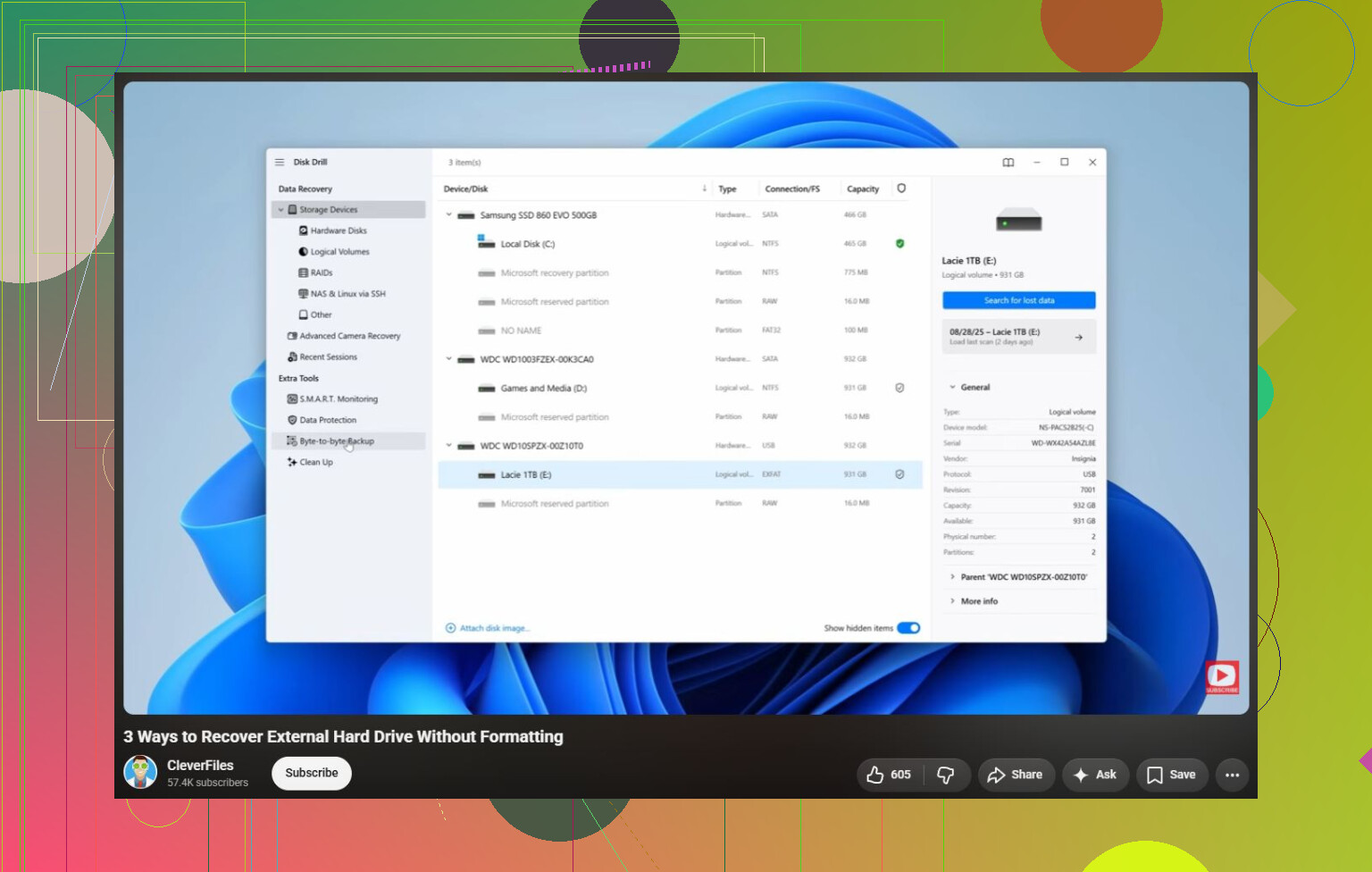
Si Administración de discos muestra la unidad externa con la capacidad total correcta, entonces sí, la recuperación sin formatear es posible. Si muestra 0 bytes, No Media o sigue desapareciendo, trátalo más como una falla de hardware y deja de intentar soluciones de software.
El detalle que la gente suele pasar por alto es si están escaneando la letra de la unidad o el disco físico real. Si Windows dice que el parámetro es incorrecto, la letra de la unidad puede ser inútil porque Windows no puede leer el sistema de archivos correctamente. En el software de recuperación, elige todo el dispositivo del disco externo si aparece, no solo E: o F:. Eso le da a la herramienta una mejor oportunidad de encontrar la partición antigua y los archivos. La misma idea aplica con Disk Drill, TestDisk, R-Studio, DMDE, etc. Instala la herramienta en otro lugar y recupera en otro lugar.
Yo dejaría CHKDSK para la etapa posterior a la recuperación, no como la primera etapa. Puede hacer que la unidad vuelva a abrirse, pero también puede hacer que un sistema de archivos desordenado quede aún más desordenado desde el punto de vista de la recuperación. El formateo es el último paso, solo después de que tus archivos se hayan copiado fuera. Un formateo podría hacer que la unidad vuelva a ser utilizable, pero no es una solución que preserve los datos para este error.
No hagas clic en “Inicializar”, “Convertir” o “Formatear” en Administración de discos solo porque Windows lo ofrezca. Si la unidad muestra el tamaño correcto, clónala o recupera los datos de ella primero; luego ocúpate de las reparaciones, porque esos avisos son para que Windows funcione bien, no para proteger tus archivos.