El almacenamiento de mi iPhone está casi lleno, y descubrí que los archivos adjuntos grandes de los mensajes están ocupando mucho espacio. Estoy tratando de averiguar si hay una opción para seleccionar todo o una forma más rápida de eliminar archivos adjuntos grandes en el iPhone sin quitarlos uno por uno. Necesito ayuda para liberar espacio rápidamente.
Qué pasa cuando eliminas archivos adjuntos de mensajes en iPhone
Me encontré con este lío en mi propio teléfono, así que aquí va la versión simple.
Tu principal duda parece ser esta: si eliminas una foto o un video de Mensajes, ¿también desaparece de Fotos?
No, si primero ya lo guardaste en Fotos.
Cuando alguien te envía una imagen por iMessage o SMS, el archivo queda dentro de Mensajes. Si lo tocas y usas Save Image, el iPhone pone una copia aparte en la app Fotos. Después de eso, tienes dos copias ocupando almacenamiento.
Así que cuando vas aquí:
Settings > General > iPhone Storage > Messages > Review Large Attachments
y eliminas un elemento, estás borrando la copia de Mensajes. La que está en Fotos se queda ahí.
Lo mismo pasa con cosas que tú mismo enviaste. Si grabaste un video con tu cámara y luego se lo enviaste a alguien por mensaje, tu video original sigue en Fotos. La copia enviada dentro de la conversación está separada. Elimina el archivo adjunto del mensaje y el clip original seguirá a salvo.
Sobre Select All
Esta parte es mala.
Apple todavía no te da un botón real de Select All en la pantalla de archivos adjuntos grandes. Pulsas Edit y luego tocas cada círculo uno por uno. Si tu historial de mensajes se remonta a años, se convierte en una cantidad ridícula de toques.
Hay un atajo general, pero es drástico:
Settings > Messages > Keep Messages
Puedes cambiar la retención de mensajes a 30 Days o 1 Year. Eso borra automáticamente las conversaciones antiguas y sus archivos adjuntos. A mí no me gustó esta opción porque también elimina el historial de mensajes, no solo los archivos pesados.
Si usas Mensajes en iCloud
Esto cambia una cosa.
Si Messages in iCloud está activado, eliminar un archivo adjunto de Mensajes en tu iPhone también lo elimina de los dispositivos Apple sincronizados, como tu iPad o Mac. También desaparece de los datos de Mensajes almacenados en iCloud.
No elimina una versión guardada en Fotos.
Así que todavía hay dos lugares en los que pensar:
- Almacenamiento de Mensajes
- Fototeca
Si borras de uno, el otro no se toca, a menos que elimines ambos manualmente.
Por qué tu iPhone se siente lento cuando el almacenamiento está lleno
Noté esto antes de entender qué estaba pasando. Mi teléfono empezó a ir con retraso, las apps se congelaban, el teclado se pausaba y comenzaron cierres aleatorios. Cuando el almacenamiento se llena, iOS tiene menos espacio para archivos temporales y tareas en segundo plano. El teléfono empieza a sentirse agotado aunque el hardware esté bien.
En el mío, liberar espacio solucionó más de lo que esperaba.
El método de limpieza que terminé usando
Me cansé de rebuscar entre conversaciones a mano, así que probé Clever Cleaner.
Tenía mis dudas, porque la mayoría de las apps de limpieza están llenas de anuncios o bloquean lo útil detrás de un pago. Esta era gratis cuando la usé. No vi anuncios, ni una pantalla de suscripción apareciendo cada cinco segundos.
Algunas partes destacaron:
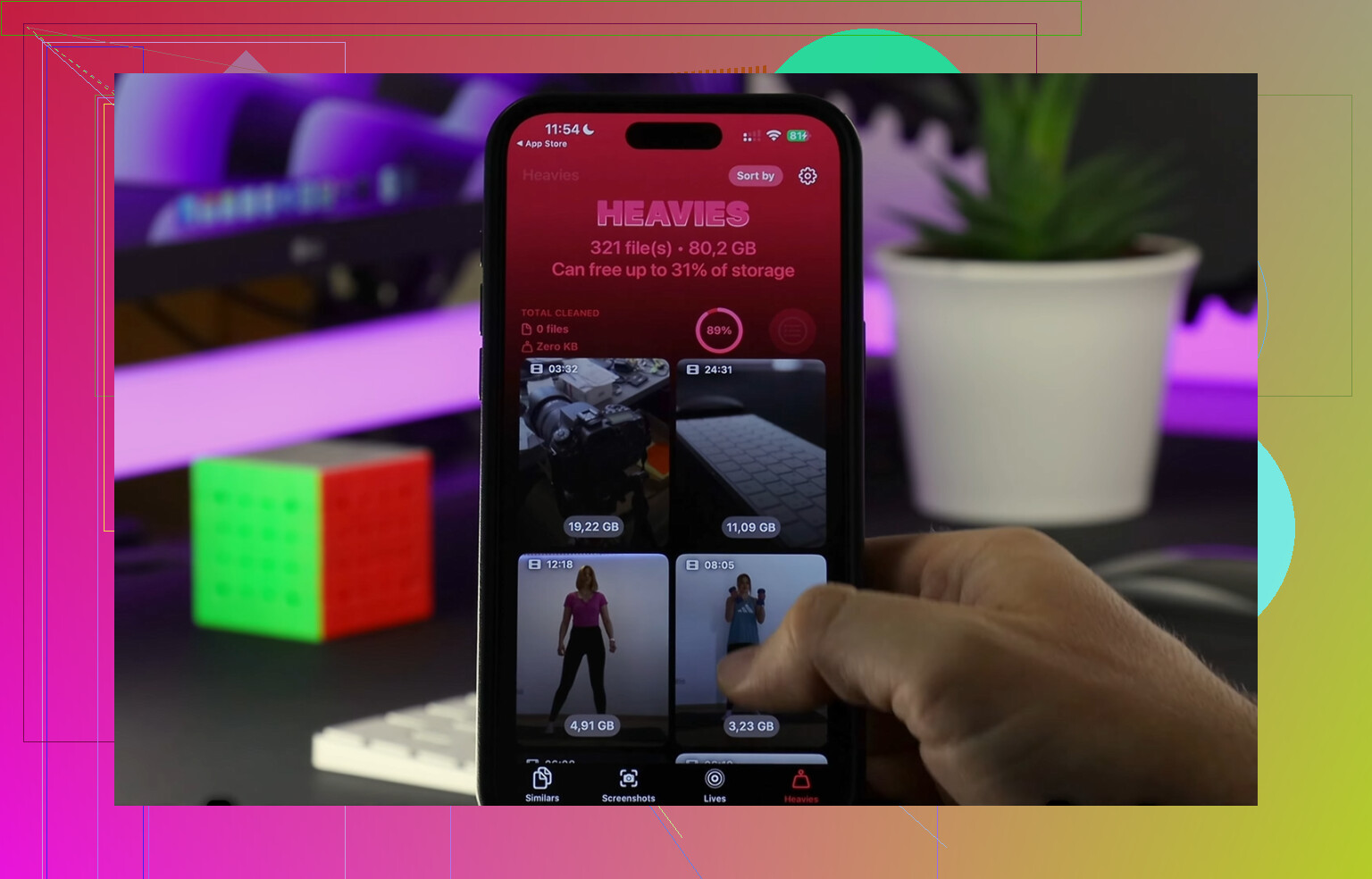
Pesados
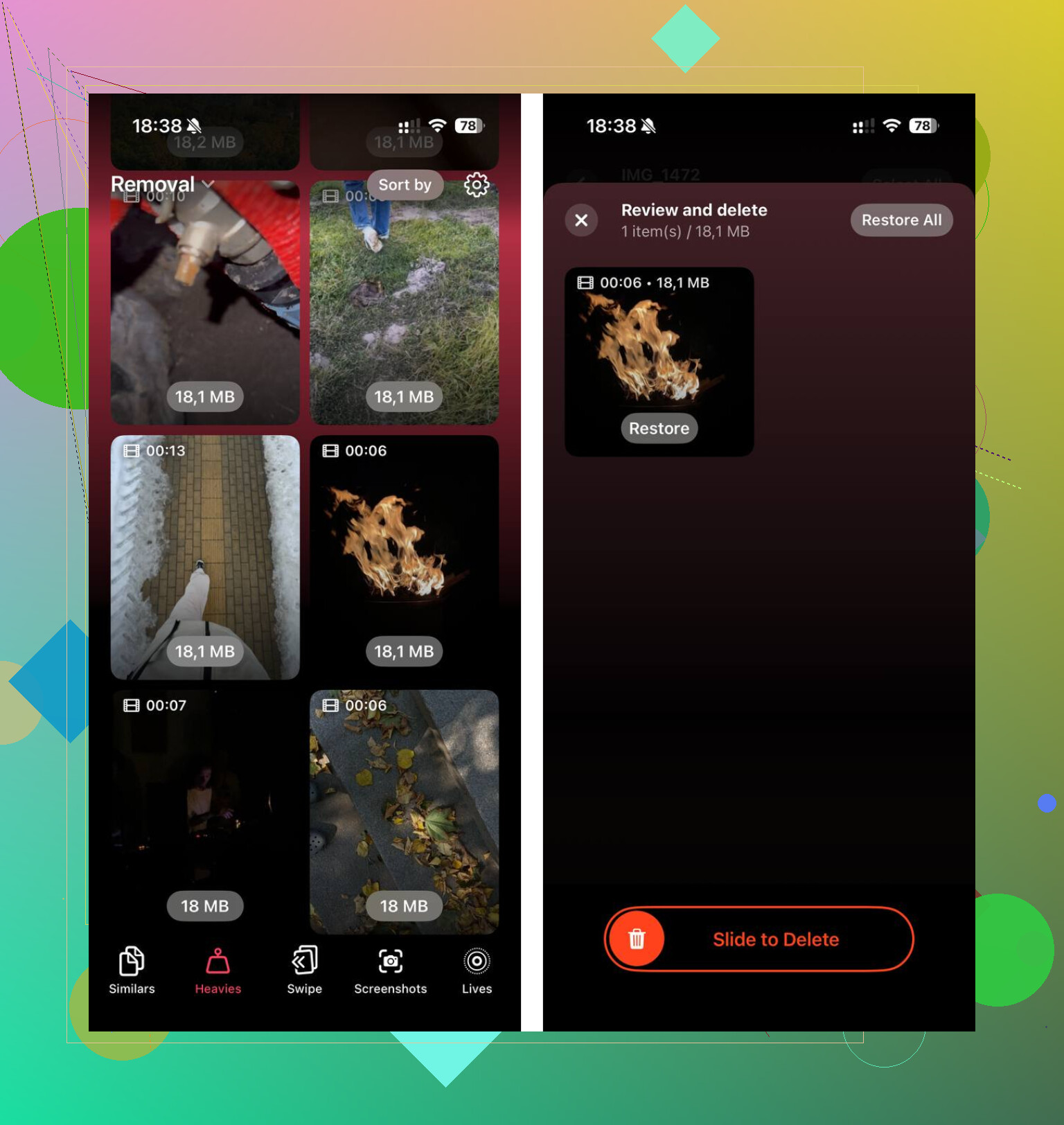
Esta pestaña ordenó los archivos más grandes por tamaño. No tuve que adivinar qué videos estaban acabando con el almacenamiento. Los más grandes aparecían primero y podía eliminarlos rápido.
Similares
Esto encontró fotos casi duplicadas. Va bien para esas ráfagas en las que haces seis fotos de lo mismo y te quedas con una. Mi carrete tenía mucha basura así, más de la que pensaba la verdad.
Privacidad
Lo que más me gustó fue el procesamiento local. Mis fotos se quedaron en el teléfono. No quería que cosas personales se subieran a algún servidor para analizarlas.
Después de una pasada de limpieza, liberé unos 15 GB. Mi teléfono volvió a sentirse normal. El retraso desapareció. Las apps dejaron de quedarse colgadas.
Una cosa que la gente olvida
Eliminar archivos es solo la mitad del trabajo.
Abre Fotos y vacía la carpeta Recently Deleted. Apple mantiene ahí los archivos eliminados durante 30 días, así que el almacenamiento no se recupera del todo hasta que la vacíes.
Haz lo mismo dentro de Mensajes si los archivos adjuntos eliminados siguen en su sección Recently Deleted.
Si te saltas esta parte, puede que la cifra de almacenamiento apenas se mueva, lo cual es molesto y hace parecer que nada funcionó.
Versión corta
- Eliminar desde Mensajes no borra la copia en Fotos, si primero la guardaste allí
- Los archivos adjuntos enviados en Mensajes están separados de los archivos originales en Fotos
- Apple no tiene un verdadero Select All para archivos adjuntos grandes de mensajes
- Si Messages in iCloud está activado, al eliminar desde Mensajes también se elimina en los dispositivos sincronizados
- Tener poco espacio libre puede hacer que el iPhone se sienta lento
- Vacía Recently Deleted después de limpiar o el espacio no volverá por completo
No. No hay una verdadera opción de seleccionar todo para los archivos adjuntos grandes en iPhone. Apple todavía te obliga a tocar los elementos uno por uno en la pantalla de almacenamiento de Mensajes. @mikeappsreviewer tiene razón en esa parte.
Donde discrepo un poco es en la parte de la vía más rápida. Yo evitaría pasar demasiado tiempo dentro de Mensajes primero si tu almacenamiento está casi lleno. Los archivos adjuntos de los mensajes suelen ser parte del problema, pero tu biblioteca de Fotos normalmente es la más grande.
Lo que funciona más rápido:
- Ve a Configuración, General, Almacenamiento del iPhone.
- Mira primero las categorías más grandes.
- Si Mensajes ocupa mucho, usa Revisar archivos adjuntos grandes y elimina los peores.
- Después ve a por las fotos y los videos, ya que esos suelen consumir 10 GB, 20 GB o más.
Si quieres velocidad, Clever Cleaner es un atajo decente para limpiar fotos y videos. Ayuda a encontrar videos grandes, fotos duplicadas e imágenes similares más rápido que las herramientas integradas de Apple. Para verlo rápido, mira cómo Clever Cleaner ayuda a eliminar archivos grandes en iPhone.
Una cosa más que la gente pasa por alto. En Mensajes, busca por conversación y elimina hilos completos cargados de archivos multimedia si una persona te envió años de videos. Eso suele ser más rápido que seleccionar 200 archivos adjuntos a mano. Tosco, pero con muchos menos toques.
Así que, respuesta corta: no hay seleccionar todo. La forma más rápida es eliminar los archivos de mensajes más grandes y luego limpiar también Fotos, porque ahí es donde normalmente se va el almacenamiento.
No, no existe una opción real de Seleccionar todo para los archivos adjuntos grandes en la pantalla de almacenamiento de Mensajes del iPhone. Apple te da la ilusión de una limpieza masiva, y luego te hace tocar cada elemento uno por uno como si fuera 2012.
Estoy de acuerdo con @mikeappsreviewer en esa parte, pero discrepo un poco con @stellacadente sobre alejarse de Mensajes demasiado rápido. Si el almacenamiento de Mensajes está absurdamente saturado, borrar algunos videos gigantes allí puede liberar espacio más rápido que ordenar 8.000 fotos.
Un par de enfoques más rápidos que casi no se mencionaron:
- Elimina hilos completos de conversación con la persona o el chat grupal que envía videos y memes sin parar
- En la app Mensajes, abre un chat, toca el nombre del contacto y luego Ver todo en Fotos. A veces es más rápido borrar por conversación que desde los ajustes de Almacenamiento
- Reinicia el teléfono después de la limpieza. Los cálculos de almacenamiento de iOS pueden tardar en actualizarse y parecer rotos por un rato
Además, si usas copias de seguridad de iCloud, haz una copia nueva después de limpiar la basura para que la siguiente copia no siga arrastrando desorden antiguo.
Si quieres una limpieza más rápida más allá de Mensajes, vale la pena echarle un vistazo a Clever Cleaner para videos grandes y fotos duplicadas. Esta página ofrece un buen resumen de por qué Clever Cleaner es una de las mejores apps gratuitas para limpiar iPhone.
Así que sí, no hay seleccionar todo. Molesto, tonto, muy propio de Apple.
No hay un Seleccionar todo real, por desgracia.
Una cosa que añadiría a lo que dijeron @stellacadente, @cazadordeestrellas y @mikeappsreviewer: si quieres tocar menos, a veces la mejor opción no es la pantalla de Archivos adjuntos grandes. Entra en la conversación más problemática, toca el nombre del contacto o del grupo, abre el área de contenido compartido y elimina desde ahí. Puede ser más rápido porque borras en contexto en lugar de ir buscando archivos aleatorios.
No estoy del todo de acuerdo con la idea de simplemente cambiar Conservar mensajes a 30 días que la gente suele sugerir. Eso es un mazazo, no una limpieza. Genial si no te importa el historial, mala idea si sí te importa.
Si tu problema de almacenamiento es más amplio que Mensajes, Clever Cleaner sí es útil para la parte de fotos y vídeos.
Ventajas
- Encuentra vídeos grandes rápidamente
- Funciona bien con duplicados y tomas similares
- Más fácil que limpiar Fotos manualmente
Desventajas
- No añade mágicamente Seleccionar todo a Mensajes
- Aun así tienes que revisar antes de borrar
- Su mejor utilidad está fuera de Mensajes, no dentro
Así que la respuesta es: no, Apple no te da un Seleccionar todo adecuado para los archivos adjuntos grandes de los mensajes. La solución más rápida es borrar por conversación con mucho contenido multimedia y luego limpiar Fotos por separado si hace falta.