La memoria del mio iPhone è quasi piena e ho scoperto che gli allegati di grandi dimensioni nei messaggi occupano molto spazio. Sto cercando di capire se esiste un’opzione per selezionare tutto o un modo più rapido per eliminare gli allegati di grandi dimensioni su iPhone senza rimuoverli uno per uno. Ho bisogno di aiuto per liberare spazio rapidamente.
Cosa succede quando elimini gli allegati dei messaggi su iPhone
Mi sono trovato in questo pasticcio sul mio telefono, quindi ecco la versione semplice.
La tua preoccupazione principale sembra essere questa: se rimuovi una foto o un video da Messaggi, sparisce anche da Foto?
No, se prima lo hai già salvato in Foto.
Quando qualcuno ti invia un’immagine tramite iMessage o SMS, il file si trova dentro Messaggi. Se la tocchi e usi ‘Salva immagine’, iPhone inserisce una copia separata nell’app Foto. Dopo, hai due copie che occupano spazio.
Quindi quando vai qui:
Settings > General > iPhone Storage > Messages > Review Large Attachments
ed elimini un elemento, stai eliminando la copia di Messaggi. Quella in Foto rimane lì.
Stesso discorso per le cose che hai inviato tu. Se hai registrato un video con la fotocamera e poi lo hai mandato a qualcuno, il video originale rimane in Foto. La copia inviata dentro la conversazione è separata. Rimuovi l’allegato del messaggio e il clip originale resta al sicuro.
Informazioni su ‘Select All’
Questa parte è brutta.
Apple ancora non ti dà un vero pulsante ‘Select All’ nella schermata degli allegati grandi. Premi Modifica, poi tocchi ogni cerchio uno per uno. Se la cronologia dei tuoi messaggi risale a anni fa, diventa una quantità stupida di tocchi.
C’è una scorciatoia generale, ma è drastica:
Settings > Messages > Keep Messages
Puoi cambiare la conservazione dei messaggi a 30 giorni o 1 anno. Questo cancella automaticamente le vecchie conversazioni e i loro allegati. A me questa strada non piaceva perché cancella anche la cronologia dei messaggi, non solo i file pesanti.
Se usi Messaggi in iCloud
Questo cambia una cosa.
Se ‘Messaggi in iCloud’ è attivato, eliminare un allegato da Messaggi sul tuo iPhone lo rimuove anche dagli altri dispositivi Apple sincronizzati, come iPad o Mac. Sparisce anche dai dati di Messaggi archiviati in iCloud.
Non rimuove una versione salvata in Foto.
Quindi ci sono ancora due contenitori da considerare:
- Archivio di Messaggi
- Libreria di Foto
Elimini da uno e l’altro non viene toccato, a meno che tu non rimuova manualmente entrambi.
Perché il tuo iPhone sembra lento quando lo spazio di archiviazione è pieno
L’ho notato prima di capire cosa stesse succedendo. Il mio telefono era rallentato, le app si bloccavano, comparivano pause della tastiera e iniziavano crash casuali. Quando lo spazio di archiviazione si riempie, iOS ha meno margine per i file temporanei e le attività in background. Il telefono inizia a sembrare esausto anche se l’hardware va bene.
Sul mio, liberare spazio ha risolto più di quanto mi aspettassi.
Il metodo di pulizia che ho finito per usare
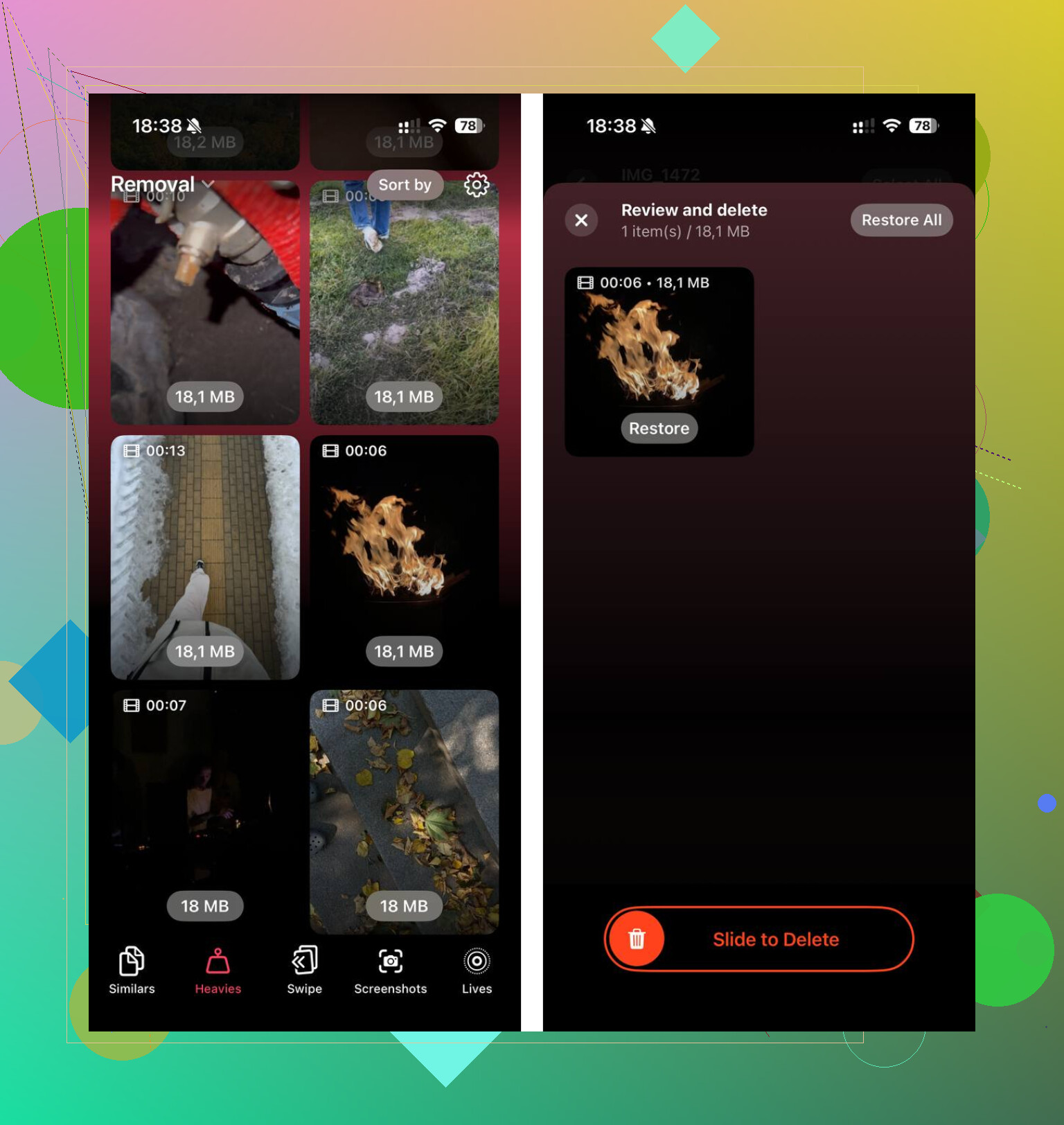
Mi sono stancato di scavare nei thread a mano, quindi ho provato Clever Cleaner.
Ero scettico, perché la maggior parte delle app di pulizia sono fabbriche di pubblicità o bloccano le parti utili dietro un paywall. Questa era gratuita quando l’ho usata. Nessuna pubblicità da parte mia, nessuna schermata di abbonamento che spuntava ogni cinque secondi.
Alcune parti si sono distinte:
Pesanti
Questa scheda ordinava i file più grandi per dimensione. Non dovevo indovinare quali video stavano divorando spazio. I più grandi comparivano per primi e potevo rimuoverli in fretta.
Simili
Questo trovava foto quasi duplicate. Utile per quelle raffiche in cui fai sei foto della stessa cosa e ne tieni una. Il mio rullino aveva un sacco di spazzatura così, più di quanto pensassi a dire il vero.
Privacy
Quello che mi è piaciuto di più era l’elaborazione locale. Le mie foto restavano sul telefono. Non volevo che cose personali venissero caricate su qualche server per essere analizzate.
Dopo una passata di pulizia, ho liberato circa 15 GB. Il mio telefono è tornato normale. Il lag è sparito. Le app hanno smesso di bloccarsi.
Una cosa che la gente dimentica
Eliminare i file è solo metà del lavoro.
Apri Foto e svuota la cartella ‘Eliminati di recente’. Apple conserva lì i media rimossi per 30 giorni, quindi lo spazio non torna davvero finché non la svuoti.
Fai lo stesso dentro Messaggi se gli allegati eliminati sono ancora nella sua area ‘Eliminati di recente’.
Se salti questa parte, il numero dello spazio di archiviazione potrebbe quasi non muoversi, il che è fastidioso e fa sembrare che non abbia funzionato nulla.
Versione breve
- Eliminare da Messaggi non cancella la copia in Foto, se prima l’hai salvata lì
- Gli allegati inviati in Messaggi sono separati dai file originali in Foto
- Apple non ha un vero ‘Select All’ per gli allegati grandi dei messaggi
- Se Messaggi in iCloud è attivo, eliminare da Messaggi lo rimuove su tutti i dispositivi sincronizzati
- Poco spazio libero può far sembrare lento l’iPhone
- Svuota ‘Eliminati di recente’ dopo la pulizia o lo spazio non tornerà del tutto
No. Non esiste un vero seleziona tutto per gli allegati grandi su iPhone. Apple ti obbliga ancora a toccare gli elementi uno per uno nella schermata di archiviazione di Messaggi. @mikeappsreviewer ha ragione su questo punto.
Dove non sono del tutto d’accordo è sulla parte del “modo più veloce”. Eviterei di passare troppo tempo dentro Messaggi all’inizio se il tuo spazio di archiviazione è quasi pieno. Gli allegati dei messaggi sono spesso una parte del problema, ma la libreria Foto di solito è quella più grande.
Cosa funziona più velocemente:
- Controlla Impostazioni, Generali, Spazio iPhone.
- Guarda prima le categorie più grandi.
- Se Messaggi occupa molto spazio, usa Rivedi allegati grandi ed elimina quelli peggiori.
- Poi passa a foto e video, dato che spesso occupano 10 GB, 20 GB o più.
Se vuoi fare in fretta, Clever Cleaner è una scorciatoia valida per ripulire foto e video. Aiuta a trovare video grandi, scatti duplicati e immagini simili più velocemente degli strumenti integrati di Apple. Per una rapida occhiata, guarda come Clever Cleaner aiuta a eliminare file grandi su iPhone.
Un’altra cosa che molti non considerano. In Messaggi, cerca per conversazione ed elimina intere chat piene di contenuti multimediali se una persona ti ha inviato anni di video. Spesso è più veloce che selezionare a mano 200 allegati. Rozzo, ma con molti meno tocchi.
Quindi, risposta breve: niente seleziona tutto. Il modo più veloce è eliminare i file dei messaggi più grandi, poi ripulire anche Foto, perché di solito è lì che finisce lo spazio di archiviazione.
<img src=‘upload://17yUIJVDboPhoZ6YT9rJAhRCnlu.jpeg’ alt=‘Eliminare allegati grandi da iPhone - Esiste un’opzione seleziona tutto da qualche parte?’ width=‘’ height=‘’>
No, non esiste un vero Seleziona tutto per gli allegati di grandi dimensioni nella schermata Archiviazione Messaggi di iPhone. Apple ti dà l’illusione di una pulizia in blocco, poi ti costringe a toccare ogni singolo elemento come se fosse il 2012.
Sono d’accordo con @mikeappsreviewer su questo punto, ma sono leggermente in disaccordo con @stellacadente sul lasciare Messaggi troppo in fretta. Se l’archiviazione di Messaggi è assurdamente gonfia, eliminare lì alcuni video enormi può liberare spazio più rapidamente che ordinare 8.000 foto.
Un paio di approcci più rapidi che non sono stati menzionati molto:
- Elimina interi thread di conversazione con la persona o il gruppo chat che invia senza sosta video e meme
- Nell’app Messaggi, apri una chat, tocca il nome del contatto, poi “Vedi tutto” sotto Foto. A volte è più rapido eliminare per conversazione che dalle impostazioni di Archiviazione
- Riavvia il telefono dopo la pulizia. I calcoli di archiviazione di iOS possono avere ritardi e sembrare sballati per un po’
Inoltre, se usi i backup di iCloud, esegui un nuovo backup dopo aver ripulito la spazzatura così il backup successivo non continuerà a trascinarsi dietro il vecchio disordine.
Se vuoi una pulizia più rapida oltre a Messaggi, vale la pena dare un’occhiata a Clever Cleaner per video di grandi dimensioni e foto duplicate. Questa pagina offre una panoramica decente di perché Clever Cleaner è una delle migliori app gratuite per pulire iPhone.
Quindi sì, niente seleziona tutto. Fastidioso, stupido, molto Apple.
Nessun vero Seleziona tutto, purtroppo.
Una cosa che aggiungerei a quanto detto da @stellacadente, @cazadordeestrellas e @mikeappsreviewer: se vuoi fare meno tocchi, a volte la mossa migliore non è affatto la schermata Allegati di grandi dimensioni. Entra nella conversazione peggiore, tocca il nome del contatto o del gruppo, apri l’area dei media condivisi e sfoltisci lì. Può essere più veloce perché elimini nel contesto invece di andare a caccia di file casuali.
Non sono del tutto d’accordo con l’idea del “basta impostare Conserva i messaggi su 30 giorni” che la gente suggerisce spesso. È una mazza, non una pulizia accurata. Ottimo se non ti interessa la cronologia, pessimo se invece ti interessa.
Se il tuo problema di spazio di archiviazione è più ampio di Messaggi, Clever Cleaner è effettivamente utile per la parte foto/video.
Pro
- Trova rapidamente i video grandi
- Buono con duplicati e scatti simili
- Più facile della pulizia manuale in Foto
Contro
- Non aggiunge magicamente Seleziona tutto a Messaggi
- Devi comunque controllare prima di eliminare
- Il valore migliore è fuori da Messaggi, non al suo interno
Quindi la risposta è: no, Apple non ti offre un vero Seleziona tutto per gli allegati grandi nei messaggi. La soluzione alternativa più veloce è eliminare dalla conversazione con più media, poi pulire Foto separatamente se necessario.