Jeg kom ved et uheld til at slette vigtige dokumenter og billeder fra mit USB-flashdrev og opdagede for sent, at jeg ikke havde en sikkerhedskopi. Jeg har virkelig brug for hjælp til at finde ud af, om slettede filer på et USB-flashdrev kan gendannes, og hvilke skridt jeg straks bør tage for at undgå at gøre situationen værre.
Slettede filer på et USB-drev
Ja, det er sket for mig. Du sletter noget, trækker drevet ud, sætter det i igen og stirrer så på mappen, som om den vil ombestemme sig.
Det vigtigste er enkelt. Stop med at skrive noget som helst til USB-drevet lige nu.
Kopiér ikke filer over på det. Formatér det ikke. Gendan ikke filer tilbage til den samme USB-nøgle. På de fleste USB-drev ryger slettede filer ikke gennem den normale Papirkurv i Windows. Filsystemet markerer pladsen som ledig, og de gamle data bliver ofte liggende, indtil noget nyt lander ovenpå dem.
Så hvis du opdagede det tidligt, er dine chancer stadig rimelige.
Hurtige tjek før gendannelsessoftware
Jeg ville bruge to minutter på de her først.
- Slå skjulte elementer til i Stifinder, og åbn så USB-drevet igen.
- Kig efter skjulte mapper med navnene $RECYCLE.BIN, RECYCLER, RECYCLED eller .Trashes, hvis drevet er blevet brugt med en Mac.
- Tjek dine cloudsynkroniseringsmapper eller et hvilket som helst backupsted, hvor du måske har kopieret filerne tidligere.
- Lad reparationsværktøjer være i fred indtil videre, medmindre USB-drevet ikke kan læses, og du allerede har fået det vigtige ud.
Jeg har set tilfælde, hvor filerne slet ikke var væk. De var skjult af forkerte attributter, en fejl eller noget skrammel-malware. Tricket med papirkurvsmappen fejler på mange flashdrev, ja, men det tager næsten ingen tid.
Hvis filerne er væk
På det tidspunkt ville jeg gå videre til gendannelsessoftware.
Jeg har haft bedre held med Disk Drill end med de sædvanlige gratisværktøjer, folk smider ind i kommentartråde uden at teste dem. Det virker med FAT32, exFAT og NTFS, hvilket dækker de fleste USB-nøgler, folk bruger. Det lader dig også forhåndsvise filer, før du gendanner dem, og den del betyder mere, end folk tror.
Grundlæggende gendannelsesforløb
- Installer Disk Drill på din computer, ikke på USB-drevet.
- Tilslut USB-drevet, og vælg det i appen.
- Start en scanning efter mistede filer.
- Forhåndsvis det, der dukker op.
- Vælg de filer, du vil have tilbage.
- Gem dem på din computer eller et andet drev, aldrig på den samme USB.
Det lærte jeg på den hårde måde for mange år siden. At skrive gendannede filer tilbage til det samme flashdrev er sådan, du sletter det næste hold ting, du håbede at redde. Du tror, du rydder op i rodet, men du træder på beviserne.
Hvorfor forhåndsvisning betyder noget
Det er den del, jeg stoler mest på.
Hvis en fil åbner i forhåndsvisning og ser normal ud, er chancerne for gendannelse som regel bedre. Hvis scanningen også viser de oprindelige filnavne og mappestruktur, endnu bedre. Hvis alt, du får, er generiske omdøbte filer, kan gendannelse stadig virke, selv om det hurtigt bliver irriterende at sortere resultaterne. Billeder er som regel til at håndtere. Blandede kontordokumenter, PDF-filer og tilfældige projektfiler er mindre sjove.
Om Windows File Recovery
Du kan også prøve Microsofts Windows File Recovery. Det virker, sådan nogenlunde, hvis du er okay med kommandolinjehalløj og rå output. Jeg brugte det én gang på et gammelt NTFS-drev og brugte mere tid på at læse syntaks end på at gendanne data. Hvis CMD ikke generer dig, fint. Hvis det gør, så spring omvejen over.
Kør ikke CHKDSK først
Jeg ville vente med CHKDSK.
Det hjælper med filsystemproblemer, men gendannelse af slettede filer er en anden opgave. Gendan først. Reparer senere. Jeg har set Windows ‘rette’ et drev og efterlade færre brugbare gendannelsesresultater bagefter. Ikke hver gang, men ofte nok til, at jeg holdt op med at gøre det i den rækkefølge.
Hvad jeg ville gøre i dit sted
Lad USB-drevet være i fred. Tjek skjulte elementer og de papirkurvslignende mapper hurtigt. Hvis der ikke dukker noget op, så scan drevet med Disk Drill. Gendan alt til et andet sted.
Mindre brug efter sletning betyder som regel bedre resultater. Hvis du allerede har kopieret ting over på drevet, efter at filerne forsvandt, falder chancerne. Stadig værd at scanne dog.
Ja, slettede filer fra et USB-flashdrev kan ofte gendannes, hvis du stoppede med at bruge drevet hurtigt nok.
En lille ting, jeg vil tilføje til det, @mikeappsreviewer sagde. Hvis filerne blev slettet med Shift+Delete fra pc’en eller fjernet på en anden enhed, så spring jagten på papirkurven over, medmindre du ved, at USB’en var sat op til det. På de fleste flashdrev går slettede poster direkte til ledig plads.
Min rækkefølge ville være denne:
- Frakobl USB’en.
- Tilslut den til en stabil pc, ikke et tv, en bil, en printer eller en tilfældig adapter.
- Lav først et byte-for-byte-aftryk af drevet, hvis filerne betyder meget.
- Kør gendannelse på aftrykket, ikke originalen, hvis muligt.
Det er vigtigt, fordi billige USB-sticks kan fejle totalt. Jeg har set drev gå fra fungerende til ulæselige på én eftermiddag.
Med hensyn til værktøjer er Disk Drill et solidt valg, fordi det håndterer almindelige USB-filsystemer og giver forhåndsvisninger. Recuva er fin til simple sletninger, men den overser ting på beskadigede exFAT-drev efter min erfaring. PhotoRec finder flere rå filer, men filnavne er ofte væk, hvilket er irriterende for dokumenter.
Hvis du vil have en gennemgang, dækker denne videoguide til gendannelse af data fra USB-flashdrev processen på en klar måde.
Hvis USB’en viser 0 byte, beder om formatering eller afbryder forbindelsen af sig selv, så stop gør-det-selv-forsøgene og lav først et aftryk af den. Den del bliver hurtigt rodet.
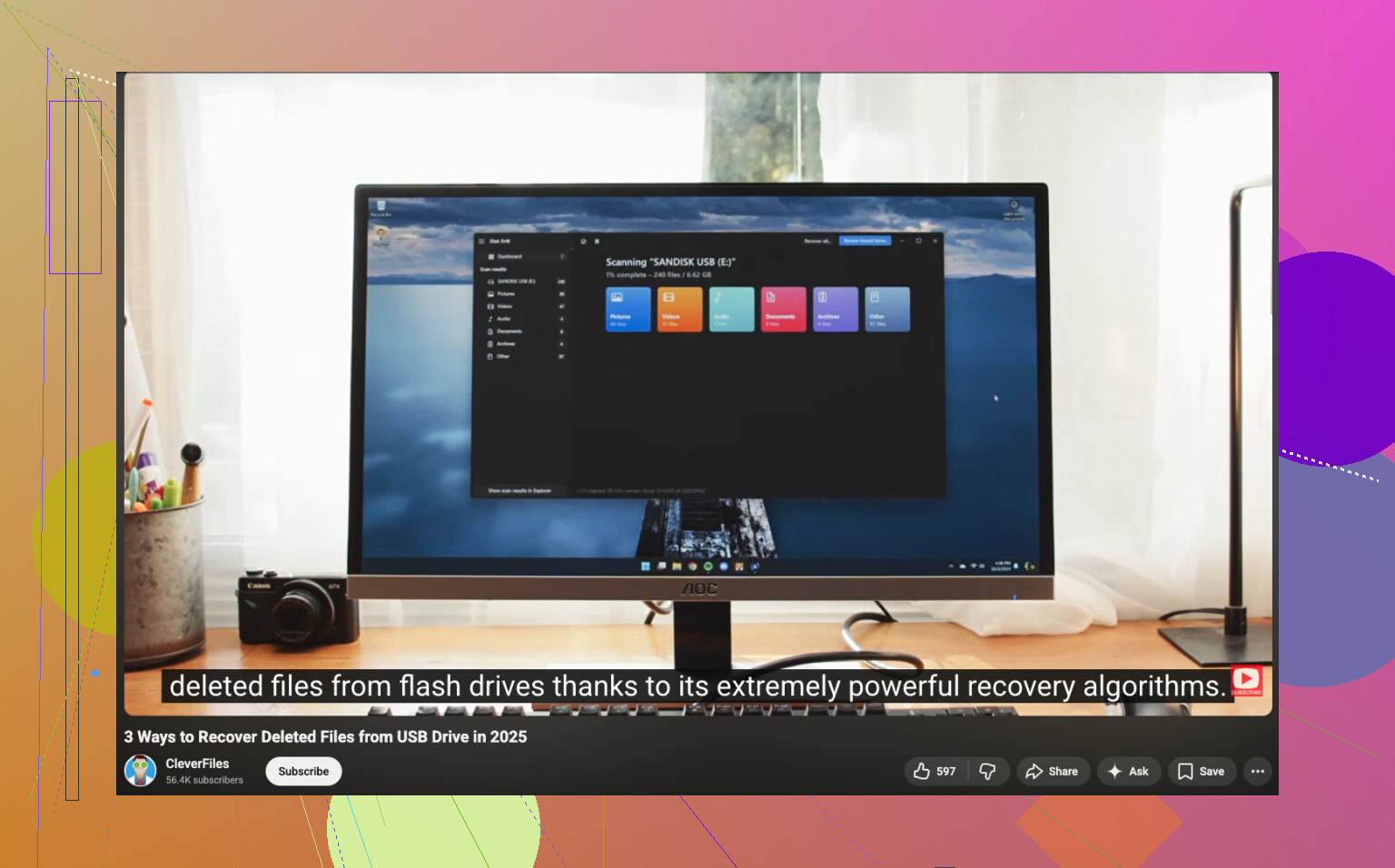
Ja, det er muligt, men ikke garanteret. Sletning fra et USB-drev fjerner som regel kun filposten, ikke selve dataene med det samme. Så hvis du ikke har brugt USB-drevet ret meget siden, er der stadig en reel chance.
Jeg er for det meste enig med @mikeappsreviewer og @sonhadordobosque, men jeg vil understrege ét ekstra punkt mere: Hvis filerne er virkelig vigtige, så lav først et image af flashdrevet, før du begynder at eksperimentere. Folk springer det over, kører så 3 forskellige gendannelsesapps, og når de er færdige, er drevet halvt ødelagt.
Antag heller ikke, at slettet er det eneste problem. Nogle gange bliver partitionstabellen ødelagt, og filerne er der stadig, bare ikke synlige på normal vis. I det tilfælde hjælper en gendannelsesapp, der kan scanne efter mistede partitioner, mere end bare at lede efter slettede poster.
Disk Drill er en solid mulighed her, fordi det er nemt nok for almindelige brugere og gør et rimeligt godt stykke arbejde med USB-flashdrev, billeder, dokumenter og almindelige filsystemer. Jeg ville ikke kalde noget værktøj magisk, men til USB deleted files recovery software er det et af de mere praktiske valg. Gendan bare til din PC, ikke tilbage på USB-drevet. Den del betyder virkelig meget.
Én ting er jeg en smule uenig i: Recuva er ikke altid ubrugeligt på flashdrev. Nogle gange fungerer det fint til simple sletninger. Men ja, så snart drevet er ustabilt, exFAT er involveret, eller strukturen er beskadiget, begynder det at føles ret middelmådigt.
Hvis du vil have en anden visuel gennemgang, er denne trin-for-trin-video om gendannelse af USB-filer værd at se.
Kort version:
- Stop med at bruge USB-drevet.
- Hvis muligt, klon/lav et image af det.
- Scan med Disk Drill.
- Gem de gendannede filer et andet sted.
- Hvis drevet bliver ved med at afbryde forbindelsen, så stop med gør-det-selv, før det bliver værre.
Hvis noget blev overskrevet, så ja, så falder chancerne for gendannelse hurtigt. Men slettede filer fra et USB-drev er bestemt ikke altid væk-væk.
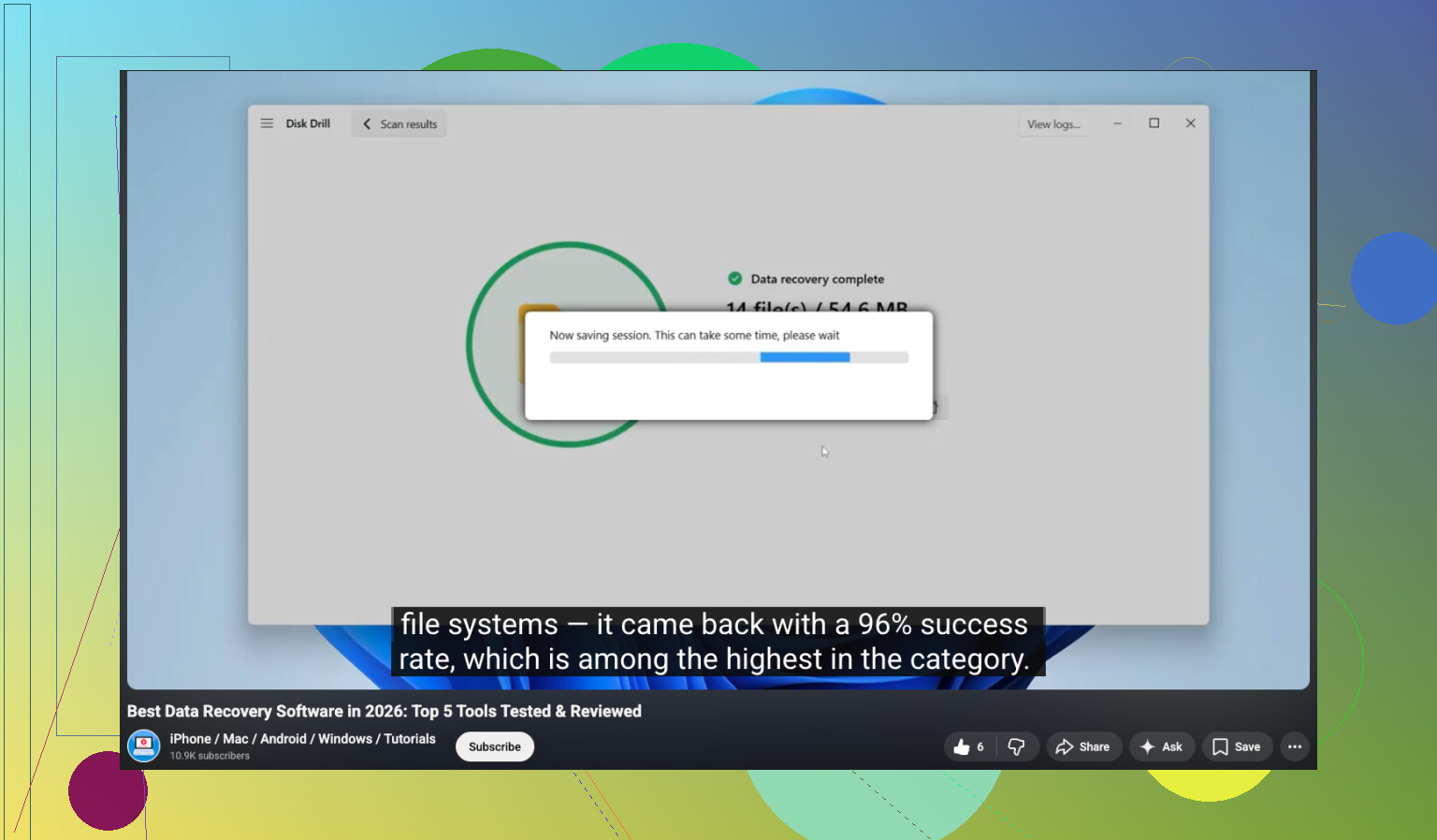
En lille uenighed med @sonhadordobosque, @jeff og @mikeappsreviewer: folk fokuserer meget på “slettede filer”, men USB-stik dør også på grund af underlige controllerfejl, ikke kun på grund af sletning i filsystemet. Hvis drevet opfører sig langsomt, ændrer størrelse eller forsvinder tilfældigt, er gendannelsessoftware måske ikke det rigtige første skridt.
Hvis stikket stadig åbner normalt, kan slettede filer ofte gendannes, fordi sletning normalt fjerner katalogposten, ikke selve datablokkene med det samme. Fælden er TRIM. Nogle nyere USB-flashdrev understøtter det, og hvis TRIM er blevet aktiveret, kan chancerne for gendannelse falde markant. Så ja, det er muligt, men ikke automatisk.
Mit perspektiv:
- Tjek om filerne blev slettet fra USB-stikket eller flyttet et andet sted hen ved et uheld
- Se på Seneste filer i Word, Excel, Acrobat og Fotos-apps
- Søg på din computer efter filnavne eller filendelser, før du antager, at USB-stikket er den eneste kilde
- Hvis USB-stikket er ustabilt, så behandl det som hardware, der er ved at fejle, ikke som et simpelt tilfælde af sletning
Om Disk Drill:
Fordele:
- nemt at bruge
- gode forhåndsvisninger
- håndterer almindelige USB-filsystemer godt
- kan finde både slettede filer og mistede partitioner
Ulemper:
- dybere scanninger kan tage noget tid
- grænserne for gratis gendannelse afhænger af platformen
- resultater fra rå gendannelse kan stadig være rodede med mistede filnavne
Så ja, Disk Drill er en fornuftig mulighed, bare ikke magisk. Hvis filerne er forretningskritiske, og drevet er fysisk ustabilt, ville jeg springe gentagne gør det selv-scanninger over og overveje et laboratorium, før stikket bliver værre.