Eliminé accidentalmente archivos importantes de una SSD con formato APFS en mi Mac y necesito saber si la recuperación aún es posible. Me preocupa que TRIM o el comportamiento de la SSD hayan borrado los datos de forma permanente. ¿Cuáles son los pasos o herramientas más seguros para intentar la recuperación de archivos APFS antes de empeorar la situación?
Lo primero: deja de usar esa unidad si te importa recuperar los archivos. No instales cosas en ella, no copies nada en ella, no sigas reiniciando y trasteando si puedes evitarlo. Cuanto menos escribas en ella, mejores serán tus probabilidades.
En un disco duro (HDD) normal, los archivos eliminados a menudo siguen ahí hasta que algo los sobrescribe. Así que la recuperación puede ser bastante buena si actúas pronto.
Con un SSD, es más impredecible por TRIM. Una vez que TRIM ha limpiado los bloques eliminados, el software de recuperación no puede hacer magia para traerlos de vuelta. Esa es la gran razón para dejar de usar el Mac de inmediato cuando notas que faltan archivos.
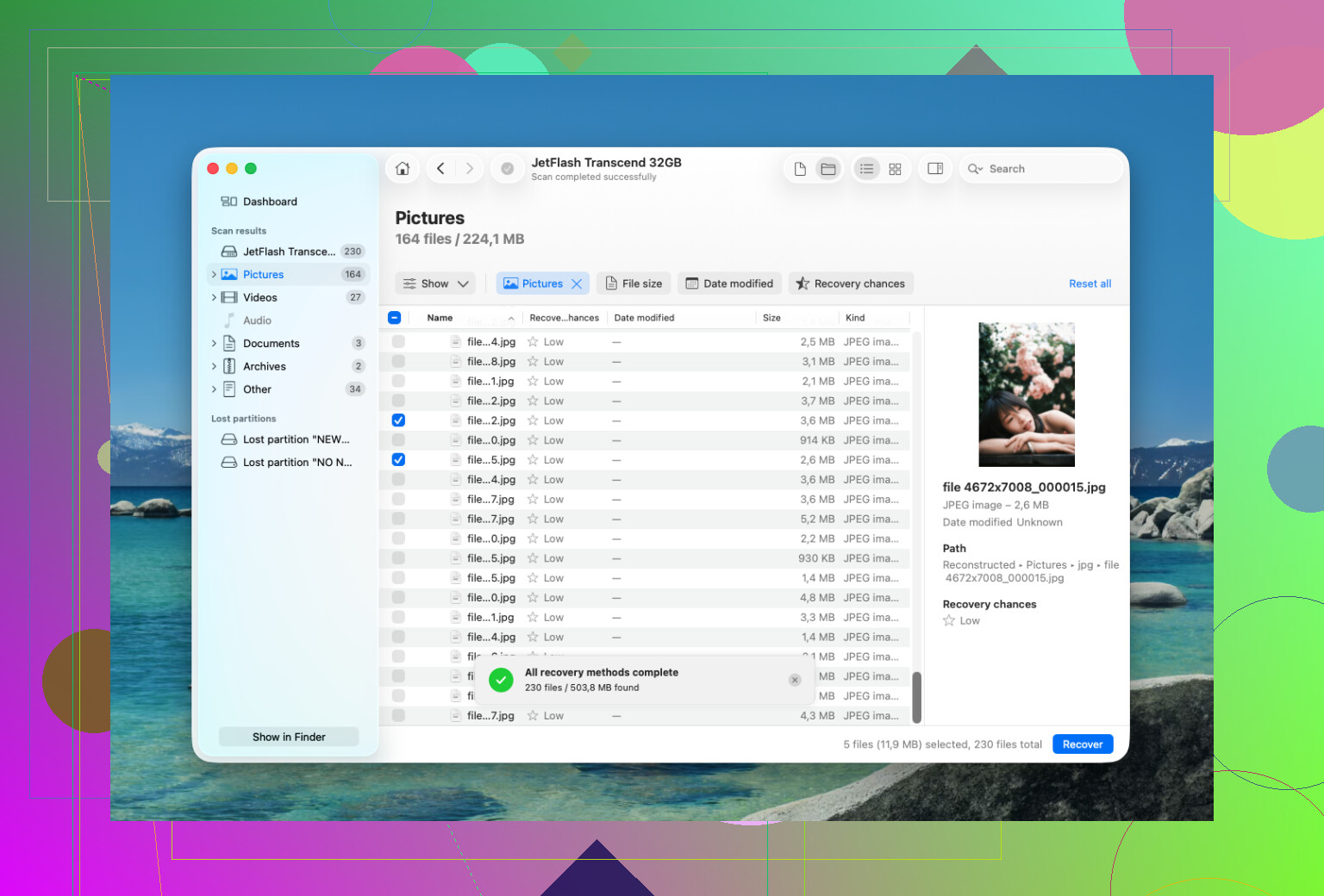
Yo usé Disk Drill para esto, y fue bastante sencillo.
El proceso básico fue:
- Instala Disk Drill en otro lugar, no en la unidad que estás intentando recuperar.
- Conecta la unidad APFS, o elige la unidad interna si ahí estaban los archivos eliminados.
- Dale Acceso total al disco en macOS cuando te lo pida, ya que los análisis de APFS pueden estar limitados sin eso.
- Selecciona el volumen APFS y ejecuta el análisis completo de “Buscar datos perdidos”.
- Deja que el análisis termine antes de sacar archivos. En mi caso, esperar encontró más cosas.
- Usa primero la vista previa, especialmente para fotos y documentos, para saber que los archivos realmente se abren.
- Recupera los archivos en una unidad diferente. No los guardes de nuevo en el mismo volumen APFS.
Una cosa útil de Disk Drill fue que mantuvo la estructura de carpetas de muchos de los archivos recuperados. Eso importa más de lo que parece, porque revisar miles de nombres de archivo aleatorios cansa muy rápido. También muestra las probabilidades de recuperación en muchos archivos, así que puedes hacerte una idea aproximada de qué es probable que vuelva correctamente antes de recuperar un lote enorme.
Si borraste la unidad en Utilidad de Discos, eso no siempre significa que los datos desaparecieron al instante. Un borrado rápido a menudo elimina los registros del sistema de archivos, no cada bit de datos del disco. Si no has escrito datos nuevos en ella, la recuperación todavía puede ser posible.
La gran excepción es un volumen APFS cifrado. Si FileVault estaba activado y el volumen fue formateado, es posible que las claves de cifrado antiguas ya no estén. Si eso pasa, normalmente los datos antiguos no se pueden recuperar.
Si Disk Drill no encuentra lo que necesitas, PhotoRec es otra opción. Es gratis, pero funciona de otra manera. Analiza firmas de archivos en lugar de usar metadatos de APFS, así que normalmente perderás los nombres de archivo y la organización de carpetas. Aun así, es útil si sobre todo necesitas recuperar fotos o videos.
No seguiría intentando la recuperación por software si la unidad parece estar físicamente en mal estado. Detente si:
- sigue desconectándose,
- hace clics, rechina o emite pitidos,
- solo aparece a veces,
- o se congela durante cada análisis.
En ese punto, un laboratorio de recuperación es la opción más segura. Encender una y otra vez una unidad que está fallando puede empeorar el daño. Muchos laboratorios decentes harán una evaluación gratuita, y muchos de ellos trabajan con la base de “si no hay datos, no hay cargo”. Una recuperación lógica podría costar unos cientos de dólares, mientras que el daño físico o el trabajo en sala limpia puede superar fácilmente los $1,000.
Sin embargo, si esto se trata solo de archivos eliminados o de un formateo rápido, la recuperación por software suele ser donde tienes la mejor oportunidad. Solo actúa rápido y evita escribir cualquier otra cosa en la unidad.
Comprueba primero las instantáneas.
Si Time Machine estaba activado, es posible que APFS tenga una instantánea local de antes de la eliminación, y restaurar desde ella es más seguro que ejecutar análisis de recuperación. Si no hay ninguna instantánea ni copia de seguridad, entonces @mikeappsreviewer tiene razón: en un SSD con TRIM, la recuperación solo es posible hasta que los bloques eliminados se hayan borrado realmente.
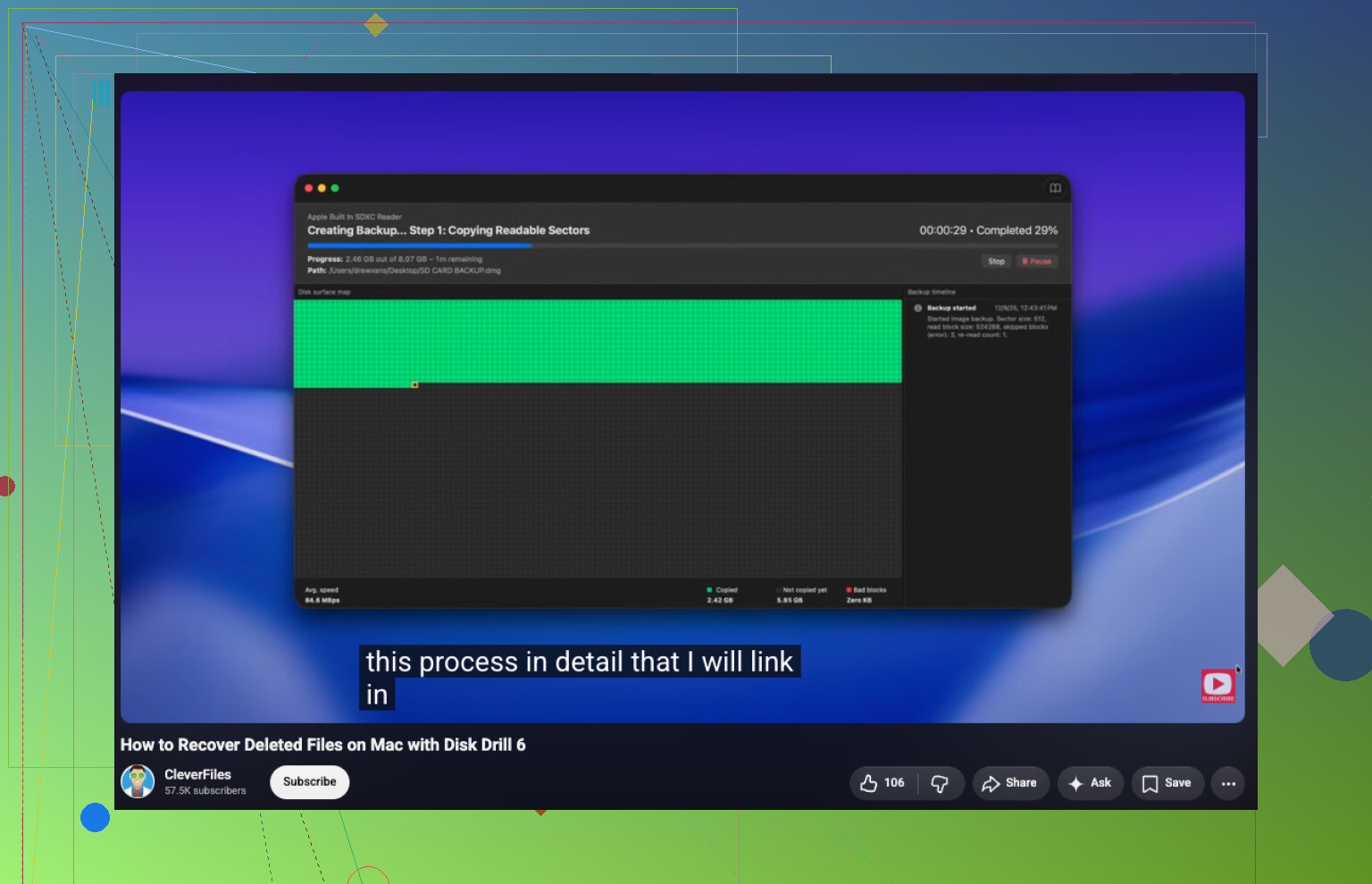
No ejecutes un escaneo de recuperación sobre la única copia de ese SSD si los archivos importan. El escaneo implica mucha lectura, pero un SSD externo inestable o una Mac que sigue montando/indexando el volumen aún pueden empeorar una mala situación, así que la opción más segura es crear primero una imagen byte por byte de la unidad y escanear la imagen. Esa es la parte que la gente omite porque requiere otra unidad y algo de paciencia. Estoy de acuerdo con revisar las instantáneas de APFS antes que cualquier otra cosa, ya que eso es recuperación sin conjeturas. Si no hay instantáneas, entonces vale la pena probar herramientas como Disk Drill, pero trata los resultados como tal vez hasta que obtengas una vista previa de los archivos. Con APFS en un SSD, especialmente en un SSD interno de Mac con TRIM, eliminado no significa sentado de forma segura en la papelera entre bastidores. A veces la ventana ya se ha cerrado.