Il mio disco è passato improvvisamente da NTFS a RAW dopo un riavvio, e ora Windows dice che devo formattarlo prima di poterlo usare. Contiene file importanti, quindi sto cercando un modo sicuro per convertire RAW in NTFS senza perdere dati. Cosa dovrei fare per prima cosa per recuperare il disco ed evitare di peggiorare la situazione?
Un risultato RAW su un’unità NTFS di solito significa che Windows ha perso traccia del file system. L’ho visto succedere dopo un’interruzione di corrente, un’unità scollegata senza espulsione, un crash durante una copia, settori danneggiati o hardware USB instabile come il cavo, il box esterno o la scheda bridge. L’unità non è sempre cambiata in modo evidente o drammatico. Molto spesso i file sono ancora lì, ma Windows non riesce più a leggere la struttura NTFS.
Quello che farei è semplice. Prima recuperare i dati. Poi sistemare il file system.
-
Non formattare l’unità, anche se Windows ti mostra il prompt in faccia.
-
Prova prima le cose più semplici. Collegala a un’altra porta USB. Testala su un altro PC. Cambia il cavo se è un’unità esterna. Mi è già capitato che un cavo economico facesse sembrare morto un disco, e mi ha fatto perdere un’ora.
-
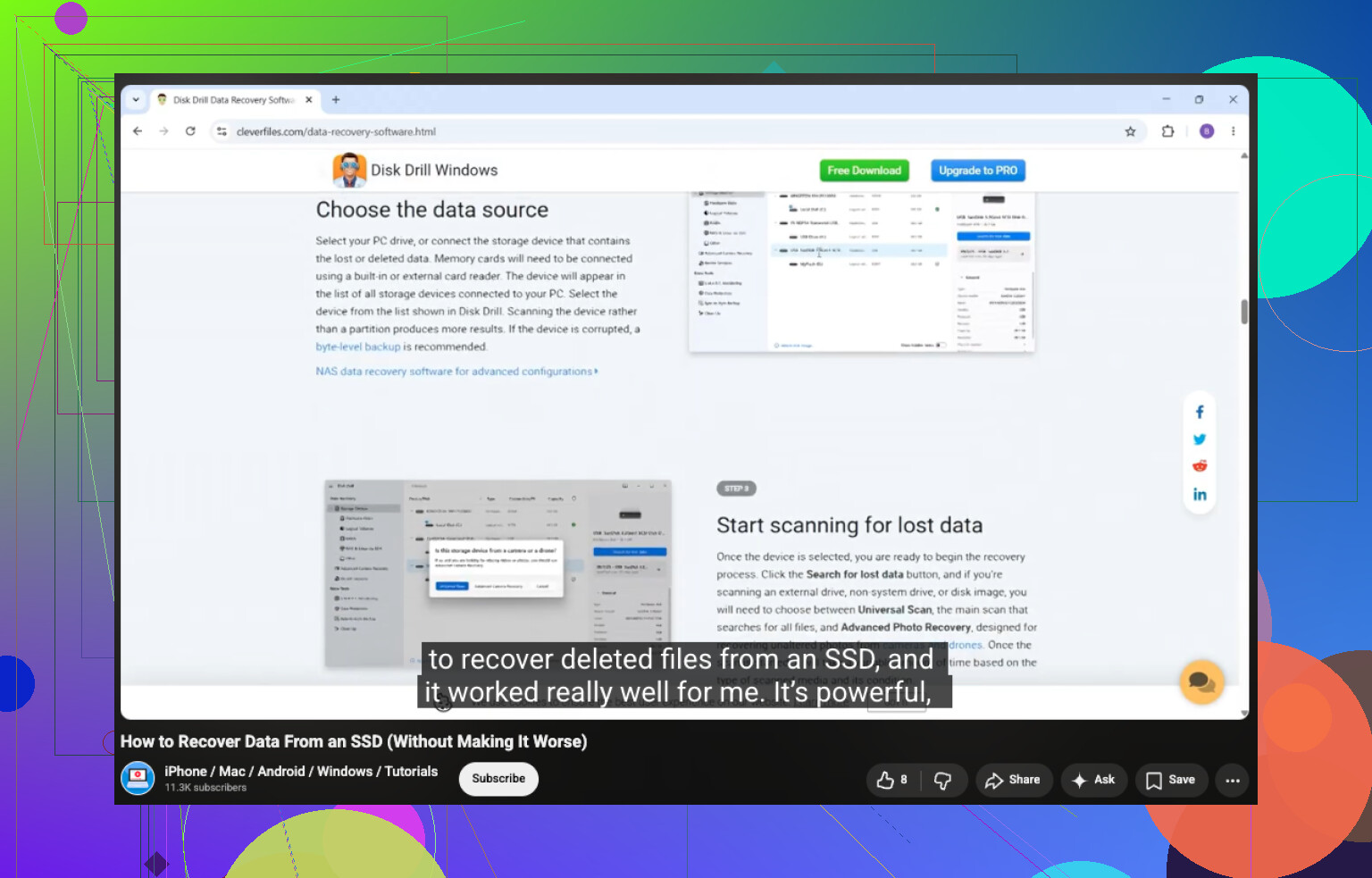
Se continua a comparire come RAW, passa a un software di recupero. Ho avuto risultati discreti con Disk Drill su partizioni RAW perché il flusso di lavoro è semplice e tende a trovare i file senza troppi problemi.
-
Se l’unità sembra instabile, con disconnessioni casuali, rumori strani o velocità di trasferimento lentissima, smetti di intervenire direttamente su di essa. Crea prima un’immagine. In Disk Drill, apri Extra Tools > Byte-to-byte Backup, salva l’immagine su un altro disco, poi monta o collega l’immagine e analizza l’immagine invece dell’unità originale. Questo conta più di quanto la gente pensi. Un’unità difettosa può peggiorare mentre fai prove.
-
Esegui una Scansione universale. Controlla i risultati dell’anteprima. Recupera i file su un’altra unità, non di nuovo su quella RAW. So che sembra ovvio, ma la gente continua a scrivere i dati recuperati sullo stesso disco danneggiato e a peggiorare la situazione.
-
Dopo aver controllato i file recuperati e verificato che si aprano, formatta di nuovo la partizione RAW in NTFS. Esplora file va bene. Anche Gestione disco va bene. DiskPart se preferisci la riga di comando.
-
Poi copia i file recuperati di nuovo sull’unità appena formattata.
Qualche punto extra, perché è qui che molti si confondono.
Un volume RAW non dimostra che l’hardware sia guasto. Ho visto molte unità diventare RAW solo per danni al file system.
SMART che mostra “Good” è utile, ma solo per la parte fisica dell’unità. Non conferma che la struttura NTFS sia sana. La gente confonde spesso le due cose.
Io non eseguirei CHKDSK prima del recupero se i file sono importanti. Sui volumi RAW, CHKDSK spesso si rifiuta comunque di partire. TestDisk è un altro strumento che tratterei con cautela. Può riparare alcune strutture, certo, ma scrive modifiche sulla struttura del disco. Non rischierei di fare chirurgia prima di avere i file al sicuro da qualche parte. Ci sono già passato una volta, e non è stata una bella esperienza.
Quindi no, non esiste un passaggio pulito da RAW a NTFS sul posto in cui i file restano dove sono. Il percorso normale è prima recuperare, poi formattare. Se lo fai in quest’ordine, ti ritrovi con i dati di nuovo disponibili e l’unità di nuovo utilizzabile.
Non esiste una conversione sicura in-place da RAW a NTFS se i tuoi file contano ancora. RAW significa che Windows ha perso la mappa del file system. Reimpostarlo su NTFS ne scrive una nuova. I tuoi dati restano a rischio finché non li copi altrove.
Non sono del tutto d’accordo con @mikeappsreviewer su un punto. Controllerei le statistiche SMART dell’unità prima di fare molto altro, con CrystalDiskInfo o con lo strumento del produttore. Se vedi settori riallocati, settori pendenti, errori CRC o disconnessioni temporanee su un’unità USB, considera il disco come in guasto e lavora prima da un’immagine. Se SMART è pulito, è più probabile un danno al file system che un guasto hardware completo.
Alcuni controlli pratici che le persone saltano:
- Guarda in Gestione disco. Se la dimensione della partizione sembra corretta, le tue probabilità sono migliori.
- Controlla Visualizzatore eventi per errori del disco e di NTFS subito dopo il riavvio.
- Se è un HDD esterno, prova l’unità nuda in un altro box o porta SATA. Un bridge USB difettoso causa segnalazioni RAW più spesso di quanto la gente pensi.
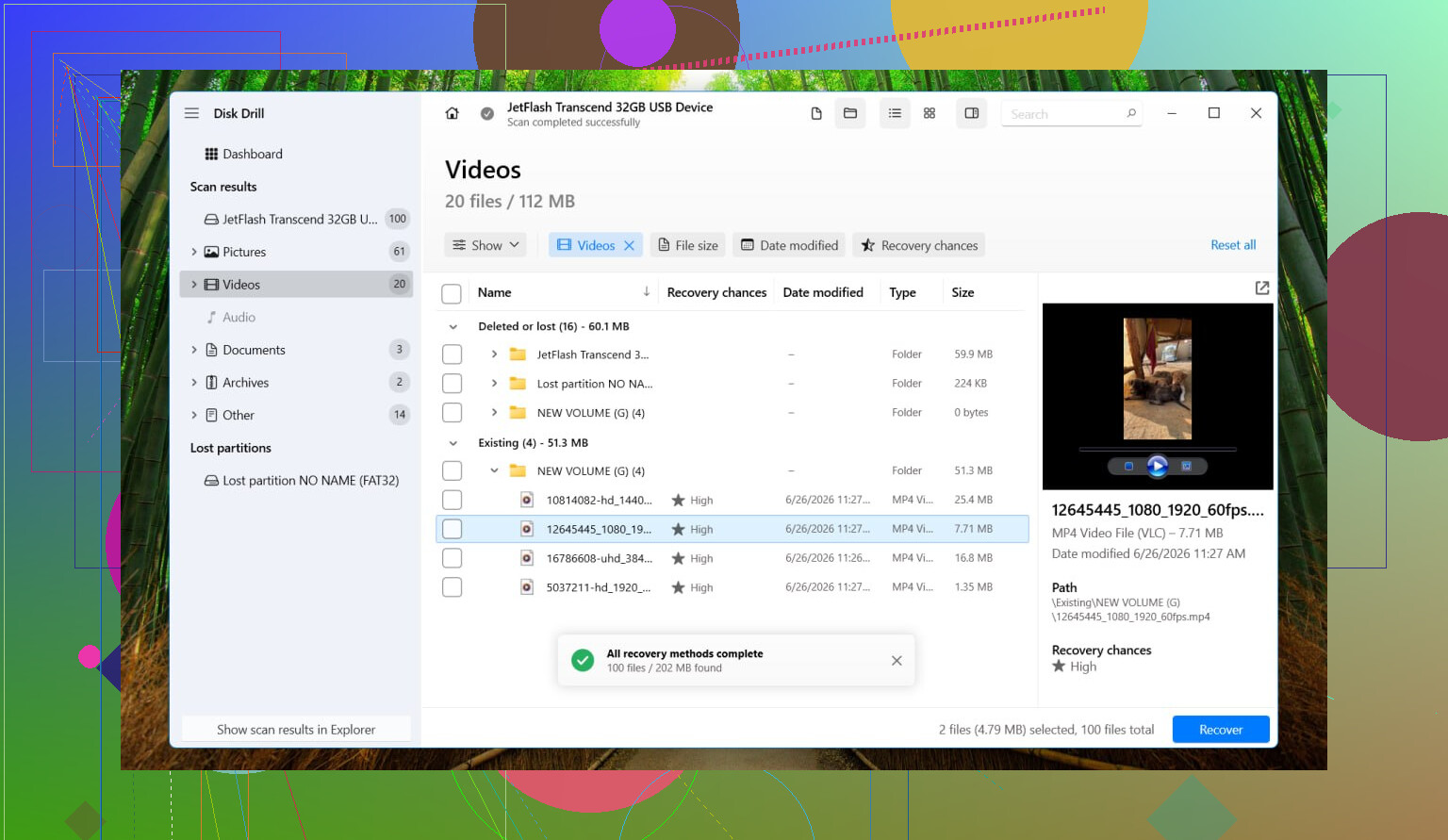
Se hai bisogno dei file in fretta, Disk Drill è una scelta solida per il recupero di un’unità RAW. Esegui la scansione, visualizza l’anteprima, recupera su un altro disco. Non scrivere ancora nulla di nuovo su quella RAW.
Solo dopo che i tuoi dati sono al sicuro, elimina il volume RAW e formatta in NTFS.
Inoltre, questa discussione tratta lo stesso problema in modo chiaro, i modi migliori per recuperare un’unità RAW e riformattarla in NTFS.
Non esiste una conversione in-place davvero sicura da RAW a NTFS se i file sono importanti. Su questo sono daccordo. Una volta che Windows vede RAW, “convertire” di solito significa ricostruire o sostituire i metadati del file system, e questo può assolutamente rendere il recupero più difficile.
Dove differisco leggermente da @mikeappsreviewer e @caminantenocturno è questo: non mi precipiterei direttamente a “riparare” nulla finché prima non rispondi a una domanda: il problema è logico, oppure lunità è fisicamente instabile? Sono due casi molto diversi.
Il mio ordine sarebbe:
-
Controlla Gestione disco
- Se la dimensione della partizione sembra normale e la capacità del disco è corretta, è un segnale discreto.
- Se la dimensione è sbagliata, non allocata o continua a cambiare, mi preoccuperei di più per problemi hardware o del box esterno.
-
Controlla il percorso di connessione
- Disco esterno? Prova un cavo diverso, una porta USB diversa e, se possibile, un box/dock diverso.
- Ho visto schede bridge USB trasformare un disco NTFS perfettamente funzionante in “RAW” senza alcun vero motivo. Fastidioso da morire.
-
Leggi SMART se possibile
- Non perché SMART ti dica che il file system è integro, non lo fa.
- Ma se vedi settori pendenti, settori riallocati, errori CRC o problemi di disconnessione, smetti di provare correzioni casuali e crea prima unimmagine.
-
Crea prima unimmagine se lunità è instabile
- Questa è la mossa più sicura quando il disco è instabile.
- Poi recupera dallimmagine, non dalloriginale.
-
Recupera i dati prima di formattare
- Disk Drill è una valida opzione qui, soprattutto per il recupero di partizioni RAW su Windows.
- Scansiona il volume RAW o la sua immagine, visualizza in anteprima i file e recuperali solo su un altro disco.
Cosa non farei:
- Non formattare solo per “vedere se aiuta”
- Non eseguire subito strumenti di riparazione che scrivono pesantemente
- Non recuperare i file di nuovo sulla stessa unità
- Non fidarti di “SMART dice Buono” come prova che la struttura dei dati sia a posto
Se i tuoi file sono abbastanza importanti, il percorso sicuro è fondamentalmente:
diagnosticare → creare unimmagine se necessario → recuperare con qualcosa come Disk Drill → verificare i file → formattare in NTFS → ricopiare i dati
Inoltre, se vuoi una guida più chiara sulle basi del recupero SSD, questo può aiutare: come recuperare dati da un SSD passo dopo passo
Versione breve: non esiste una magica conversione da RAW a NTFS senza rischi. Prima recupera, poi ricostruisci il file system. Questa è la parte che le persone cercano di saltare, e di solito se ne pentono.