Il mio disco rigido esterno si è improvvisamente danneggiato e Windows continua a chiedermi di formattarlo. Contiene foto importanti, documenti e file di lavoro che non posso perdere. Sto cercando passaggi sicuri per il recupero del disco rigido o opzioni di riparazione che non peggiorino la perdita di dati.
Se i file sono importanti, tratta l’unità come se fosse fragile e non iniziare ancora a “ripararla”. È proprio qui che molte persone peggiorano la situazione. Windows potrebbe proporti di formattare l’unità o eseguire CHKDSK, ma se il file system è già danneggiato, queste azioni possono ridurre le possibilità di recupero.
Il primo passo è noioso ma importante: smetti di scrivere sull’unità. Scollega un HDD esterno finché non sei pronto a recuperare i dati da esso. Se è un’unità interna, non copiarci nulla, non installarci software e non usarla come posizione di salvataggio temporanea.
Ti conviene capire meglio con quale tipo di corruzione hai a che fare. I segnali più comuni sono:
- Windows dice che l’unità deve essere formattata.
- Il file system risulta come RAW.
- La lettera dell’unità appare, ma l’unità non si apre.
- L’unità fa clic, striscia o emette altri cattivi rumori meccanici.
Se Gestione disco mostra ancora l’unità con la dimensione corretta, di solito è un segnale incoraggiante. Spesso significa che il disco viene almeno rilevato correttamente e che il problema potrebbe riguardare la partizione o il file system piuttosto che l’hardware stesso.
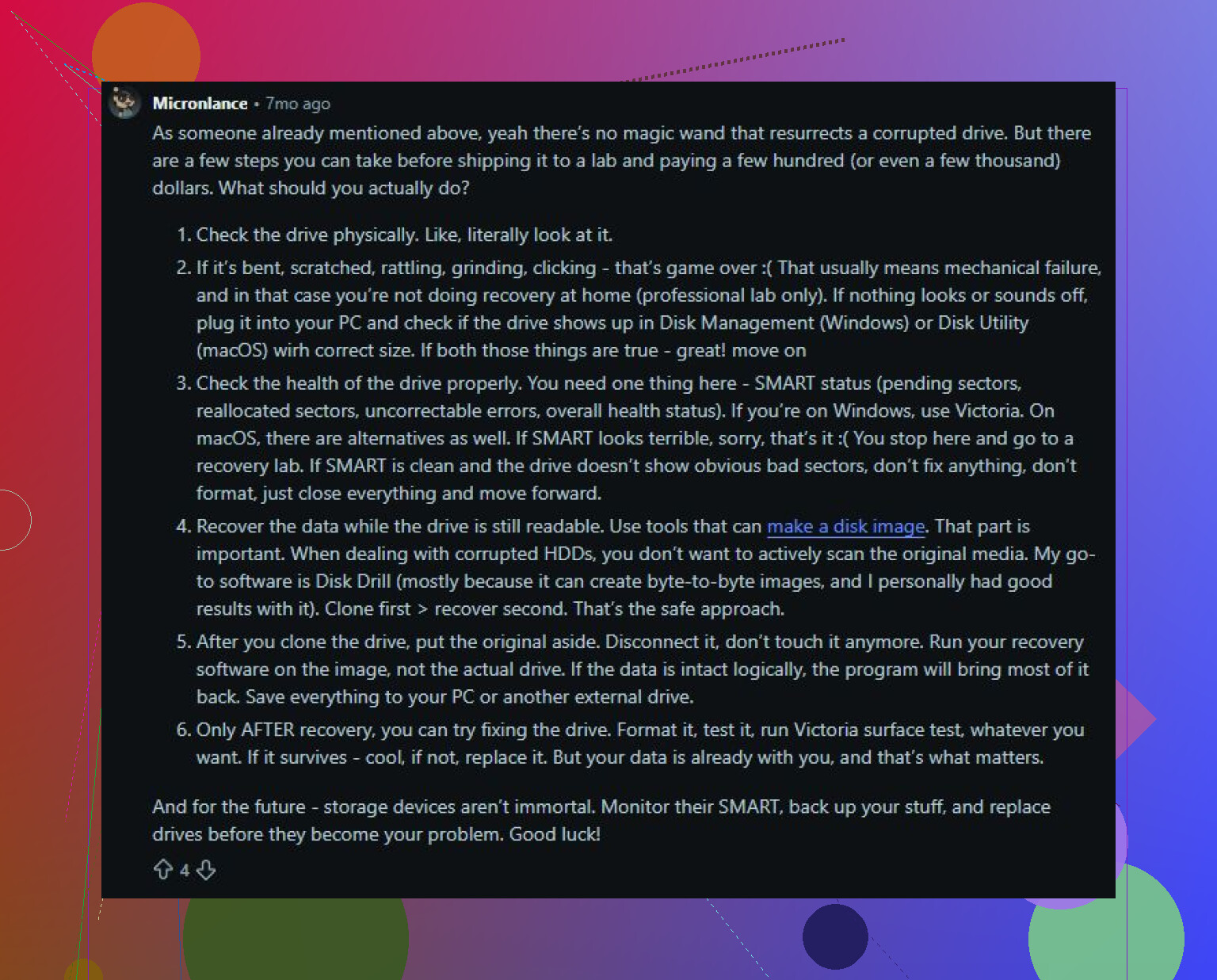
Io recupererei i dati importanti prima di tentare riparazioni. Disk Drill è una buona opzione per questo perché può prima creare un’immagine byte per byte dell’unità. Poi esegui la scansione dell’immagine invece di stressare ulteriormente il disco originale, il che è molto più sicuro se l’unità è instabile.
Il flusso di lavoro di base sarebbe:
- Installa Disk Drill su un’unità diversa, non su quella danneggiata.
- Crea un’immagine del disco se l’unità è abbastanza leggibile.
- Esegui Scansione universale su quell’immagine.
- Anteprima dei file che ti interessano.
- Recuperali su un’altra unità sana.
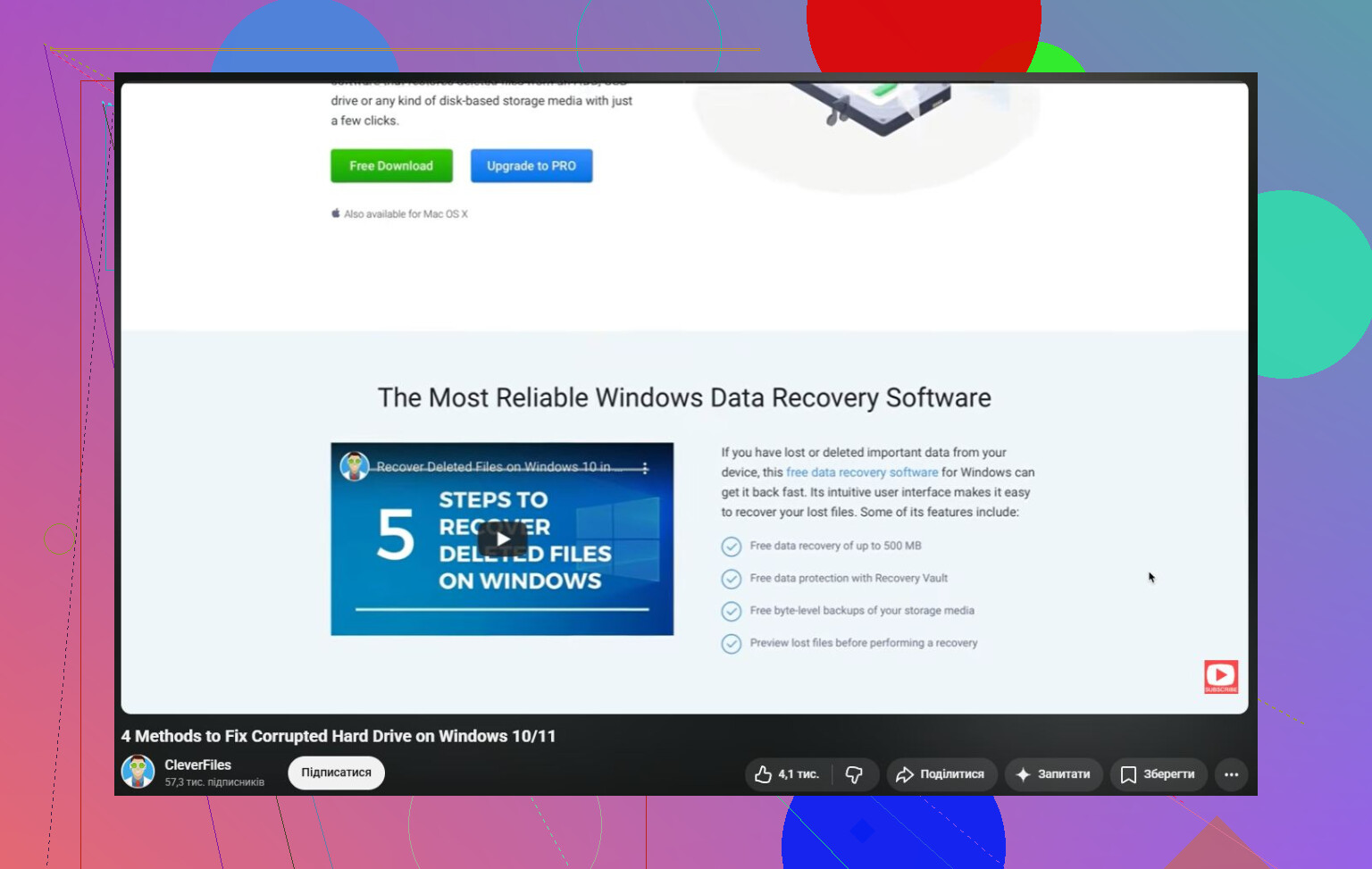
La versione Windows consente di recuperare gratuitamente fino a 100 MB, così puoi almeno verificare se i file compaiono prima di spendere soldi.
Una volta che i dati sono stati copiati in un posto sicuro, allora ha senso occuparsi della riparazione dell’unità. Inizia prima dalle cose più semplici:
- Usa un cavo USB diverso.
- Prova un’altra porta USB.
- Collega l’unità a un altro computer.
Un numero sorprendente di unità esterne “danneggiate” in realtà ha semplicemente un cavo difettoso, una porta instabile o un box esterno guasto.
Se l’unità non appare come RAW, puoi provare CHKDSK dopo il recupero:
chkdsk X: /r
Sostituisci X: con la lettera corretta dell’unità. Basta non eseguirlo per prima cosa se i file sono importanti. CHKDSK modifica il file system mentre tenta le riparazioni e a volte questo significa che le voci danneggiate vengono rimosse o che i dati vengono spostati.
Se l’unità è diventata RAW, CHKDSK di solito non è utile. In quel caso, recupera prima i file, poi prova eventualmente a riparare la partizione con TestDisk oppure formatta l’unità in seguito se vuoi solo riutilizzarla.
Presta anche molta attenzione a come si comporta l’unità mentre ci lavori. Interrompi i tentativi fai da te se noti cose come:
- clic ripetuti,
- disconnessioni casuali,
- letture dolorosamente lente,
- oppure l’unità che scompare da Gestione disco.
Questi sintomi di solito indicano più un guasto hardware. Se i dati hanno valore, un servizio di recupero professionale è la strada più sicura perché ogni tentativo in più può peggiorare la situazione.
Un hard disk danneggiato non è automaticamente morto. Molto spesso il danno è logico e i file sono ancora lì. L’ordine conta: prima recupera, poi ripara o formatta. Questo ti dà le migliori possibilità di salvare i dati e forse anche l’unità stessa.
Una scansione completa può essere proprio ciò che dà il colpo di grazia a un’unità già in fin di vita. Questo è il fastidioso rischio nascosto qui. Il software di recupero è più sicuro degli strumenti di riparazione, ma continua comunque a leggere intensamente il disco per molto tempo, quindi se l’unità sta cedendo fisicamente conviene ridurre al minimo quante volte la si costringe a farlo.
Sono d’accordo con @mikeappsreviewer sul creare prima un’immagine, ma sarei ancora più cauto con le unità esterne perché il box USB può essere parte del problema. Prima di avviare qualsiasi operazione di recupero, prova un cavo diverso e, se si tratta di un’unità esterna di dimensioni desktop, assicurati che l’alimentatore sia corretto e stabile. Però non continuare a scollegarla e ricollegarla venti volte. Se Windows dice formatta, annulla ogni volta. Se l’unità fa clic, continua ad avviarsi e fermarsi, si disconnette a metà copia o impiega minuti solo per comparire, fermati lì e valuta un laboratorio di recupero dati.
Se si comporta normalmente e Gestione disco mostra la capacità corretta, il percorso fai da te più sicuro è: collegarla una volta, creare un’immagine su un’altra unità con spazio libero sufficiente, quindi scansionare l’immagine. Disk Drill va bene per questo tipo di flusso di lavoro, ma la parte importante è l’immagine, non il nome del marchio. Non recuperare i file sulla stessa unità danneggiata. Dopo che i file sono stati copiati altrove, allora potrai preoccuparti di CHKDSK, TestDisk, del ripartizionamento o della formattazione. Riparare prima è più veloce, ma è la scommessa sbagliata quando i file contano.
Se si tratta di un’unità esterna WD My Book/Passport, non dare per scontato che rimuovere il disco nudo dal box sia una scorciatoia sicura. Alcune unità esterne gestiscono la traduzione USB o la crittografia sulla scheda bridge, quindi lo stesso disco collegato tramite SATA può apparire come dati illeggibili anche se i piatti sono in buono stato. Provare un altro cavo o un’altra porta è innocuo, ma estrarre il disco dal box non dovrebbe essere la prima mossa a meno che tu non sappia che quel modello si comporta normalmente fuori dal case.
Sono d’accordo con gli altri sul non eseguire prima CHKDSK, ma sarei ancora più noioso al riguardo: decidi quanto valgono i dati prima di iniziare a fare esperimenti. Se si tratta di download sostituibili e vecchi installer, certo, crea un’immagine e analizzala con qualcosa come Disk Drill. Se invece sono foto di famiglia, file di clienti, documenti fiscali o qualsiasi cosa per cui pagheresti davvero per riaverla, fermati non appena vedi sintomi hardware. Clic, scomparsa da Windows o copia a pochi KB/sec non sono più corruzione dei dati, ma un dispositivo che sta cedendo.
Una piccola cosa che la gente dimentica: assicurati che la destinazione del recupero sia abbastanza capiente prima di iniziare. Ti serve spazio per l’immagine e poi di nuovo spazio per i file recuperati, a meno che il tuo strumento non ti permetta un recupero selettivo. Non cercare di riparare l’unità originale per risparmiare spazio. Compra o fatti prestare prima un’altra unità, recupera su quella, poi decidi se vale la pena formattare e testare quella vecchia. Personalmente, dopo non mi fiderei comunque per nulla di importante, anche se sembra tornare a funzionare.
Se l’unità è mai stata crittografata con BitLocker o con uno strumento del produttore, non “riparare” nulla finché non sai di avere la chiave/password di ripristino. In quel caso, la mossa più sicura è creare prima un’immagine dell’intera unità, poi lavorare dall’immagine, perché recuperare file casuali da un volume danneggiato crittografato può trasformarsi rapidamente in dati confusi e inutilizzabili.