Sabit diskim aniden açılmamaya başladı ve içinde gerçekten ihtiyacım olan önemli aile fotoğrafları, iş dosyaları ve kişisel belgeler var. Profesyonel bir hizmete ödeme yapmadan önce evde güvenli veri kurtarmayı denemek istiyorum, ancak diski daha da kötüleştirmek istemiyorum. Evde sabit disk veri kurtarma için hangi adımlarla, araçlarla veya kurtarma yazılımlarıyla başlamalıyım?
Dosyalar önemliyse, sürücüye hemen şimdi yazmayı bırakın. Ciddiyim. Kurulum yok, indirme yok, bir şeyleri sağa sola taşıma yok. Yapılan her yeni yazma işlemi, hâlâ geri alabileceklerinizden biraz daha götürür.
Eski HDD’ler bazen size ikinci bir şans verir. Sürücülerin kısmen veri çekmeye yetecek kadar geri döndüğünü gördüm, bazıları da her şeyi sorunsuzca verdi. Bu, neyin bozulduğuna ve sorun başladıktan sonra onunla ne kadar uğraştığınıza bağlıdır.
İlk kontrol edeceğim şey, sürücünün donanım düzeyinde mi ölmekte olduğu yoksa bunun daha çok bir dosya sistemi karmaşası mı olduğudur.
Şu belirtilere dikkat edin:
- Tekrarlayan tıklama sesleri
- Sürekli dönmeye başlayıp durması
- Sürtünme sesleri
- Aşırı yavaş okumalar, gerçekten absürt derecede yavaş
- Rastgele bağlantı kopmaları
- Sürücünün Windows veya macOS’ta kaybolması
Normal bir HDD metronom gibi tıklayıp durmamalıdır. Eğer böyle yapıyorsa, ben onu kararsız kabul ederim.
Sonra, sürücünün sağlık bilgilerine buradan bakın:
S.M.A.R.T. verileri
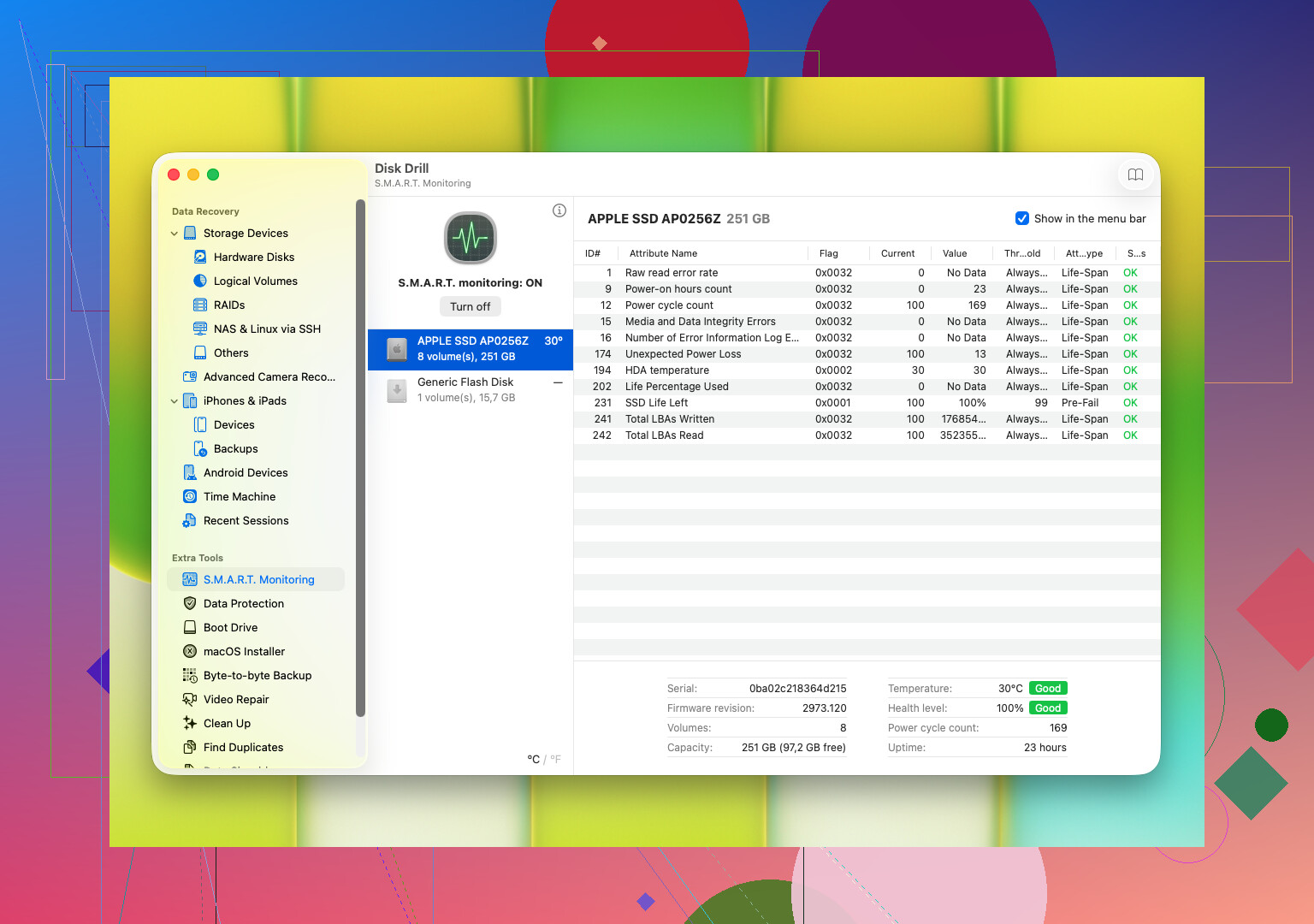
S.M.A.R.T., sürücünün dahili hata raporlamasını verir. Burada bozuk sektörler, yeniden eşlenen sektörler, okuma hataları, ısınma sorunları ve plakaların ya da kafaların zorlandığını gösteren işaretler gibi şeylere bakıyorsunuz. Çoğu disk aracı bunu okuyabilir.
Belirgin arıza işaretleri görürseniz, özellikle de tıklama sesleri varsa veya S.M.A.R.T. değerleri hızla kötüleşiyorsa, onarım araçlarıyla üzerine gitmeyin. CHKDSK çalıştırmayın. Saatlerce yeniden taratmayın. 2012’den kalma bir blog yazısından rastgele çözümleri denemeyin. Bunu bir kez eski bir 2 TB Seagate üzerinde yaptım ve sürücüyü daha okunabilir değil, daha az okunabilir hale getirdi.
O noktada daha güvenli hareket tarzı şunlardan biridir:
- Sürücü hâlâ okunabiliyorsa hemen bire bir imajını alın
- Veriler gerçekten para edecek kadar değerliyse bir kurtarma merkezine verin
Sürücü hâlâ yeterince normal yanıt veriyorsa, hızlıca veri kurtarma yazılımına geçin. Daha kolay bir başlangıç noktası için ben Disk Drill kullanırdım.
Disk Drill’de benim dikkatimi çeken şey iş akışıydı. Birden fazla tarama yöntemini bir araya getirir, yaygın Windows ve macOS dosya sistemlerini okur ve kurtarmadan önce dosyaları önizlemenize izin verir. Önizleme, insanların düşündüğünden daha önemlidir. Fotoğraflarınız açılıyor ve belgeleriniz düzgün görüntüleniyorsa, çöp veri kurtarmadığınızı anlarsınız.
Ayrıca insanların atladığı birkaç konuda da yardımcı olur:
- S.M.A.R.T. bilgilerini okumak
- Sorunlu bir sürücünün bire bir yedek imajını oluşturmak
Disk bozulmaya başlıyorsa, önce imaj almak çoğu zaman daha az kötü olan seçenektir.
Temel kurtarma akışı yeterince basittir:
- HDD’yi bağlayın
- Disk Drill’i farklı bir sürücüye kurun
- Açın ve listeden sorunlu HDD’yi seçin
- Taramayı başlatın
- Bitmesine izin verin ya da çalışırken bulunan dosyalara göz atın
- İhtiyacınız olanları önizleyin
- Her şeyi başka bir sürücüye kurtarın, asla aynı HDD’ye geri yazmayın
Ve evet, bu kısım önemli. Kurtarılan dosyaları sorunlu sürücüye geri yüklemeyin. Veriyi kurtarmaya çalıştığınız aynı diskin üzerine yazmış olursunuz.
Bir dur işareti daha. Disk Drill sürücüyü kaybederse, tarama takılırsa veya okuma sırasında sürücü sesi kötüleşirse, durun. Tam o anda. Bunlar yazılımın faydalı olmaktan çıkıp işleri daha kötü hale getirmeye başladığı durumlardır.
Önce sürücüyü kullanmayı bırakın. Eğer bu sistem sürücünüzse, bilgisayarı kapatın. Harici bir sürücüyse, fişini çekin.
Başlangıçta CHKDSK kullanmama konusunda @mikeappsreviewer ile önemli bir noktada hemfikirim. Sürücü sorunluyken doğrudan tam taramaya geçme konusunda ise biraz farklı düşünüyorum. Tam taramalar zayıf sürücüleri saatlerce zorlar. Benim ilk adımım daha basit.
-
Farklı bir kablo, bağlantı noktası veya muhafaza deneyin.
Arızalı bir USB köprüsü sürekli erişim sorununa neden olur. 12 dolarlık bir SATA-USB adaptörü değişimiyle geri gelen iki ölü harici sürücü gördüm. -
BIOS veya Disk Yönetimi sürücüyü görüyor mu kontrol edin.
BIOS görüyorsa, şansınız daha yüksektir.
Disk Yönetimi onu ayrılmamış veya RAW olarak gösteriyorsa, dosyalarınız hâlâ orada olabilir. -
Başka bir sürücüden veya USB işletim sisteminden önyükleyin.
Eğer dahiliyse, sorunlu diskten önyükleme yapmaya devam etmeyin. Her başlangıçta diske yeniden yük biner. -
Önce en önemli klasörleri kopyalayın.
Mükemmelliğin peşine düşmeyin. Önce aile fotoğraflarını, vergi belgelerini, iş dosyalarını alın. Zaman önemlidir. -
Normal kopyalama başarısız olursa, Disk Drill ile silinmiş ve kaybolmuş sabit disk dosyalarını kurtarın.
Disk Drill’i sağlıklı bir sürücüye kurun. Kurtarılanları ikinci bir sağlıklı sürücüye kaydedin. Kaydetmeden önce dosyaları önizleyin. Bu zaman kazandırır ve dosyaların sağlam olup olmadığını gösterir. -
Sürücü birkaç dakika okunabiliyorsa, kısa oturumlarla çalışın.
Isı ve uzun okuma işlemleri bazı HDD’leri daha kötü hale getirir. Garip ama bunu gördüm. -
Sürücü tıklıyorsa, kayboluyorsa veya ciddi şekilde takılıyorsa, durun.
Bu noktada evde kurtarma çok hızlı şekilde riskli hale gelir.
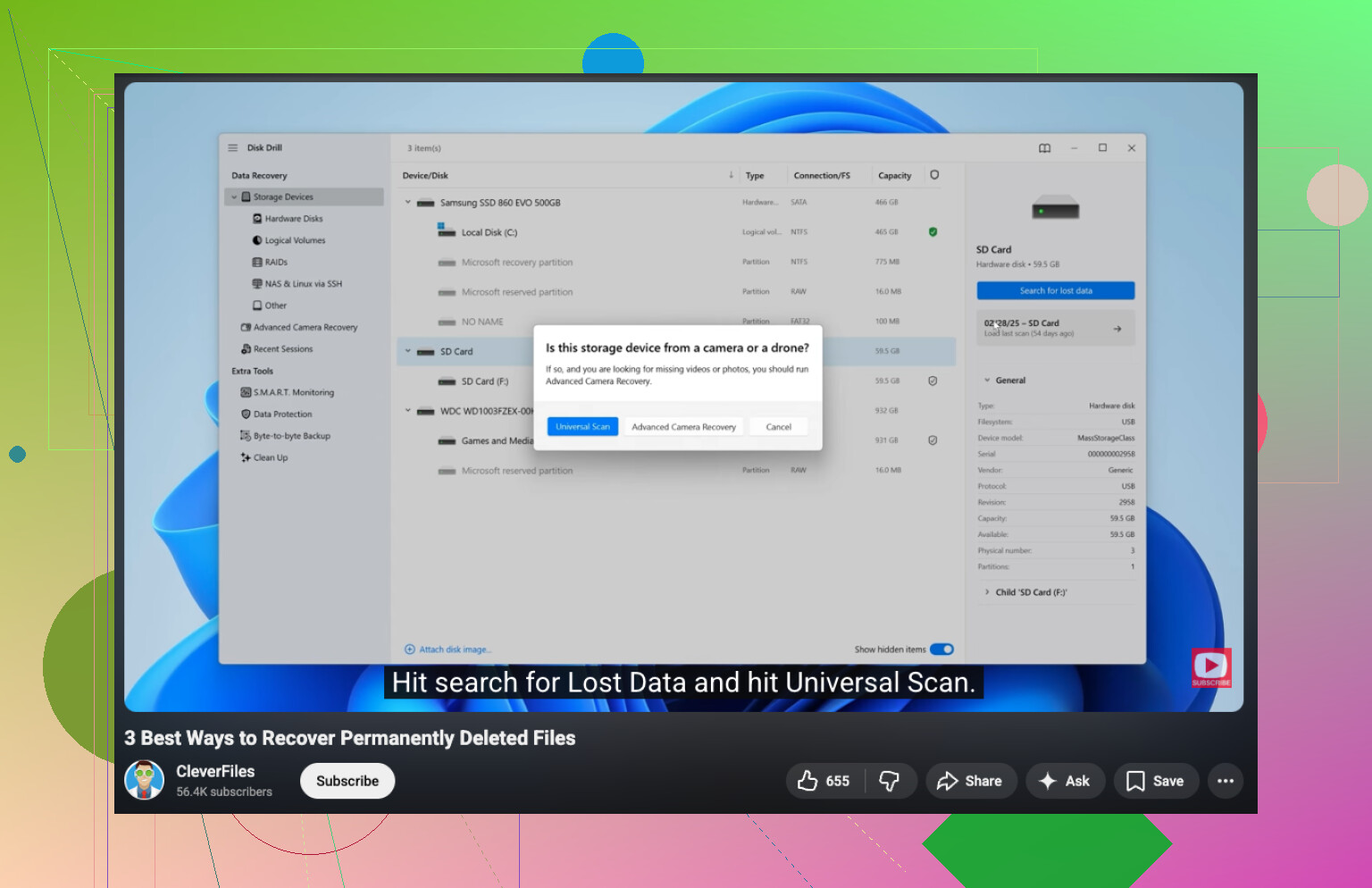
Hızlı bir görsel anlatım isterseniz, bu bir arkadaşım için yardımcı olmuştu:
adım adım sabit disk dosya kurtarma rehberini izleyin
Sorununuz için en iyi arama ifadesi:
sabit diskten kaybolan veya kalıcı olarak silinen dosyaları kurtar
Bir şey daha, kurtarılan dosyaları asla aynı diske geri kaydetmeyin. İnsanlar bunu yapıyor, sonra da neden fotoğrafların bozuk olduğunu merak ediyor.
@mikeappsreviewer ve @stellacadente’nin yalnızca hafifçe değindiği bir şeyi eklerdim: ondan ciddi bir okuma yapmadan önce bunun ne tür bir arıza olduğunu anlayın.
Sürücü BIOS’ta veya Disk Utility’de doğru boyutu gösteriyor ama bölüm görünmüyorsa, bu durum evde gerçek bir mekanik arızaya göre çoğu zaman çok daha kolay kurtarılabilir. Bu durumda ben aslında bir onarım aracından değil, salt okunur bölüm denetimi aracından başlardım. TestDisk gibi bir şey bazen bölüm tablosunun sadece bozulup bozulmadığını gösterebilir. Önemli kısım şu: inceleyin, ne yaptığınızı gerçekten bilmiyorsanız “değişiklikleri yaz” seçeneğini kullanmayın. Tek bir yanlış tıklama kurtarmayı daha karmaşık hale getirebilir.
Sürücü bazen bağlanıyorsa, Finder/File Explorer içinde geniş klasör gezintisini atlayın. Bu, tonlarca rastgele okumaya neden olur. Doğrudan bilinen dosya yollarına gidin veya başka bir sürücüden kurtarma yazılımı kullanın. Disk Drill bunun için uygundur çünkü sorunlu diski hedefleyebilir, dosyaları önizleyebilir ve arızalı olanın içinde her yere girip çıkmadan ayrı bir diske kurtarma yapabilirsiniz. Bu kısım insanların düşündüğünden daha önemlidir.
Küçük bir itiraz: “önce en önemli klasörleri kopyalayın” tavsiyesi yalnızca sürücü makul ölçüde kararlıysa akıllıcadır. Okumalar zaten zaman aşımına uğruyorsa, dosyaları tek tek seçmektense önce diskin imajını almak çoğu zaman daha güvenlidir.
Ayrıca bariz güç sorunlarını da kontrol edin. Zayıf güç adaptörlerine sahip masaüstü HDD’ler garip yarı ölü davranışlar sergiler. Bunu birden fazla kez gördüm.
Daha gerçek dünyadan sabit disk kurtarma tartışmaları için şu başlık fena değil:
arızalanan bir sabit diskten dosya kurtarma hakkında pratik Facebook tavsiyesi
Ve evet, dondurucu numaraları yok. O zombi tavsiyenin ölmesi lazım.