外付けハードドライブはExFATでフォーマットされており、コンピューターでも引き続き認識されていますが、すべてのフォルダーとファイルが消えてしまいました。フォーマットした覚えもなく、意図的に何かを削除したわけでもないので、ExFATのデータ復旧が可能かどうか、そして状況を悪化させる前にどのような手順を取るべきかを知りたいです。
これがexFATの外付けドライブで、フォルダーが最近削除されたのであれば、すぐにそのドライブの使用をやめてください。削除されたファイルは通常、すぐには消去されません。多くの場合、その領域は使用可能としてマークされるだけなので、その上に新しいデータが書き込まれていない限り、復元できる可能性があります。
避けるべき大きなミスは次のとおりです。
- そのドライブに新しいものを保存したりコピーしたりしないでください。
- Windowsが表示して勧めてきても、フォーマットしないでください。
- 復元を試す前にCHKDSKを実行しないでください。
- 復元しようとしている同じ外付けドライブに復元ツールをインストールしないでください。
ファイルが本当になくなったと決めつける前に、簡単な確認もしておくとよいでしょう。Windows Searchでファイル名を検索し、ファイル エクスプローラーで隠しファイルを表示を有効にして、ディスクの管理でドライブが正しいサイズで表示され、正常に見えるか確認してください。
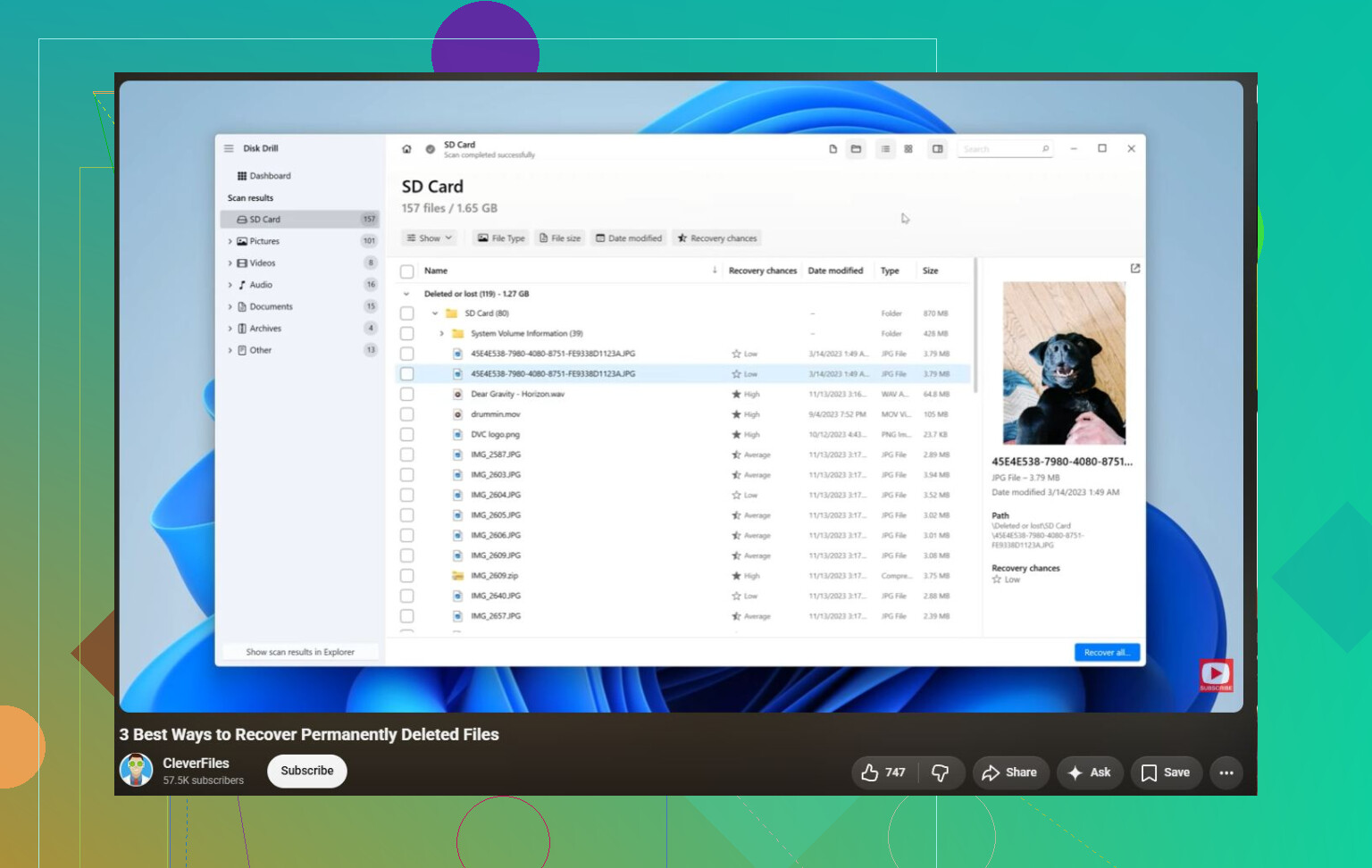
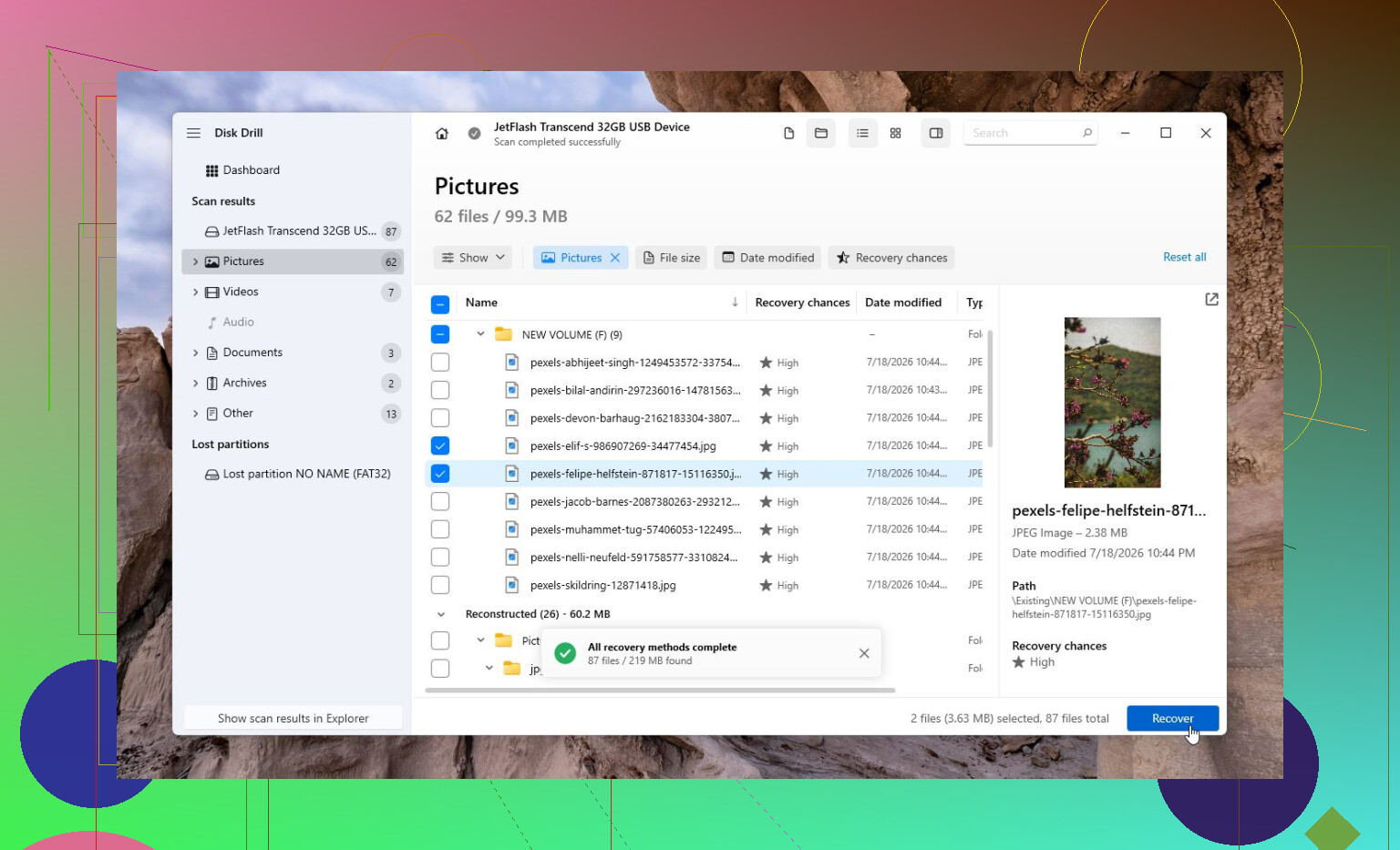
ファイルが本当に削除されていた場合は、Disk Drillを試す価値があります。外付けドライブではなく、メインのコンピューターにインストールしてください。次にexFATドライブを接続し、ドライブの状態に少しでも不安があるなら、まずディスクイメージを作成してください。元のドライブにさらに負荷をかけるより、イメージをスキャンするほうが安全です。
その後、イメージを選択し、ユニバーサルスキャンを実行して完了まで待ち、ファイルをプレビューして、重要なものを完全に別のドライブに復元してください。同じ外付けドライブには復元しないでください。
Windows版では100 MBまで無料で復元できるので、少なくとも料金を支払う前にファイルが復元可能かどうかを確認できます。
削除されたカメラやドローンの動画については、Disk Drillには高度なカメラ復元 (ACR)もあります。これは、通常のスキャンでは正しく再構成できない可能性のある断片化した動画ファイルに役立ちます。
Disk Drillで何も見つからない場合は、TestDiskも別の選択肢です。特にexFATパーティション自体が損傷している場合に有効です。無料ですが、初心者向けとは言いにくいため、慎重に進めてください。
また、ドライブに物理的な異常がありそうなら、むやみに触り続けないでください。カチカチという音、ランダムな切断、複数のコンピューターで認識されない、または容量が誤って表示されるといった症状は、ソフトウェアの使用をやめて、代わりに専門の復旧ラボを検討すべきサインです。多くのラボでは無料で診断してくれます。費用は高額になることがあり、数百ドルの場合もあれば1,000ドルを超えることもありますが、家族写真や重要な書類であれば、そのほうが安全な選択肢かもしれません。
復旧がうまくいっても、ある程度の混乱は予想してください。exFAT では、ディレクトリ記録が破損していてもドライブが正常にマウントされることがあるため、復旧ソフトがファイルの内容は見つけられても、元のフォルダ構造やファイル名は見つけられない場合があります。file000123.jpg のような名前のファイルが表示されても、それが必ずしもスキャン失敗を意味するわけではありません。破損したのがディレクトリ情報だった可能性があります。
ドライブに何も書き込まないほうがいいという Mike の意見は正しいです。さらに言えば、そこから大量のファイルを開くことも避けたほうがよく、特に Windows の動作が遅い、フリーズする、またはディスクの修復を求めてくる場合はなおさらです。十分な空き容量のある別のドライブがあるなら、まず外付けディスク全体のイメージを作成し、それをスキャンしてください。イメージ作成が読み取りエラーや切断で失敗する場合は、通常の削除ファイルの問題というより、故障しつつあるドライブとして扱ってください。
最初の確認には、結果を確定する前にプレビューできるものを使ってください。GUI が必要なら Disk Drill でも構いませんが、何も見つからないと判断する前にフルスキャンが完了するまで待ってください。exFAT のスキャンは序盤では期待外れに見えても、後からファイルが見つかることがあります。復旧したものは必ず別のディスクに保存し、その後で復旧ファイルを確認してから、元のディスクの修復や再フォーマットを検討してください。
何かをスキャンする前に、まずドライブのプロパティを確認してください。まだかなりの使用済み容量が表示されていますか、それとも Windows はそのドライブをほぼ空だと認識していますか?
その違いで、状況の見方が変わります。たとえば、1 TB のディスクで 700 GB 使用中と表示されているのに、ルートフォルダーが空白に見える場合、データはまだ残っている可能性があり、問題はディレクトリエントリ、隠し属性やシステム属性、破損したルートディレクトリ、または単に違う場所を見ていることにある可能性が高いです。ほとんどが空き容量と表示されるなら、削除、誤フォーマット、または Windows がその領域を利用可能だと判断してしまうようなファイルシステム記録の問題に近い状況です。
復旧スキャンを実行する前に、読み取り専用の確認だけを行います。
ファイル エクスプローラーでドライブを開き、隠し項目が表示されるようにしてください。その後、コマンド プロンプトを開いて、次のようなコマンドを実行します。
dir X:\ /a
X はドライブ文字に置き換えてください。これで隠し項目やシステム項目も一覧表示されます。$RECYCLE.BIN のようなフォルダー、不自然に名前変更されたフォルダー、またはエクスプローラーでは通常表示されない古いディレクトリが見つかるかもしれません。ドライブが正常で、ファイルが本当に隠されているだけだと確信できない限り、ディスク全体の属性を修正するようなコマンドは実行しないでください。状態が怪しいディスクでは、善意の修正でも復旧をさらに難しくすることがあります。
CHKDSK をまだ実行しないほうがいいという他の人たちの意見にも同意です。CHKDSK は復旧ツールのように扱われがちですが、実際にはファイルシステム修復ツールです。その役割はボリュームの整合性を取ることであり、失われたフォルダー名を保持したり、写真をきれいに整理したりすることではありません。復旧後に役立つこともありますが、復旧可能だったディレクトリ破損を .CHK の断片の山に変えてしまうこともあります。
もうひとつ地味ですが確認する価値があるのは、ケーブルや外付けケースです。不安定な USB ケーブルや安価な外付けケースは、exFAT ドライブをある瞬間は正常に見せ、次の瞬間には空や半分しか読めないように見せることがあります。ディスクが USB ドックに入った裸の SATA ドライブなら、可能であれば別のドックや SATA 直結を試してください。密閉型のポータブルドライブなら、少なくとも別のケーブルと USB ポートを試してください。クリック音がする、切断を繰り返す、または極端に遅くなる場合は、何時間も再試行し続けないでください。
はい、exFAT の復旧は可能ですが、その 可能 には 2 つのレベルがあります。
ファイル内容の復旧: データが上書きされていなければ、可能なことが多いです。
元のフォルダー構成やファイル名の復旧: ディレクトリレコードが無事かどうかに左右されます。
多くの人ががっかりするのはこの 2 つ目の部分です。exFAT は Windows と macOS の両方で使えるため外付けドライブでよく使われますが、書き込み中の取り外しやドライブに読み取りエラーが出始めたときには、それほど耐性が高くありません。復旧ツールがシグネチャベースで何千ものファイルを見つけても、それらは種類別に分類され、汎用的な名前で戻ってくることがあります。それでも有効な復旧結果ではありますが、誰もが望む見栄えの良い結果ではありません。
Disk Drill は、コマンドラインツールほど面倒ではない最初の GUI スキャンとしては悪くありませんが、まずは結果確認用のツールとして扱うべきで、期待を保証するものではありません。スキャンを最後まで完了させ、プレビューが実際に開けるか確認し、復旧先は必ず別のディスクにしてください。支払う価値があるか判断したいなら、このような Disk Drill のレビュー議論 のようなユーザーコメントをいくつか読むのは役立つかもしれません。主に、どの程度の期待を持つべきかを把握するためです。
ファイルが重要なら、これ以上積極的なことをする前にドライブのイメージを作成したほうがいいです。ファイルが あると嬉しい 程度のものなら、元のドライブを直接スキャンするリスクを受け入れる人もいますが、それでもやはりリスクです。最も安全な順序は、使用済み容量を確認し、読み取り専用の可視性チェックを行い、可能ならイメージを作成し、そのイメージをスキャンし、別のドライブに復旧し、それから元のドライブの修復や再フォーマットを考えることです。exFAT ボリューム自体の修復を始めると、復旧ソフトが利用するはずだった手がかりを失う可能性があります。
認識されているからといって、ファイルシステムが正常であるとは限りません。単に、コンピュータがデバイスを認識し、exFAT ボリュームのように見えるものをマウントできているというだけです。ディレクトリが壊れている可能性もありますし、アロケーションビットマップが誤っている可能性もありますし、Windows が丁寧に空のフォルダーを表示している間に、ドライブが不良な読み取りを返している可能性もあります。
あまり十分に言及されていない小さな注意点があります。これが実際に外付け SSD やフラッシュベースのドライブである場合、復旧は回転式ハードドライブよりもかなり予測しにくくなることがあります。削除されたデータは OS やコントローラーによってトリムまたは破棄される可能性があり、いったんそうなると、復旧ソフトは名前、部分的なファイル、または役に立つものが何も見つからないことがあります。通常のポータブル HDD であれば、書き込みを止めている限り、一般的には見込みはより高くなります。
最初の分かれ道としては、Mike の 使用済み容量と空き容量 の確認を使うのがよいでしょう。容量がまだ使用済みになっているなら、ディレクトリの損傷や隠れた 誤った場所にあるエントリの可能性が高いので、慎重にスキャンするべきです。空と表示されるなら、削除またはフォーマットされたデータとして扱い、イメージ化またはスキャン以外ではドライブに触れないでください。Disk Drill は、手軽なものが欲しいなら簡易的な目視スキャンには問題ありませんが、最初の数分だけで判断しないでください。また、復旧先をそのディスクにしないでください。スキャン中にドライブが切断されたり、カチカチ音がしたり、極端に遅くなったりする場合は、ソフトウェアでの試行をやめ、ドライブの状態が悪化する前に、適切なイメージングツールを持つ専門家にデータをコピーしてもらってください。