我的外置硬盘格式为 ExFAT,电脑仍然可以识别它,但我所有的文件夹和文件都消失了。我没有格式化它,也没有故意删除任何内容,所以我想弄清楚是否有可能进行 ExFAT 数据恢复,以及在情况变得更糟之前我应该采取哪些步骤。
如果这是一个 exFAT 外置硬盘,并且该文件夹是最近刚被删除的,请立即停止使用该硬盘。已删除的文件通常不会被立刻擦除。很多时候只是将其占用的空间标记为可用,因此只要没有新数据写入覆盖,仍然有机会恢复。
需要避免的几个大错误如下:
- 不要向该硬盘保存或复制任何新内容。
- 不要格式化它,即使 Windows 弹出提示并建议你这样做。
- 在尝试恢复之前,不要运行 CHKDSK。
- 不要把恢复工具安装到你正在尝试恢复数据的同一个外置硬盘上。
在认定文件真的消失之前,我还会先做一个快速检查。使用 Windows 搜索查找文件名,在文件资源管理器中启用显示隐藏文件,并在磁盘管理中查看该硬盘是否显示为正确容量且状态看起来正常。
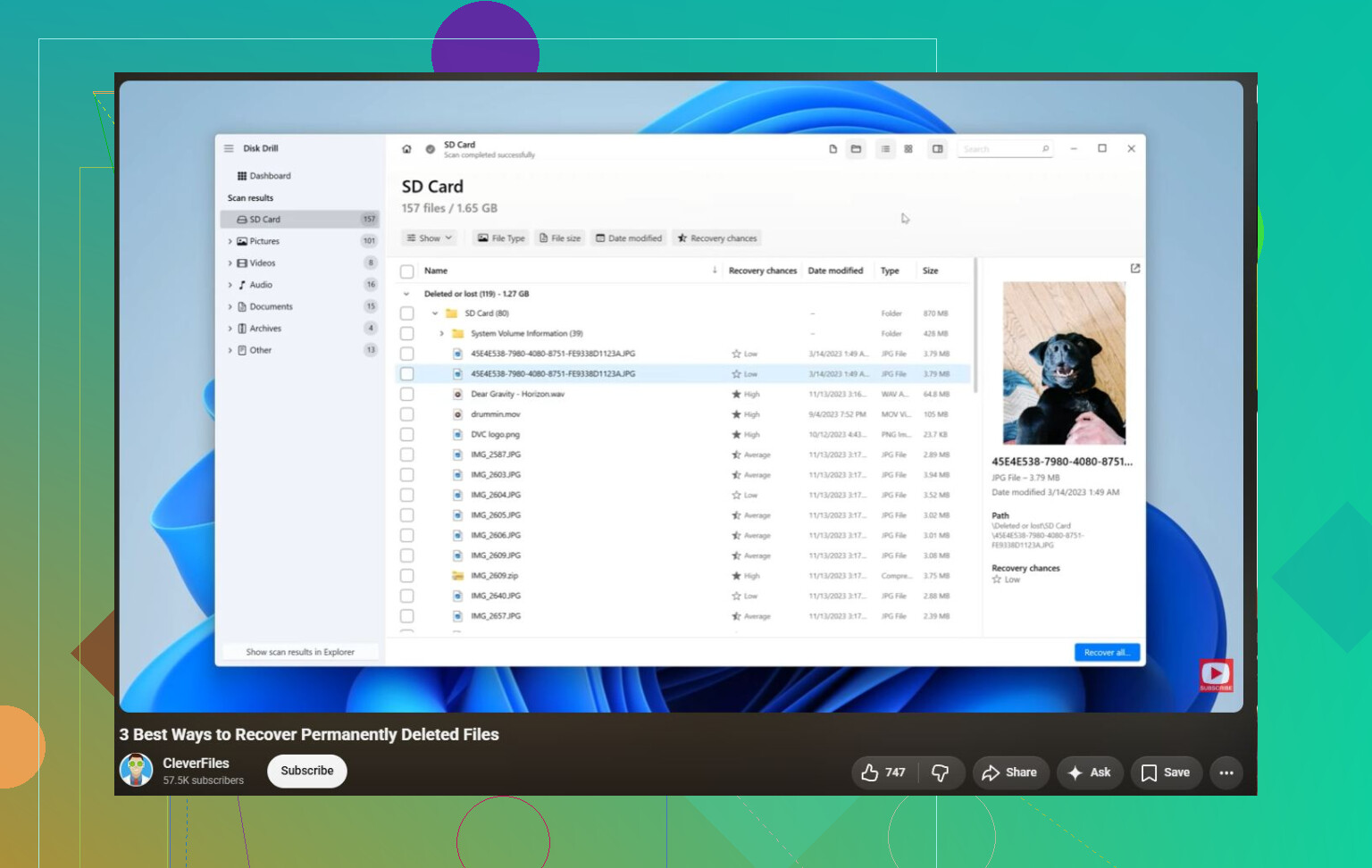
如果文件确实被删除了,Disk Drill 值得一试。请将它安装在你的主电脑上,而不是外置硬盘上。然后连接该 exFAT 硬盘,如果你对硬盘的健康状况有任何不确定,先制作一个磁盘镜像。扫描镜像比继续给原始硬盘增加压力更安全。
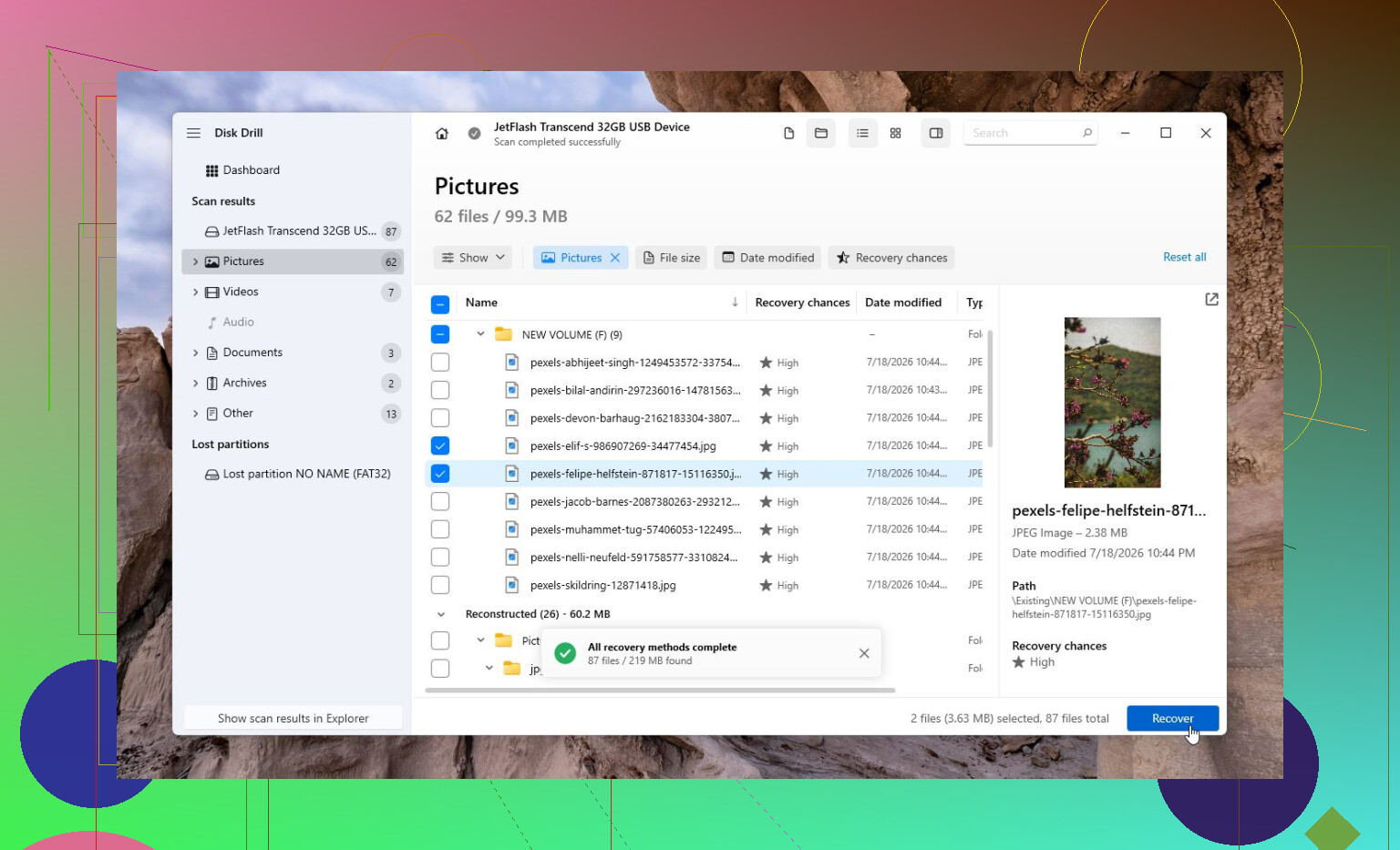
之后,选择该镜像,运行Universal Scan,等待扫描完成,预览文件,并将所有重要内容恢复到一个完全不同的硬盘上。不要恢复回同一个外置硬盘。
Windows 版本提供100 MB 免费恢复额度,因此你至少可以在付费之前先确认文件是否可以恢复。
对于已删除的相机或无人机视频,Disk Drill 还提供Advanced Camera Recovery (ACR)。这有助于处理碎片化的视频文件,因为普通扫描可能无法将它们正确重新拼接起来。
如果 Disk Drill 没有找到任何内容,TestDisk 是另一个选择,尤其是在 exFAT 分区本身已损坏的情况下。它是免费的,但对新手并不算友好,所以使用时一定要慢慢来。
另外,如果硬盘看起来存在物理故障,也不要继续反复尝试。出现咔嗒声、随机断开连接、在多台电脑上都无法识别,或显示错误容量,这些都是应停止使用软件并考虑寻求专业恢复实验室帮助的信号。很多实验室会免费评估硬盘情况。费用可能较高,有时几百美元,有时超过 1,000 美元,但如果是家庭照片或重要文档,这可能是更安全的途径。
即使恢复有效,也要预期会有些混乱。对于 exFAT,驱动器可能在目录记录已损坏的情况下仍能正常挂载,因此恢复软件也许能找到文件内容,却找不回原始文件夹结构或文件名。如果你看到名为 file000123.jpg 之类的文件,这并不总是意味着扫描失败。它也可能表示损坏的是目录信息。
Mike 关于不要向驱动器写入任何内容这一点是对的。我还会更进一步,也尽量不要从里面打开一堆文件,尤其是在 Windows 运行缓慢、卡死或提示修复磁盘时。如果你有另一块空间足够大的硬盘,先为整个外置磁盘制作一个镜像,然后扫描那个镜像。如果镜像制作因读取错误或断开连接而失败,就应把它更当作一块正在故障的硬盘,而不是普通的误删文件情况。
作为第一步,使用那种可以在正式恢复前预览结果的工具。如果你想要图形界面,Disk Drill 可以,但要等完整扫描结束后再判断它是否什么都没找到。exFAT 扫描在前期看起来可能令人失望,但之后又会找到文件。无论你恢复了什么,都要保存到另一块磁盘上,然后在检查过恢复出的文件之后,再考虑修复或重新格式化原始磁盘。
在扫描任何内容之前,先检查一下驱动器的“属性”:它是否仍然显示已使用了很多空间,还是 Windows 认为这个驱动器基本上是空的?
这个细节会改变我对情况的判断。如果驱动器显示,例如,1 TB 磁盘中已使用了 700 GB,但根文件夹看起来是空白的,那么数据可能仍然在那里,问题更可能出在目录项、隐藏/系统属性、损坏的根目录,或者你查看的位置不对。如果它显示几乎全部都是可用空间,那看起来更像是删除、误格式化,或文件系统记录出现问题,导致 Windows 现在认为这些空间是可用的。
在运行恢复扫描之前,我只会做只读检查:
在文件资源管理器中打开驱动器,并确保隐藏项目可见。然后打开命令提示符并运行类似这样的命令:
dir X:\ /a
将 X 替换为驱动器盘符。这样也会列出隐藏项和系统项。你可能会看到像 $RECYCLE.BIN、奇怪重命名的文件夹,或者资源管理器平时不显示的旧目录。不要运行那些会对整个磁盘“修复”属性的命令,除非你确信驱动器是健康的,并且文件实际上只是被隐藏了。对于状态存疑的磁盘,即使是出于好意的修复,也可能让恢复情况变得更混乱。
我同意其他人关于先不要运行 CHKDSK 的看法。很多人把 CHKDSK 当成恢复工具,但它其实是文件系统修复工具。它的职责是让卷保持一致,而不是保留你丢失的文件夹名称,或帮你整理照片。有时它会在恢复完成后有所帮助;有时它会把原本可恢复的目录损坏变成一堆 .CHK 碎片。
另一个值得检查但有点无聊的因素是线缆/硬盘盒。不稳定的 USB 线缆或廉价的外置硬盘盒,可能会让 exFAT 驱动器这一分钟看起来正常,下一分钟就显示为空,或者只能读取一部分。如果磁盘是放在 USB 扩展坞中的裸 SATA 硬盘,如果可以的话,试试不同的扩展坞或直接使用 SATA 连接。如果它是封装式便携硬盘,至少试试不同的线缆和 USB 端口。如果它发出咔哒声、反复断开连接,或者变得非常慢,不要连续重试好几个小时。
是的,exFAT 恢复是有可能的,但这里的“可能”分为两个不同层面:
恢复文件内容:如果数据尚未被覆盖,通常是有可能的。
恢复原始文件夹结构和名称:取决于目录记录是否完好。
第二点正是很多人会失望的地方。exFAT 在外置硬盘上很常见,因为它同时兼容 Windows 和 macOS,但当写入过程中被拔出,或者驱动器开始出现读取错误时,它并不是很耐受。恢复工具可能会通过特征扫描找到成千上万个文件,但这些文件返回时可能只是按类型分类,并带有通用名称。这仍然是有效的恢复结果,只是不是每个人都期待的那种理想结果。
如果你想要一个比命令行工具更轻松一点的图形界面扫描工具,Disk Drill 作为第一次扫描还可以,但我会先把它当作预览工具,而不是成功保证。让它完成扫描,检查预览是否真的能打开,并且只恢复到另一块磁盘上。如果你正在考虑它是否值得付费,读一些像这样的用户评论 Disk Drill 评测讨论 可能会有帮助,主要是让你知道应该抱有什么样的预期。
如果文件很重要,在做任何更激进的操作之前,我会先为驱动器制作镜像。如果文件只是“有最好,没有也行”,那直接扫描原盘是一些人愿意接受的风险,但它仍然是风险。最安全的顺序是:检查已用空间,做只读可见性检查,如果可能则制作镜像,扫描镜像,恢复到单独的驱动器,然后再考虑修复或重新格式化原盘。一旦你开始修复 exFAT 卷本身,你可能会失去恢复软件本来可以利用的线索。
被识别并不意味着文件系统没问题。这只表示计算机能看到一个设备,并挂载了某个看起来像 exFAT 卷的内容。目录仍然可能已损坏,分配位图可能有误,或者驱动器在返回错误读取结果,而 Windows 只是客气地向你显示一个空文件夹。
有一个我觉得还没有被充分提到的小提醒:如果这实际上是外置 SSD 或基于闪存的驱动器,恢复的可预测性可能远低于机械硬盘。已删除的数据可能已被操作系统或控制器修剪/丢弃,一旦发生这种情况,恢复软件可能只能找到文件名、部分文件,或者根本找不到任何有用的内容。如果它是普通的便携式 HDD,只要你停止向其写入数据,成功恢复的机会通常会更高。
我会把 Mike 提到的已用空间与可用空间检查作为第一个分叉点。如果空间仍然显示为已使用,我会更倾向于认为是目录损坏或条目被隐藏/错放,并对其进行仔细扫描。如果它显示为空,就把它当作已删除/已格式化的数据来处理,除了制作镜像或扫描之外,不要对这块驱动器做任何操作。如果你想要一个简单易用的工具,Disk Drill 用于快速可视化扫描没问题,但不要根据前几分钟的结果下判断,也不要把恢复出来的数据写回那块磁盘。如果驱动器在扫描过程中断开连接、发出咔嗒声,或者速度变得极慢,就停止继续尝试软件恢复,在驱动器情况变得更糟之前,让拥有专业镜像工具的人先把数据复制出来。