Harici sabit diskim ExFAT olarak biçimlendirilmiş ve bilgisayarım tarafından hâlâ tanınıyor, ancak tüm klasörlerim ve dosyalarım kayboldu. Onu biçimlendirmedim veya bilerek hiçbir şeyi silmedim, bu yüzden ExFAT veri kurtarmanın mümkün olup olmadığını ve durumu daha da kötüleştirmeden önce hangi adımları atmam gerektiğini anlamaya çalışıyorum.
Bu bir exFAT harici sürücüyse ve klasör yakın zamanda silindiyse, sürücüyü hemen kullanmayı bırakın. Silinen dosyalar genellikle anında tamamen silinmez. Çoğu zaman alan yalnızca kullanılabilir olarak işaretlenir, bu yüzden üzerine yeni bir şey yazılmadığı sürece kurtarma hâlâ mümkündür.
Kaçınmanız gereken büyük hatalar şunlardır:
- Bu sürücüye yeni hiçbir şey kaydetmeyin veya kopyalamayın.
- Windows açılır pencere gösterip önerse bile biçimlendirmeyin.
- Kurtarmayı denemeden önce CHKDSK çalıştırmayın.
- Kurtarma araçlarını, kurtarma yapmaya çalıştığınız aynı harici sürücüye kurmayın.
Ayrıca dosyaların gerçekten kaybolduğunu varsaymadan önce hızlı bir mantık kontrolü de yapardım. Windows Arama'da dosya adlarını arayın, Dosya Gezgini'nde Gizli dosyaları göster seçeneğini açın ve sürücünün doğru boyutta görünüp görünmediğini ve normal görünüp görünmediğini görmek için Disk Yönetimi'ne bakın.
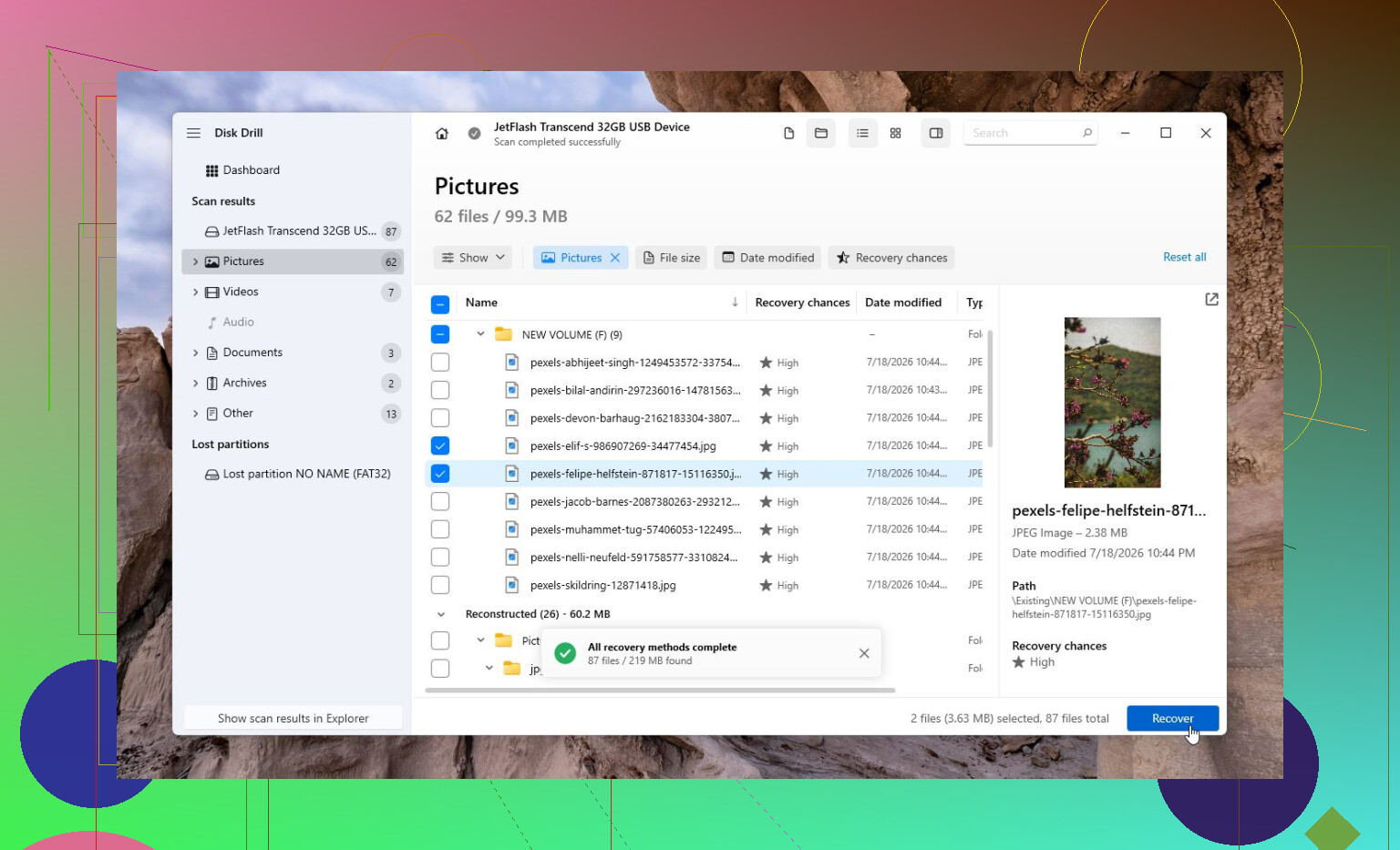
Dosyalar gerçekten silindiyse, Disk Drill denemeye değerdir. Bunu harici sürücüye değil, ana bilgisayarınıza kurun. Ardından exFAT sürücüyü bağlayın ve sürücünün sağlığı konusunda en ufak bir şüpheniz varsa önce bir disk görüntüsü oluşturun. Orijinal sürücüye daha fazla yük bindirmek yerine görüntüyü taramak daha güvenlidir.
Bundan sonra görüntüyü seçin, Universal Scan çalıştırın, tamamlanmasına izin verin, dosyaları önizleyin ve önemli olan her şeyi tamamen farklı bir sürücüye kurtarın. Aynı harici sürücüye geri kurtarma yapmayın.
Windows sürümü size 100 MB ücretsiz kurtarma sunar, böylece en azından herhangi bir ödeme yapmadan önce dosyalarınızın kurtarılabilir olup olmadığını kontrol edebilirsiniz.
Silinen kamera veya drone videoları için Disk Drill ayrıca Advanced Camera Recovery (ACR) özelliğine de sahiptir. Bu, normal taramaların doğru şekilde yeniden birleştiremeyebileceği parçalanmış video dosyalarına yardımcı olabilir.
Disk Drill hiçbir sonuç vermezse, özellikle exFAT bölümü zarar görmüşse TestDisk başka bir seçenektir. Ücretsizdir, ancak yeni başlayanlar için çok kullanıcı dostu değildir, bu yüzden yavaş ve dikkatli ilerleyin.
Ayrıca sürücü fiziksel olarak arızalı görünüyorsa onunla uğraşmaya devam etmeyin. Tıklama sesleri, rastgele bağlantı kopmaları, birden fazla bilgisayarda görünmemesi veya yanlış kapasite göstermesi, yazılım kullanmayı bırakıp bunun yerine profesyonel bir veri kurtarma laboratuvarına bakmanız gerektiğinin işaretleridir. Birçok laboratuvar sürücüyü ücretsiz değerlendirecektir. Bu pahalı olabilir, bazen birkaç yüz dolar bazen de 1.000 doların üzerinde olabilir, ancak aile fotoğrafları veya önemli belgeler için daha güvenli yol bu olabilir.
Kurtarma işe yarasa bile biraz dağınıklık bekleyin. exFAT ile, dizin kayıtları zarar görmüşken bir sürücü normal şekilde bağlanabilir; bu yüzden kurtarma yazılımı dosya içeriklerini bulabilir ama özgün klasör ağacını veya dosya adlarını bulamayabilir. file000123.jpg gibi adlandırılmış dosyalar görürseniz, bu her zaman taramanın başarısız olduğu anlamına gelmez. Bu, zarar gören şeyin dizin bilgisi olduğu anlamına gelebilir.
Mike, sürücüye hiçbir şey yazmama konusunda haklı. Ben bunu bir adım ileri götürür ve ondan çok sayıda dosya açmaktan da kaçınırdım, özellikle de Windows yavaşsa, donuyorsa veya diski onarmanızı istiyorsa. Yeterli boş alanı olan başka bir sürücünüz varsa, önce tüm harici diskin bir imajını oluşturun ve onun yerine onu tarayın. Görüntü alma işlemi okuma hataları veya bağlantı kopmaları nedeniyle başarısız olursa, bunu normal bir silinmiş dosya durumundan çok arızalanan bir sürücü gibi değerlendirin.
İlk deneme için, sonuçları kesinleştirmeden önce önizlemenize izin veren bir şey kullanın. Bir grafik arayüz istiyorsanız Disk Drill uygundur, ancak hiçbir şey bulmadığına karar vermeden önce tam taramanın bitmesine izin verin. exFAT taramaları ilk başta hayal kırıklığı yaratabilir ve sonra ileride dosyalar ortaya çıkarabilir. Kurtardığınız her şeyi farklı bir diske kaydedin, ardından kurtarılan dosyaları kontrol ettikten sonra ancak o zaman özgün diski onarmayı veya yeniden biçimlendirmeyi düşünün.
Herhangi bir şeyi taramadan önce sürücünün Özellikler bölümünü kontrol edin: hâlâ çok fazla kullanılmış alan gösteriyor mu, yoksa Windows sürücünün temelde boş olduğunu mu düşünüyor?
Bu ayrıntı durumu nasıl yorumlayacağımı değiştirir. Örneğin sürücü 1 TB diskte 700 GB kullanılmış gösteriyor ama kök klasör boş görünüyorsa, veriler hâlâ orada olabilir ve sorun büyük olasılıkla dizin girişleri, gizli/sistem öznitelikleri, bozulmuş bir kök dizin ya da yanlış yere bakıyor olmanızla ilgilidir. Neredeyse tamamen boş alan gösteriyorsa, bu daha çok silme, yanlışlıkla biçimlendirme veya Windowsun artık alanın kullanılabilir olduğuna inandığı bir dosya sistemi kayıt sorunu gibi görünür.
Bir kurtarma taraması çalıştırmadan önce yalnızca salt okunur kontroller yapardım:
Sürücüyü Dosya Gezgini içinde açın ve gizli öğelerin görünür olduğundan emin olun. Ardından Komut İstemi’ni açın ve şuna benzer bir komut çalıştırın:
dir X:\ /a
X yerine sürücü harfini yazın. Bu, gizli ve sistem öğelerini de listeler. $RECYCLE.BIN, garip şekilde yeniden adlandırılmış klasörler veya Gezgini’nin normalde göstermediği eski dizinler görebilirsiniz. Sürücünün sağlıklı olduğundan ve dosyaların gerçekten yalnızca gizli olduğundan emin değilseniz, tüm diskte öznitelikleri düzelten komutlar çalıştırmayın. Sorunlu bir diskte, iyi niyetli düzeltmeler bile kurtarma sürecini daha karmaşık hâle getirebilir.
CHKDSKyi şimdilik çalıştırmama konusunda diğerlerine katılıyorum. İnsanlar CHKDSKyi bir kurtarma aracı gibi görüyor, ama aslında o bir dosya sistemi onarım aracıdır. Görevi birimi tutarlı hâle getirmektir, kayıp klasör adlarınızı korumak ya da fotoğraflarınızı sıralamak değil. Bazen kurtarma tamamlandıktan sonra yardımcı olur. Bazen de kurtarılabilir dizin hasarını bir .CHK parça yığınına dönüştürür.
Kontrol etmeye değer bir diğer sıkıcı şey de kablo/muhafazadır. Sorunlu bir USB kablosu veya ucuz bir harici kutu, bir exFAT sürücüsünün bir dakika normal görünmesine, sonraki dakika ise boş ya da yarı okunabilir görünmesine neden olabilir. Disk, USB yuvasındaki çıplak bir SATA sürücüsüyse, mümkünse farklı bir yuva ya da doğrudan SATA bağlantısı deneyin. Mühürlü taşınabilir bir sürücüyse, en azından farklı bir kablo ve USB bağlantı noktası deneyin. Tıklama sesi çıkarıyorsa, bağlantısı kesiliyorsa veya çok yavaşlıyorsa saatlerce tekrar tekrar denemeyin.
Evet, exFAT kurtarma mümkündür, ancak mümkünün iki farklı düzeyi vardır:
Dosya içeriklerini kurtarma: verilerin üzerine yazılmadıysa çoğu zaman mümkündür.
Orijinal klasörleri ve adları kurtarma: dizin kayıtlarının sağlam olup olmamasına bağlıdır.
İnsanların hayal kırıklığına uğradığı kısım bu ikinci bölümdür. exFAT, Windows ve macOS arasında çalıştığı için harici sürücülerde yaygındır, ancak yazma sırasında fişi çekildiğinde veya sürücü okuma hataları geliştirmeye başladığında pek affedici değildir. Bir kurtarma aracı imzaya göre binlerce dosya bulabilir, ancak bu dosyalar genel adlarla türlerine göre sıralanmış şekilde geri gelebilir. Bu yine de geçerli bir kurtarma sonucudur, sadece herkesin istediği o düzgün görünen sonuç değildir.
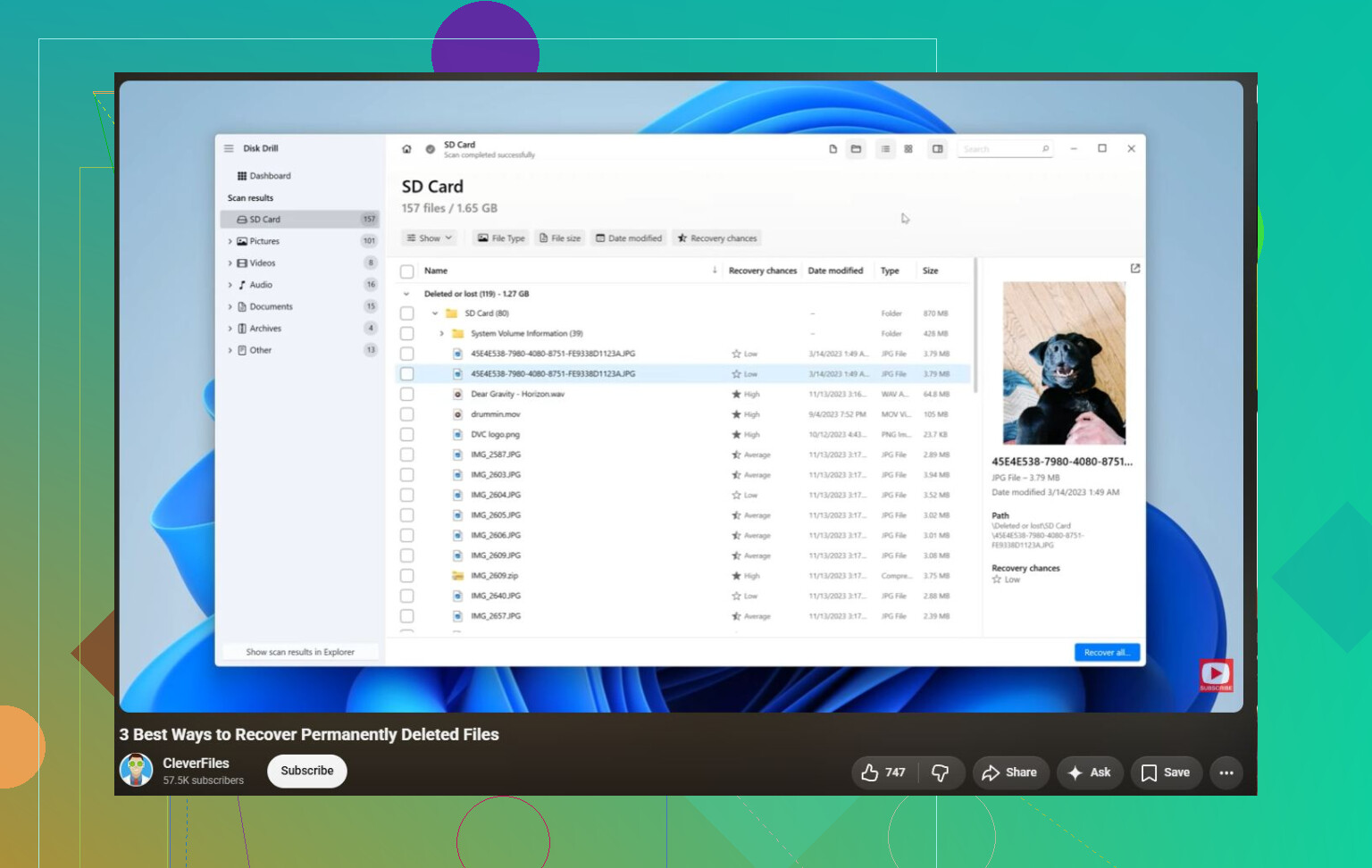
Komut satırı araçlarından daha az zahmetli bir şey istiyorsanız, Disk Drill ilk grafik arayüzlü tarama için fena değildir, ancak ben onu önce bir önizleme aracı olarak görürdüm, bir vaat olarak değil. Taramayı tamamlamasına izin verin, önizlemelerin gerçekten açılıp açılmadığını kontrol edin ve yalnızca başka bir diske kurtarma yapın. Ödemeye değip değmeyeceğine karar veriyorsanız, şu Disk Drill inceleme tartışması gibi birkaç kullanıcı yorumunu okumak faydalı olabilir; esas olarak ne beklemeniz gerektiğini bilmeniz için.
Dosyalar önemliyse, daha agresif bir şey yapmadan önce sürücünün bir imajını alırdım. Dosyalar yalnızca sahip olmak güzel kategorisindeyse, orijinali doğrudan taramak bazı insanların kabul ettiği bir risktir, ama yine de risktir. En güvenli sıra şudur: kullanılan alanı kontrol edin, salt okunur görünürlük kontrolleri yapın, mümkünse bir imaj oluşturun, imajı tarayın, ayrı bir sürücüye kurtarma yapın, ardından orijinali onarmayı veya yeniden biçimlendirmeyi düşünün. exFAT birimini düzeltmeye başladığınız anda, kurtarma yazılımının kullanacağı ipuçlarını kaybedebilirsiniz.