Mein externes Laufwerk wird plötzlich nicht mehr auf meinem Mac eingehängt, und das Festplattendienstprogramm zeigt einen com.apple.diskmanagement.disenter-Fehler an, wenn ich versuche, es zu öffnen. Ich brauche Hilfe dabei herauszufinden, ob es sich um ein macOS-Problem, ein Laufwerksproblem oder etwas handelt, das ich beheben kann, ohne meine Dateien zu verlieren.
Ich bin auf denselben disenter error unter macOS gestoßen, und es fühlte sich weniger wie ein einzelner Fehler an, sondern eher so, als würde das System sich weigern, den Vorgang abzuschließen. Der Mac hat das Laufwerk erkannt. Finder nicht. Das Festplattendienstprogramm blieb irgendwo mittendrin hängen.
Was ich dabei immer wieder gesehen habe, war, dass fsck im Hintergrund hängen blieb. macOS startet es nach einem unsicheren Auswerfen, besonders bei großen ExFAT-Laufwerken oder größeren APFS-Volumes. Auf dem Papier prüft und repariert es das Dateisystem. In der Praxis habe ich erlebt, dass es dort ewig festhängt und die Festplatte blockiert, sodass nichts eingebunden wird.
Wenn du zuerst die schnellste Lösung ausprobieren willst, öffne das Terminal und führe Folgendes aus:
sudo pkill -f fsck
Du brauchst dafür dein Admin-Passwort. Nachdem ich das gemacht hatte, wurde das Laufwerk einmal sofort eingebunden, und ein anderes Mal kam es nur schreibgeschützt zurück. Das war in Ordnung. Schreibgeschützt reicht aus, wenn dein Ziel ist, die Dateien zu retten, bevor der Zustand der Festplatte sich weiter verschlechtert.
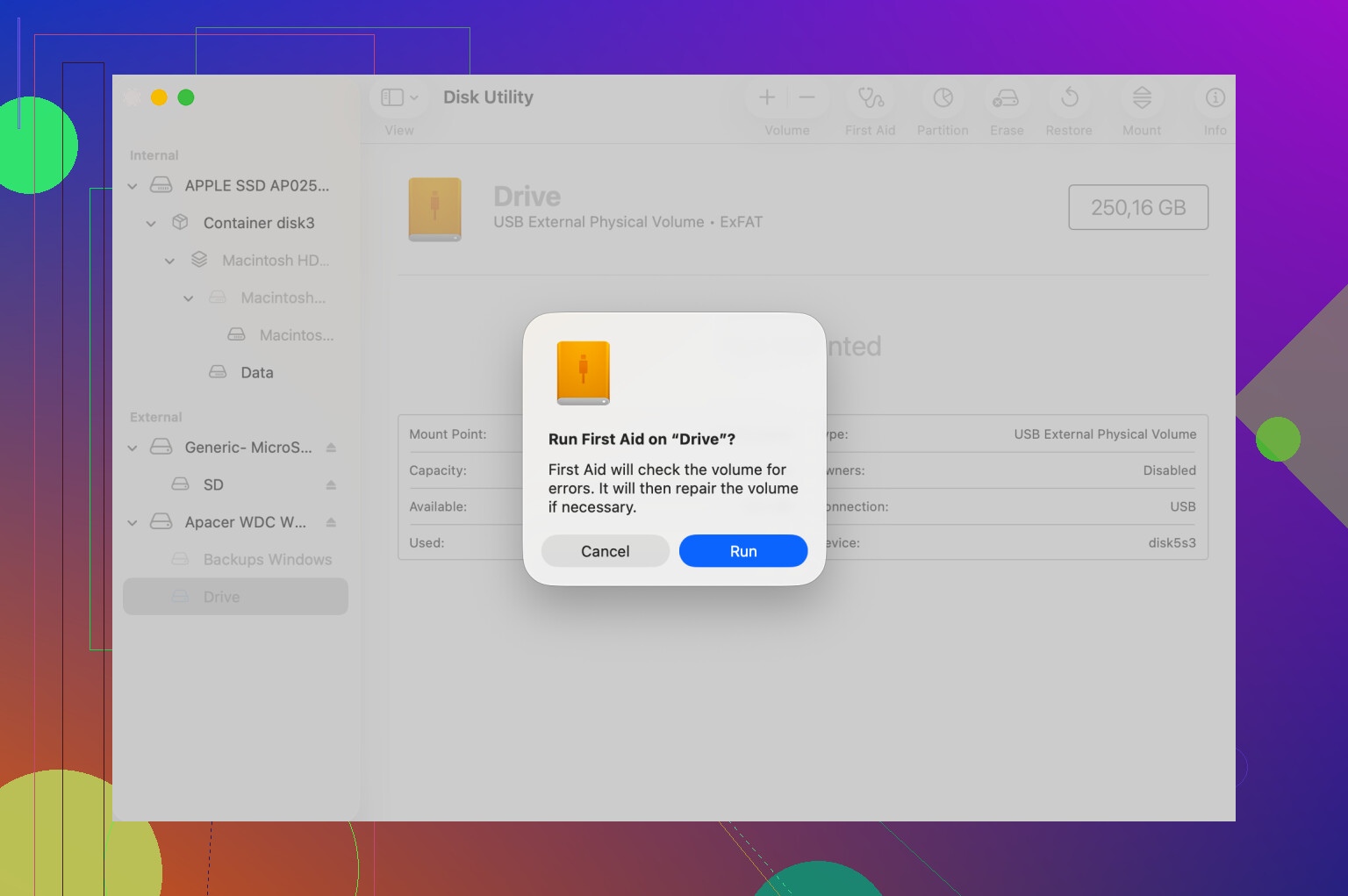
Im Festplattendienstprogramm verlieren viele Leute oft Zeit. Wenn du nur Erste Hilfe auf dem ausgegrauten Volume ausführst, überspringst du einen Teil der Kette. Öffne das Festplattendienstprogramm, klicke auf Darstellung und dann auf Alle Geräte einblenden. Beginne oben beim physischen Laufwerk. Führe dann Erste Hilfe auf dem Container aus. Und zuletzt auf dem Volume. Ich habe erlebt, dass es zuerst fehlschlug und dann beim zweiten Durchgang funktionierte. Eine beschädigte APFS-Struktur brauchte drei Versuche, bevor sie keine Fehler mehr ausgab.
Wenn Erste Hilfe Exit-Code 8 ausgibt oder sagt, dass das Volume nicht repariert werden kann, würde ich nicht weiter darauf herumdrücken. Das habe ich bei einer alten externen SSD auf die harte Tour gelernt. Wiederholte Einbindungsversuche haben die Situation verschlimmert, nicht verbessert. Ab diesem Punkt ergibt ein Wiederherstellungstool mehr Sinn als weiteres Rätselraten. Disk Drill ist eines der wenigen Tools, die ich gesehen habe, mit denen sich brauchbare Daten von einem Laufwerk retten ließen, das macOS nicht einbinden wollte. Es kann in manchen Fällen Verzeichnisinformationen neu aufbauen oder alternativ rohe Sektoren scannen. Wenn du Glück hast, bekommst du eine Vorschau deiner Ordner und kannst die wichtigen Daten auf eine funktionierende Festplatte kopieren, bevor du die defekte löschst.
Noch ein seltsamer Fix. Neuere macOS-Builds scheinen DiskManagement manchmal in einen fehlerhaften Zustand zu bringen. Ich habe das behoben, indem ich mich ab- und wieder angemeldet habe. Der abgesicherte Modus hat auch einmal geholfen. Ein vollständiger Neustart ist einen Versuch wert, bevor du irgendetwas löschst. Es klingt dumm, aber ich habe gesehen, dass es funktioniert, deshalb würde ich es trotzdem auf die Liste setzen.
Fangen Sie damit an herauszufinden, ob der Mac Hardware erkennt oder nur ein beschädigtes Volume.
Öffnen Sie das Terminal und führen Sie Folgendes aus:
diskutil list
Wenn die externe Festplatte dort angezeigt wird, sich das Volume aber nicht einhängen lässt, ist das oft ein Dateisystemschaden und nicht macOS selbst. Wenn die Festplatte überhaupt nicht erscheint, prüfen Sie zuerst die Hardware. Tauschen Sie das Kabel. Tauschen Sie den Anschluss. Wenn sie ein eigenes Netzteil hat, prüfen Sie es. Viele Fälle mit disenter entpuppen sich am Ende als defekte USB-Bridge oder schwaches Kabel. Klingt dumm, behebt aber Probleme.
Ich bin teilweise nicht einverstanden mit @mikeappsreviewer, fsck frühzeitig abzubrechen. Wenn das Laufwerk keine Geräusche macht, nicht ständig die Verbindung verliert und die Aktivitätsanzeige noch blinkt, würde ich ihm zuerst etwas Zeit geben, besonders bei großen exFAT-Festplatten. Ich habe erlebt, dass externe 4-TB-Laufwerke 30 bis 90 Minuten gebraucht haben, bevor sie wieder verfügbar waren. Wenn die Festplatte sich ständig trennt, warten Sie nicht weiter.
Prüfen Sie als Nächstes den Zustand der Festplatte. Im Terminal:
diskutil info /dev/diskX
Ersetzen Sie diskX durch die Kennung Ihrer externen Festplatte.
Wenn SMART einen Ausfall meldet oder die Console-Protokolle I/O-Fehler zeigen, ist die Festplatte das Problem. Stellen Sie an diesem Punkt weitere Einhängeversuche ein und kopieren Sie die Daten mit Wiederherstellungssoftware. Disk Drill ist eine der besseren Mac-Optionen für ein Laufwerk, das im Festplattendienstprogramm erscheint, sich aber nicht einhängen lässt. Es hilft, Dateien von einem nicht einhängbaren externen Laufwerk wiederherzustellen, und funktioniert gut, wenn die Dateisystem-Metadaten beschädigt sind.
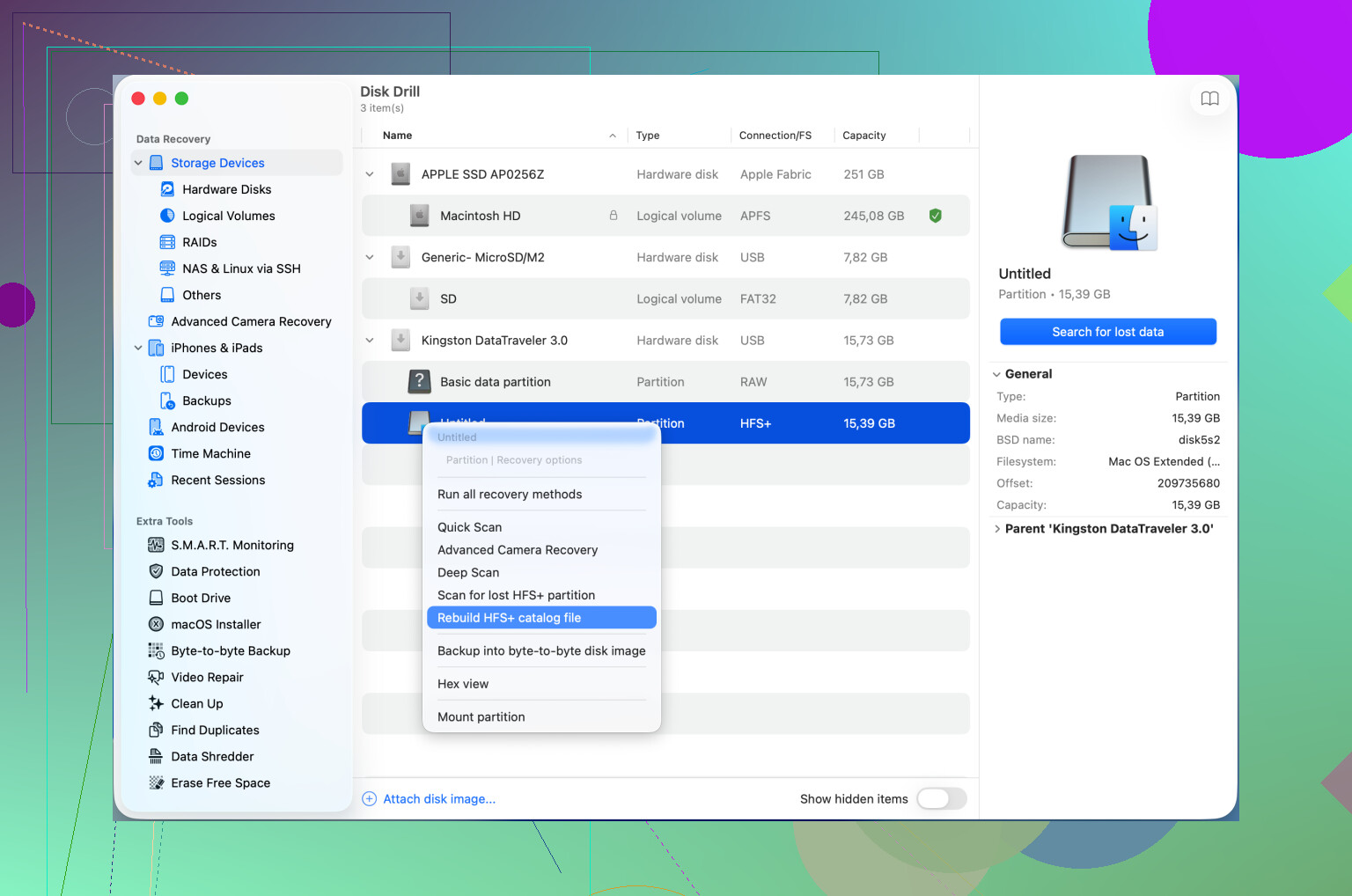
Wenn dies eine alte HFS±Festplatte ist, ist diese Anleitung relevant, um einen disenter-Fehler zu beheben, indem der HFS-Katalog repariert und Dateien mit Disk Drill wiederhergestellt werden:
sehen Sie, wie man einen HFS-Katalogfehler repariert und Daten mit Disk Drill wiederherstellt
Noch etwas, das viele übersehen. Testen Sie das Laufwerk an einem anderen Mac oder an einem Windows-PC, wenn es ExFAT ist. Wenn es sich anderswo öffnen lässt, sind Ihre Daten in Ordnung und der Fehler liegt am macOS-Mount-Stack. Wenn es auf zwei Geräten fehlschlägt, ist die Festplatte defekt. Einfacher Test, spart Zeit.
Wenn Ihr Ziel zuerst die Daten sind, löschen Sie nichts, formatieren Sie nicht neu und klicken Sie nicht immer wieder auf Einhängen im Festplattendienstprogramm.
Ich würde das in 3 Bereiche aufteilen: Gehäuse/Kabel, Dateisystem oder tatsächlich sterbendes Laufwerk.
@viajeroceleste hat recht, dass diskutil list dir viel verrät, aber ich würde noch einen Schritt weiter gehen und Systeminformationen > USB/Thunderbolt prüfen. Wenn das Gehäuse dort angezeigt wird, aber nicht sauber im Festplattendienstprogramm, deutet das auf eine merkwürdig arbeitende Bridge-Platine hin, nicht unbedingt auf die Festplatte selbst. Ich hatte schon völlig intakte SATA-Laufwerke, die in miserablen USB-Gehäusen festsaßen.
Außerdem leichte Meinungsverschiedenheit mit @mikeappsreviewer beim erzwungenen Beenden von fsck als frühem Schritt. Manchmal hilft das, manchmal unterbricht es nur den einzigen Reparaturversuch, den macOS gerade durchgeführt hat. Ich würde mir das für den Fall aufheben, dass der Prozess eindeutig eingefroren ist und nicht nur langsam.
Was ich tun würde und was bisher noch nicht erwähnt wurde:
-
Wenn möglich, im Nur-Lese-Modus über das Terminal einhängen
diskutil mount readOnly /dev/diskXsY
Manchmal hat der Finder Probleme mit einem beschreibbaren Volume, aber schreibgeschützt funktioniert es lange genug, um Daten zu kopieren. -
Prüfen, ob die Partitionszuordnung beschädigt ist
sudo gpt -r show /dev/diskX
Wenn die GPT-Ausgabe beschädigt aussieht oder Einträge fehlen, ist das etwas anderes als ein einfaches Dateisystemproblem. -
Eine direkte Verbindung versuchen
Hubs, Adapter und Docks weglassen. Die verursachen so viel falsches Laufwerksfehler-Drama, dass es schon nicht mehr lustig ist. -
Wenn es eine HDD ist, darauf hören
Klicken, Herunterdrehen, wiederholte Neuverbindungen = hör auf, daran herumzuspielen.
Wenn die Festplatte sichtbar ist, sich aber nicht einhängen lässt, ist Disk Drill ein vernünftiger nächster Schritt zur Datenrettung von einem nicht einhängbaren externen Laufwerk, besonders vor einer Neuformatierung. Wenn du eine Anleitung möchtest, wie man Software zur Datenrettung für ein nicht einhängbares Laufwerk auswählt, ist das hier ziemlich relevant: beste Datenrettungssoftware für ein nicht einhängbares externes Laufwerk.
Wenn es an mehreren Macs mit unterschiedlichen Kabeln fehlschlägt, würde ich nicht mehr macOS die Schuld geben. Dann ist wahrscheinlich das Laufwerk oder das Gehäuse das eigentliche Problem.
Ich würde noch einen Aspekt hinzufügen, den die anderen nur kurz angesprochen haben: Berechtigungen und Kernel-Erweiterungen/Hintergrundtreiber. com.apple.diskmanagement.disenter ist manchmal nur der letzte Fehler in der Kette, nicht die eigentliche Ursache.
Wenn die Hardware- und Dateisystemprüfungen von @viajeroceleste, @viaggiatoresolare und @mikeappsreviewer nichts aufdecken, probiere Folgendes:
- Im abgesicherten Modus starten und dann das Laufwerk anschließen. Der abgesicherte Modus blockiert viel Drittanbieter-Müll, der das Einhängen stören kann.
- Unter Anmeldeobjekte > Im Hintergrund erlauben nachsehen und Laufwerkstools, NTFS-Dienstprogramme, Antivirus-, Backup- und Sync-Apps vorübergehend deaktivieren.
- Im Terminal Folgendes ausführen:
log show --last 10m --predicate 'process == 'diskarbitrationd' || process == 'kernel'
Du suchst nach Deny-Meldungen, I/O-Fehlern oder dateisystemspezifischen Mount-Fehlern. - Wenn es ein NTFS-Laufwerk ist, kann macOS es zwar erkennen, aber trotzdem auf seltsame Weise scheitern, je nachdem, welcher Treiber zuvor installiert war.
Ich bin leicht anderer Meinung, was das Beenden von fsck angeht, es sei denn, du hast bereits bestätigt, dass es wirklich hängt. Bei instabilen Laufwerken kann das Unterbrechen einer Reparatur die Lage unklarer machen.
Wenn die Daten wichtiger sind als das Laufwerk, klone oder rette sie, bevor du experimentierst. Disk Drill ist hier eine vernünftige Wahl.
Vorteile von Disk Drill
- Gut darin, Dateien auf nicht einhängbaren Volumes zu finden
- Einfache Benutzeroberfläche
- Kann wiederherstellbare Daten in der Vorschau anzeigen
Nachteile
- Keine Magie bei physisch ausfallenden Laufwerken
- Tiefenscans können ewig dauern
- Die Wiederherstellungsergebnisse hängen davon ab, wie stark das Dateisystem beschädigt ist
Wenn dasselbe Laufwerk im Wiederherstellungsmodus problemlos eingebunden wird, aber nicht beim normalen Start, würde ich eher einen Softwarekonflikt unter macOS vermuten, bevor ich das Laufwerk verantwortlich mache.