Mijn externe schijf wordt plotseling niet meer aangekoppeld op mijn Mac, en Schijfhulpprogramma toont een com.apple.diskmanagement.disenter-fout wanneer ik deze probeer te openen. Ik heb hulp nodig om uit te zoeken of dit een macOS-probleem is, een probleem met de schijf, of iets wat ik kan oplossen zonder mijn bestanden te verliezen.
Ik liep tegen dezelfde 'disenter-fout' aan op macOS, en het voelde minder als één bug en meer alsof het systeem weigerde de taak af te maken. De Mac zag de schijf. Finder niet. Schijfbeheer liep ergens halverwege vast.
Wat ik steeds bleef zien, was dat fsck op de achtergrond bleef hangen. macOS start dit na een onveilige ontkoppeling, vooral bij grote ExFAT-schijven of grotere APFS-volumes. Op papier controleert en herstelt het het bestandssysteem. In de praktijk heb ik het eindeloos zien blijven hangen, waardoor de schijf gegijzeld werd en niets kon worden aangekoppeld.
Als je eerst de snelste optie wilt proberen, open dan Terminal en voer dit uit:
sudo pkill -f fsck
Je hebt je beheerderswachtwoord nodig. Nadat ik dit had gedaan, werd de schijf één keer meteen aangekoppeld, en een andere keer kwam die terug als alleen-lezen. Dat was prima. Alleen-lezen is genoeg als je doel is om bestanden eraf te halen voordat de schijf verder achteruitgaat.
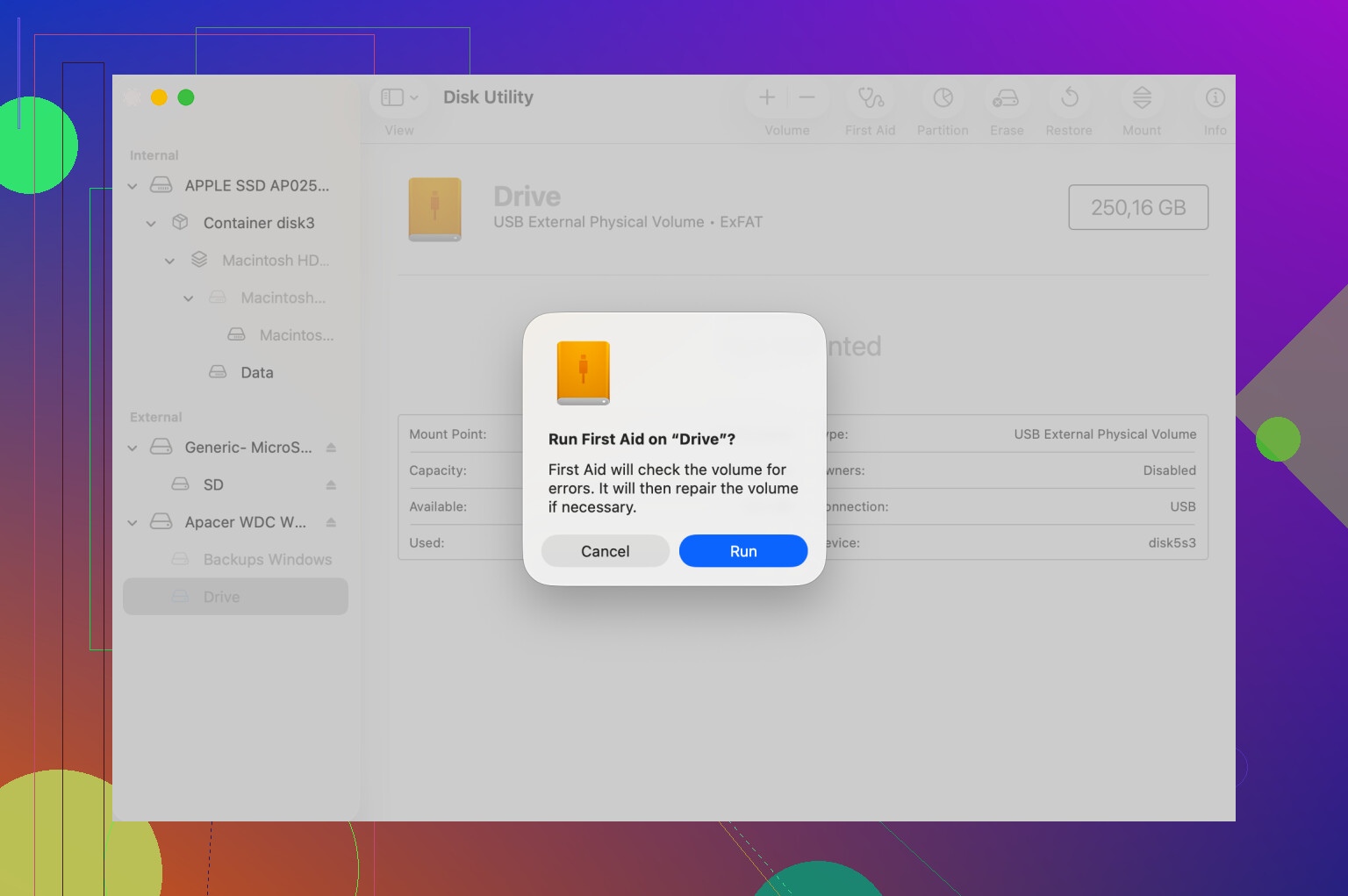
Schijfhulpprogramma is waar mensen vaak tijd verspillen. Als je alleen EHBO uitvoert op het gedimde volume, sla je een deel van de keten over. Open Schijfhulpprogramma, klik op Weergave en daarna op Toon alle apparaten. Begin bovenaan bij de fysieke schijf. Voer daarna EHBO uit op de container. Daarna pas op het volume. Ik heb meegemaakt dat het eerst mislukte en bij de tweede poging wel werkte. Bij één beschadigde APFS-structuur duurde het drie pogingen voordat het geen fouten meer gaf.
Als EHBO exitcode 8 geeft, of zegt dat het volume niet kan worden hersteld, zou ik stoppen met aandringen. Dat heb ik op de harde manier geleerd met een oude externe SSD. Herhaalde aankoppelpogingen maakten de situatie erger, niet beter. Op dat moment is een hersteltool logischer dan verder gokken. Disk Drill is een van de weinige tools die ik bruikbare gegevens heb zien ophalen van een schijf die macOS weigerde aan te koppelen. In sommige gevallen kan het mapinformatie opnieuw opbouwen, of terugvallen op het scannen van ruwe sectoren. Als je geluk hebt, krijg je een voorbeeld van je mappen te zien en kun je de belangrijke bestanden kopiëren naar een gezonde schijf voordat je de slechte wist.
Nog een vreemde oplossing. Nieuwere macOS-versies lijken DiskManagement soms in een slechte toestand te brengen. Ik heb dat opgelost door uit te loggen en weer in te loggen. Veilige modus hielp ook een keer. Een volledige herstart is het proberen waard voordat je iets wist. Het klinkt dom, maar ik heb gezien dat het werkte, dus ik zou het nog steeds op de lijst zetten.
Begin met uit te zoeken of de Mac hardware ziet of alleen een defect volume.
Open Terminal en voer uit:
diskutil list
Als de externe schijf daar wel verschijnt, maar het volume niet kan worden gekoppeld, is dit vaak schade aan het bestandssysteem, niet aan macOS zelf. Als de schijf helemaal niet verschijnt, kijk dan eerst naar de hardware. Verwissel de kabel. Verwissel de poort. Als de schijf een eigen voeding heeft, controleer die dan. Veel gevallen met disenter blijken uiteindelijk een slechte USB-bridge of een zwakke kabel te zijn. Klinkt dom, maar het lost dingen op.
Ik ben het deels oneens met @mikeappsreviewer over het vroegtijdig stoppen van fsck. Als de schijf geen geluid maakt, niet offline gaat en het activiteitslampje nog steeds knippert, zou ik het eerst wat tijd geven, vooral bij grote exFAT-schijven. Ik heb externe schijven van 4 TB 30 tot 90 minuten zien stilstaan voordat ze weer terugkwamen. Als de schijf steeds de verbinding verbreekt, wacht dan niet langer.
Controleer daarna de gezondheid van de schijf. In Terminal:
diskutil info /dev/diskX
Vervang diskX door de id van je externe schijf.
Als SMART aangeeft dat de schijf faalt, of als Console-logboeken I/O-fouten tonen, dan is de schijf het probleem. Stop op dat moment met pogingen om te koppelen en kopieer de gegevens met herstelsoftware. Disk Drill is een van de betere Mac-opties voor een schijf die in Schijfhulpprogramma verschijnt maar weigert te koppelen. Het helpt bestanden te herstellen van een externe schijf die niet kan worden gekoppeld en werkt goed wanneer de metadata van het bestandssysteem beschadigd is.
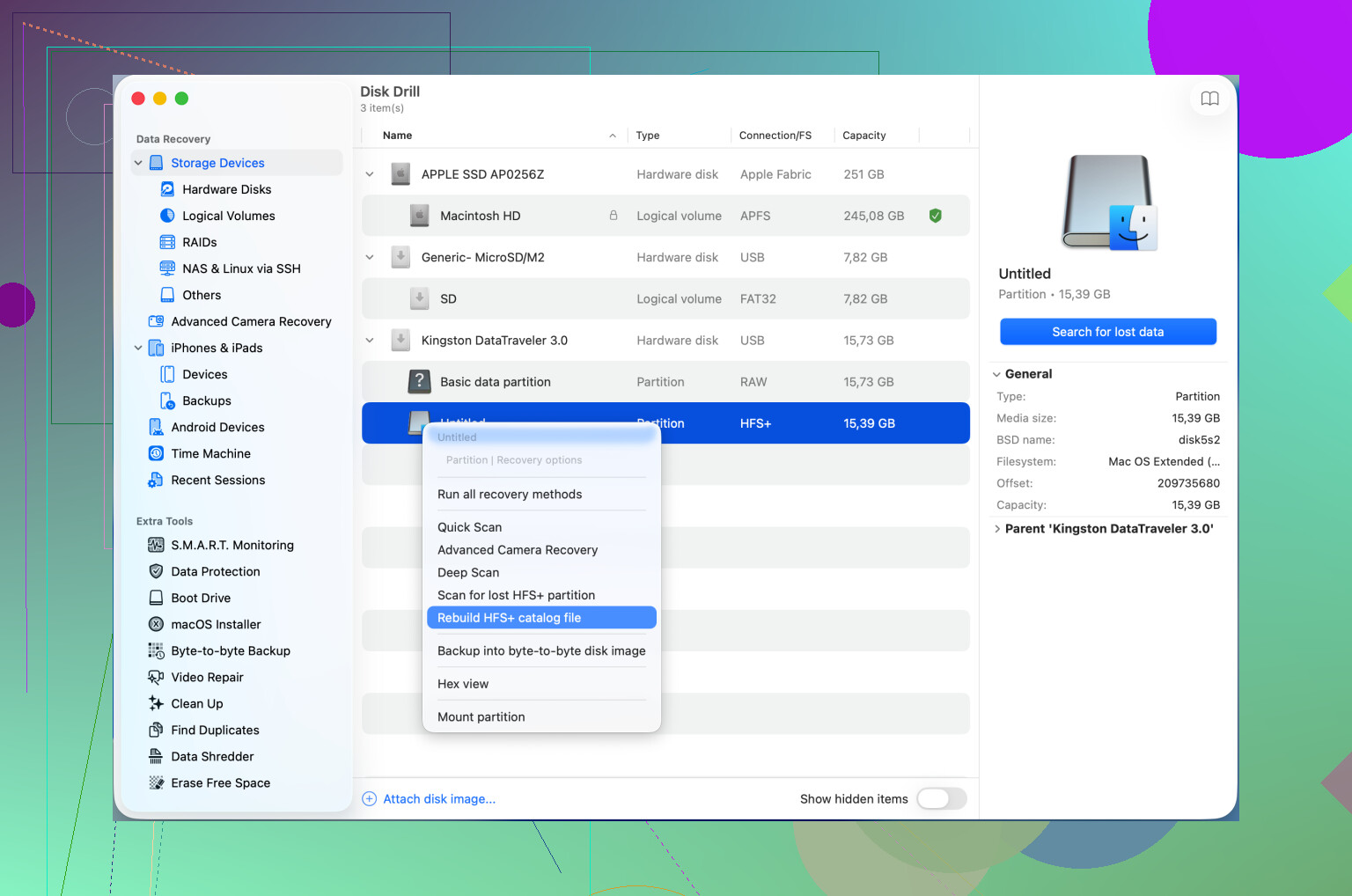
Als dit een oude HFS±schijf is, dan is deze handleiding relevant voor het oplossen van een disenter-fout door de HFS-catalogus te herstellen en bestanden te herstellen met Disk Drill:
bekijk hoe je een HFS-catalogusfout herstelt en gegevens terughaalt met Disk Drill
Nog iets wat mensen vaak missen. Test de schijf op een andere Mac, of op een Windows-pc als het ExFAT is. Als de schijf daar wel opent, zijn je gegevens in orde en zit het probleem in de mount-stack van macOS. Als het op twee machines mislukt, is de schijf defect. Eenvoudige test, bespaart tijd.
Als je doel is om eerst je gegevens te redden, wis de schijf dan niet, formatteer die niet opnieuw en blijf niet op Koppel klikken in Schijfhulpprogramma.
Ik zou dit in 3 categorieën verdelen: behuizing/kabel, bestandssysteem of een schijf die daadwerkelijk aan het sterven is.
@viajeroceleste heeft gelijk dat diskutil list je veel vertelt, maar ik zou nog een stap verder gaan en Systeeminformatie > USB/Thunderbolt controleren. Als de behuizing daar wel verschijnt maar niet netjes in Schijfhulpprogramma, wijst dat erop dat de bridgeboard zich vreemd gedraagt, niet per se de schijf zelf. Ik heb prima werkende SATA-schijven gehad die vastzaten in waardeloze USB-behuizingen.
Ook een kleine afwijkende mening van @mikeappsreviewer over het geforceerd stoppen van fsck als vroege stap. Soms helpt dat, soms onderbreekt het alleen de enige reparatiepoging die macOS aan het uitvoeren was. Ik zou dat bewaren voor wanneer het proces duidelijk is vastgelopen, niet alleen traag is.
Wat ik zou doen en wat nog niet is genoemd:
-
Koppel hem indien mogelijk alleen-lezen aan via Terminal
diskutil mount readOnly /dev/diskXsY
Soms loopt Finder vast op een schrijfbare koppeling, maar werkt alleen-lezen lang genoeg om gegevens te kopiëren. -
Controleer of de partitietabel beschadigd is
sudo gpt -r show /dev/diskX
Als de GPT-uitvoer er kapot uitziet of vermeldingen mist, is dat iets anders dan een simpel bestandssysteemprobleem. -
Probeer een directe verbinding
Sla hubs, adapters en docks over. Die veroorzaken zoveel nepdrama over schijfstoringen dat het niet eens grappig is. -
Als het een HDD is, luister ernaar
Klikken, uitspinnen, herhaaldelijk opnieuw verbinden = stop ermee te rommelen.
Als de schijf zichtbaar is maar niet wil koppelen, is Disk Drill een redelijke volgende stap voor gegevensherstel van een niet-koppelbare externe schijf, vooral voordat je opnieuw formatteert. Als je een handleiding wilt over hoe je software kiest voor gegevensherstel voor een niet-koppelbare schijf, dan is dit behoorlijk relevant: beste software voor gegevensherstel voor een niet-koppelbare externe schijf.
Als het op meerdere Macs met verschillende kabels faalt, zou ik stoppen met macOS de schuld te geven. Op dat punt is de schijf of behuizing waarschijnlijk het echte probleem.
Ik zou één invalshoek toevoegen die de anderen slechts licht hebben aangestipt: machtigingen en kernel-extensies/achtergrondstuurprogramma’s. com.apple.diskmanagement.disenter is soms slechts de laatste fout in de keten, niet de echte oorzaak.
Als de hardware- en bestandssysteemcontroles van @viajeroceleste, @viaggiatoresolare en @mikeappsreviewer niets aan het licht brengen, probeer dan dit:
- Start op in Veilige modus en sluit daarna de schijf aan. Veilige modus blokkeert veel rommel van derden die koppelingen kan verstoren.
- Controleer Login-items > Toestaan op de achtergrond en schakel tijdelijk schijfhulpmiddelen, NTFS-hulpprogramma’s, antivirus, back-upapps en synchronisatie-apps uit.
- Voer in Terminal het volgende uit:
log show --last 10m --predicate 'process == 'diskarbitrationd' || process == 'kernel'
Je zoekt naar deny-berichten, I/O-fouten of bestandssysteemspecifieke koppelingsfouten. - Als het een NTFS-schijf is, kan macOS die wel zien maar toch vreemd falen, afhankelijk van welk stuurprogramma eerder was geïnstalleerd.
Ik ben het er enigszins mee oneens om fsck te stoppen, tenzij je al hebt bevestigd dat het echt vastzit. Bij onbetrouwbare schijven kan het onderbreken van een reparatie het beeld vertroebelen.
Als de gegevens belangrijker zijn dan de schijf, kloon of herstel dan eerst voordat je gaat experimenteren. Disk Drill is hier een redelijke keuze.
Voordelen van Disk Drill
- Goed in het vinden van bestanden op niet-aankoppelbare volumes
- Eenvoudige interface
- Kan herstelbare gegevens vooraf tonen
Nadelen
- Geen wondermiddel bij fysiek falende schijven
- Diepe scans kunnen eeuwig duren
- Herstelresultaten hangen af van hoe beschadigd het bestandssysteem is
Als dezelfde schijf prima wordt gekoppeld in Herstelmodus maar niet bij een normale opstart, zou ik eerder een softwareconflict op macOS vermoeden dan de schijf de schuld geven.