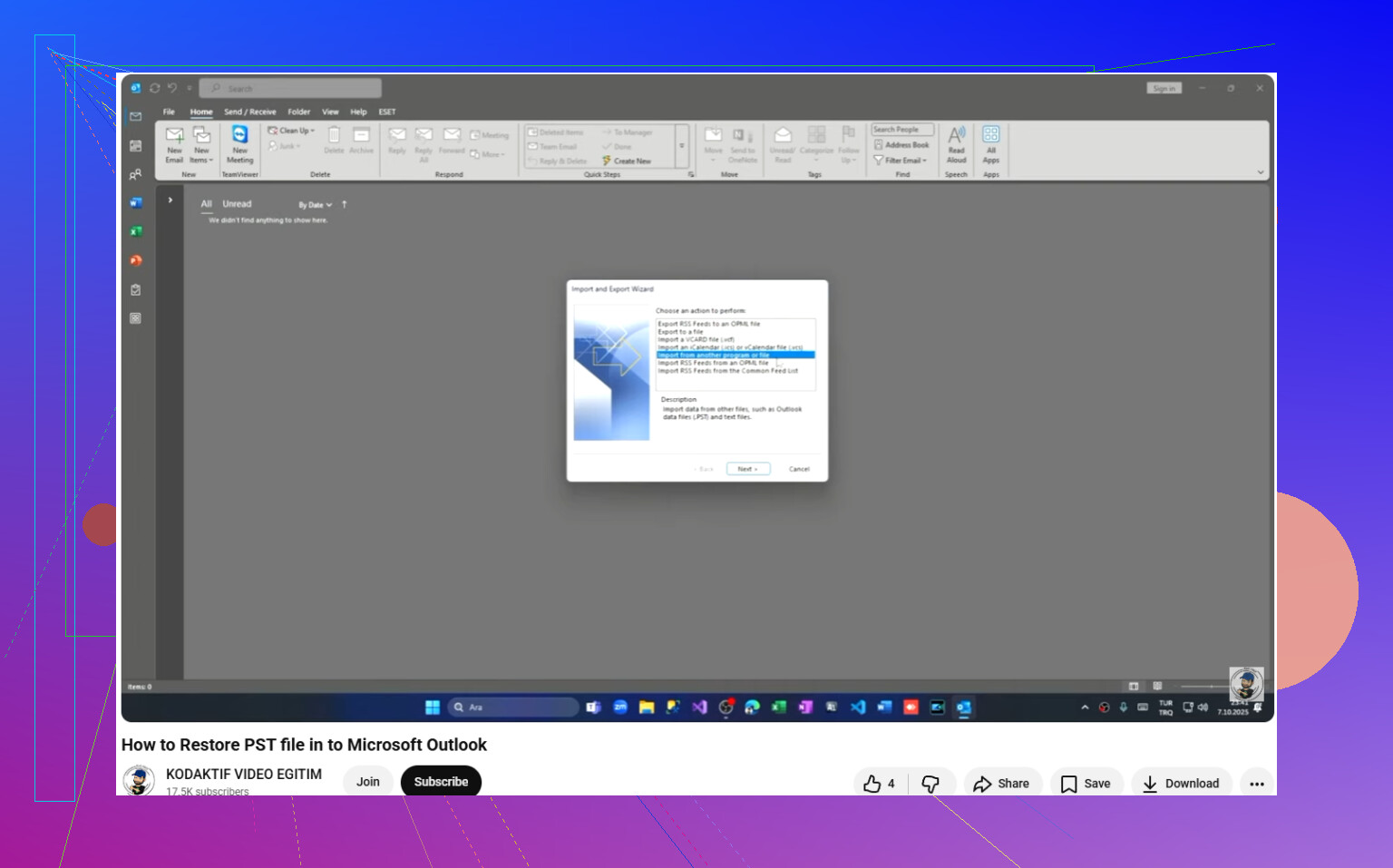
Après une récente mise à jour de Windows, mon fichier PST Outlook semble avoir disparu et je ne peux pas accéder à des e-mails importants, à mes contacts ou à des données archivées. J’ai vérifié les dossiers habituels et effectué une recherche sur mon PC, mais je ne le trouve toujours pas. J’ai besoin d’aide pour comprendre comment récupérer un fichier PST manquant après une mise à jour de Windows sans perdre mes données Outlook.
Je suis déjà tombé sur ce cas, et le pire, c’était qu’Outlook faisait comme si le fichier s’était volatilisé au moment précis où j’avais besoin d’anciens mails. Si vous avez supprimé des éléments de Documents, Téléchargements ou d’un dossier d’archives quelconque, il y a de bonnes chances que le PST manquant ait été emporté avec.
La première chose à faire, c’est d’arrêter d’utiliser le PC. Je suis sérieux. Ne continuez pas à naviguer, télécharger, enregistrer des captures d’écran ou installer des outils au hasard sur le même disque. Quand Windows supprime un fichier, il retire généralement d’abord le pointeur et laisse les données en place jusqu’à ce qu’autre chose vienne s’écrire par-dessus. Votre PST est le plus en sécurité tant que le disque reste tranquille.
Voici dans quel ordre je procéderais.
Commencez par les vérifications simples
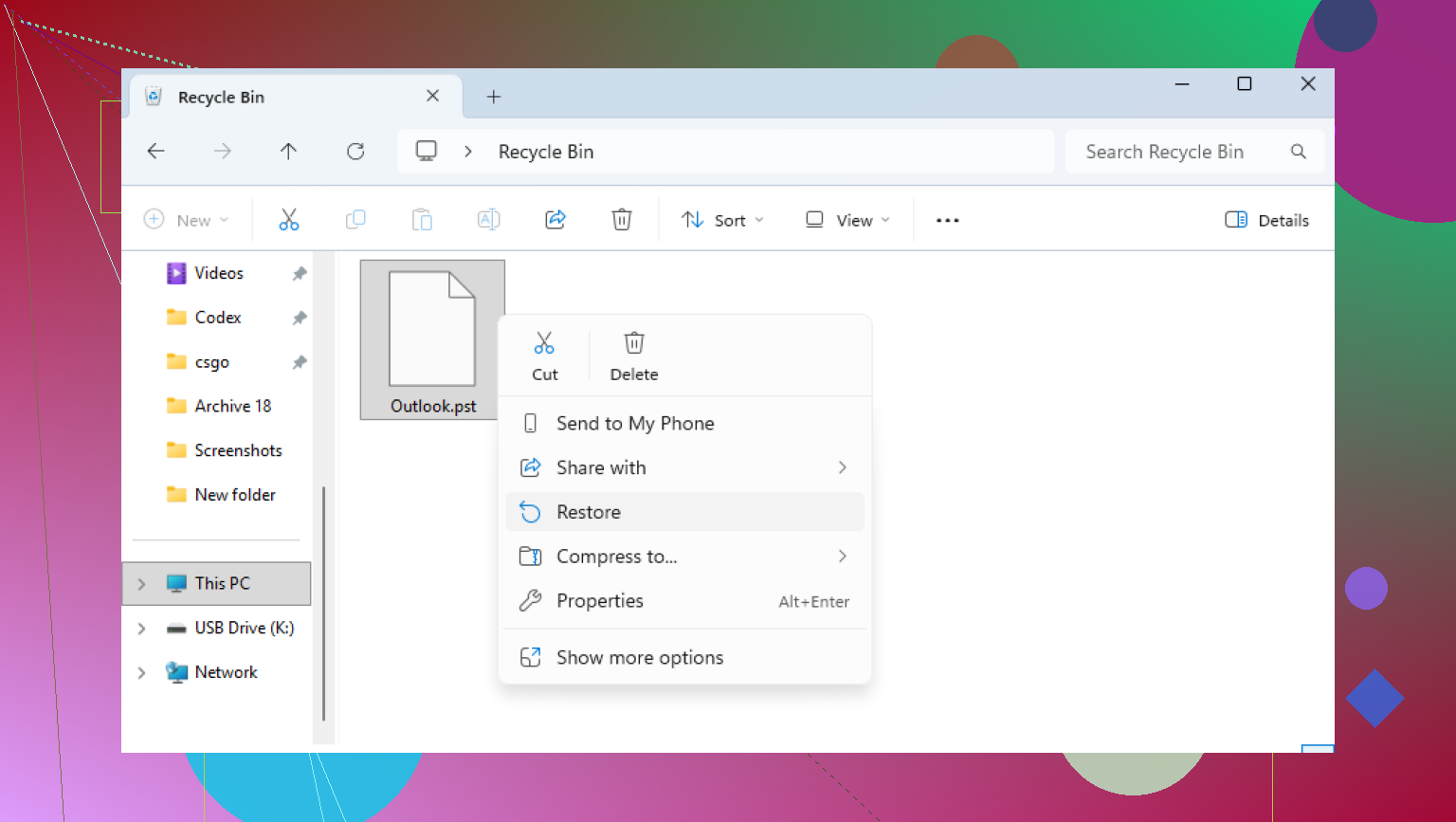
Regardez dans la Corbeille. Si vous avez supprimé le fichier de façon normale, il est peut-être encore là. Restaurez-le et c’est réglé. Si vous avez utilisé Shift+Delete, alors oui, il a contourné la corbeille.
Vérifiez aussi vos comptes cloud si vous y synchronisez des dossiers. OneDrive, Dropbox, Google Drive, n’importe lequel. Utilisez le portail web, pas seulement l’application de bureau. Cherchez les éléments supprimés, la corbeille, le dossier trash ou l’historique des versions. J’ai déjà vu des fichiers réapparaître là alors que j’étais certain qu’ils avaient disparu. Ça vaut bien cinq minutes.
Essayez les versions précédentes de Windows
Parfois, Windows a conservé une ancienne copie du dossier via des points de restauration ou des clichés instantanés. Pas toujours, mais quand c’est le cas, cela évite bien des tracas.
Accédez au dossier où se trouvait le PST. Un chemin courant est :
C:\Users\YourName\Documents\Outlook Files
Cliquez avec le bouton droit sur le dossier, sélectionnez “Restaurer les versions précédentes” et vérifiez la liste. Si vous voyez une version datant d’avant la suppression, ouvrez-la et copiez d’abord le PST ailleurs. Ne le remettez pas encore au même endroit par glisser-déposer. Je vous conseille de le placer sur le Bureau ou sur un lecteur externe pour le moment.
Si cela échoue, utilisez un logiciel de récupération
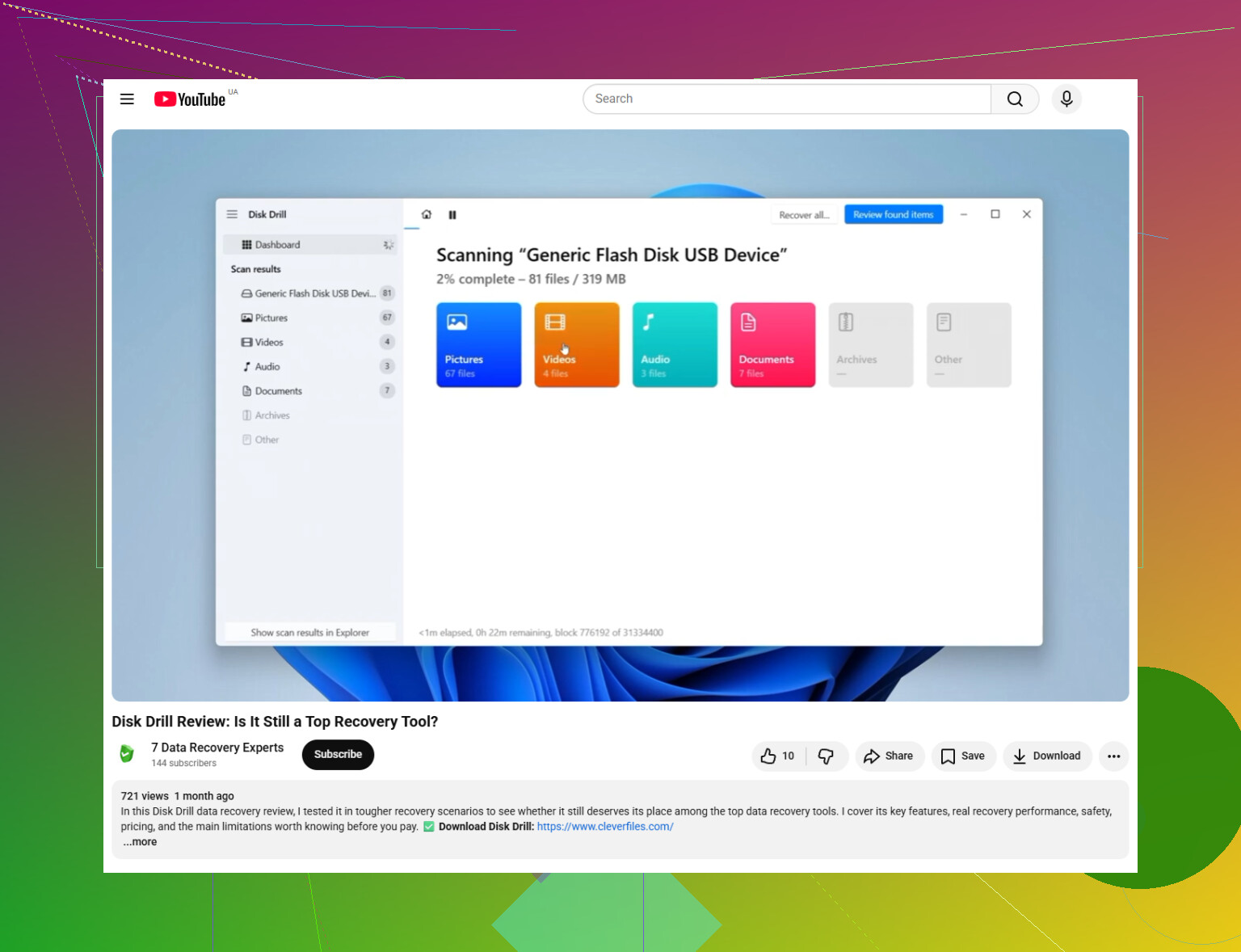
Une fois que les solutions simples n’aboutissent à rien, vous entrez dans le domaine de la récupération de fichiers supprimés. C’est là qu’un analyseur peut aider. Une option est Disk Drill.
Voici ce que je ferais :
Installez l’application de récupération sur un autre disque ou sur une clé USB si vous en avez une. Si vous l’installez sur C:, vous risquez d’écraser la même zone où le PST se trouvait auparavant. Je l’ai appris à mes dépens, de façon assez agaçante.
Analysez le disque principal, généralement C:.
Filtrez les résultats pour les fichiers .pst, ou recherchez par extension.
Vérifiez attentivement les tailles des fichiers. C’est plus important que beaucoup ne le pensent. Un nouveau fichier de données Outlook peut être minuscule, quelques centaines de Ko ou quelque chose dans cet ordre. L’ancien vrai fichier qui vous intéresse est souvent bien plus volumineux, des centaines de Mo, parfois plusieurs Go.
Récupérez le fichier vers un autre emplacement. Le Bureau convient. Un disque externe est préférable. Ne le restaurez pas encore dans le dossier Outlook d’origine.
Attention au faux nouveau fichier Outlook
Outlook aime compliquer encore plus les choses en générant un nouveau fichier de données vide après avoir perdu l’ancien. Vous ouvrez donc Outlook, voyez un fichier au nom plus ou moins familier et pensez être en sécurité. Puis il est vide. Brutal.
Après avoir récupéré l’ancien PST, ouvrez Outlook et utilisez :
Fichier > Ouvrir et exporter > Ouvrir un fichier de données Outlook
Sélectionnez le PST récupéré. Si la récupération a fonctionné, vos anciens dossiers devraient apparaître dans le volet de gauche. Attendez d’avoir confirmé que le contenu est bien là. Ensuite, allez dans les Paramètres du compte et redéfinissez le PST récupéré comme fichier de données par défaut.
Si votre compte utilise IMAP, lisez cette partie
Si la boîte mail est liée à IMAP, comme Gmail, Yahoo, Comcast ou de nombreux comptes mail de fournisseurs d accès Internet, les messages de votre boîte de réception peuvent encore se trouver sur le serveur. Rajouter le compte dans Outlook reconstruit souvent le fichier OST et retélécharge les messages.
Mais ne supposez pas que cela règle tout. Les dossiers uniquement locaux, les archives, les anciennes exportations, les structures de dossiers inhabituelles créées au fil des années, les éléments stockés uniquement sur votre ordinateur, tout cela est souvent uniquement dans le PST. Si c est important, la récupération reste importante.
Après l’avoir récupéré
Déplacez le PST vers un emplacement couvert par vos sauvegardes. Ou copiez-le de temps en temps sur un disque externe. Les fichiers PST ont tendance à accumuler des années de courriels et de pièces jointes, et en perdre un est pire que de perdre un dossier de documents quelconque. J’ai commencé à sauvegarder le mien après une session de nettoyage stupide et je n’ai plus jamais arrêté depuis.
Si l’analyse trouve un gros PST, je considérerais cela comme un bon signe.
Une chose que j’ajouterais à ce qu’a dit @mikeappsreviewer, c’est que Windows Update ne supprime souvent pas le PST. Il perd le chemin du profil Outlook ou vous connecte à un profil temporaire. Grande différence.
Vérifiez d’abord ceci.
- Confirmez que vous êtes dans le bon compte utilisateur Windows.
- Appuyez sur Win + R, tapez %localappdata%\Microsoft\Outlook
- Vérifiez ensuite %userprofile%\Documents\Outlook Files
- Ouvrez le Panneau de configuration, puis Courrier, puis Fichiers de données. Outlook connaît parfois encore l’ancien chemin du PST même s’il ne l’ouvre pas.
Si vous voyez un chemin avec un emplacement rompu, notez-le. Cela vous indique où le fichier se trouvait avant la mise à jour.
Effectuez aussi une recherche par taille, pas seulement par nom. Dans l’Explorateur de fichiers, recherchez :
*.pst
Ensuite, triez par taille et par date de modification. Beaucoup de personnes passent à côté d’anciens PST parce qu’Outlook en a créé un nouveau minuscule après la mise à jour. Votre vrai fichier d’archive fait souvent 1 Go, 5 Go, voire 20 Go.
Si le fichier existe mais qu’Outlook le refuse, exécutez l’outil de réparation de la boîte de réception. C’est scanpst.exe. Chemin courant :
C:\Program Files\Microsoft Office\root\Office16\SCANPST.EXE
Pointez-le vers le PST et réparez-le. J’ai déjà vu des mises à jour laisser le fichier en place mais corrompre l’en-tête, si bien qu’Outlook agit comme s’il avait disparu.
Si la recherche ne montre rien, vérifiez si Windows a déplacé votre profil pendant la mise à jour. Cherchez :
C:\Windows.old\Users\YourName
Un nombre étonnant de fichiers Outlook manquants réapparaissent là après les mises à jour de fonctionnalités.
S’il a vraiment disparu, alors oui, Disk Drill a du sens pour la récupération de PST, surtout si le fichier était stocké localement et non dans une configuration de synchronisation Exchange ou IMAP. C’est un problème différent du courrier sur le serveur.
Cette vidéo aide si vous voulez un aperçu rapide de la récupération de fichiers de données Outlook supprimés avec Disk Drill :
récupération d’un fichier PST Outlook manquant après une mise à jour Windows
Encore une chose. N’ouvrez pas Outlook encore et encore pendant vos tests. Chaque lancement adore créer de nouveaux fichiers de données et aggraver le désordre. Cette partie est absurde, mais c’est Outlook.
Je vérifierais un endroit sur lequel ni @mikeappsreviewer ni @caminantenocturno ne se sont vraiment beaucoup appuyés : le XML de profil d’Outlook et les restes dans le registre. Parfois, après une mise à jour de fonctionnalité de Windows, le PST est toujours sur le disque, mais Outlook a été dirigé vers un nouveau profil et fait comme s’il ne savait plus rien.
Ouvrez l’Éditeur du Registre et regardez ici :
HKEY_CURRENT_USER\Software\Microsoft\Office\16.0\Outlook\Profiles
Si vous avez Office 2019/2021/365, ce chemin est courant. Les anciennes versions d’Office utilisent un numéro différent. Si vous voyez votre ancien profil, le chemin du PST peut encore y être enfoui. Cela peut vous indiquer l’emplacement exact manquant, même lorsque la recherche de l’Explorateur de fichiers est inutile.
Vérifiez aussi si la lettre du lecteur a changé. Cela paraît idiot, mais les disques externes ou les partitions secondaires sont parfois réattribués après des mises à jour. Si votre PST se trouvait sur D: avant et que maintenant ce lecteur d’archive est E:, Outlook signalera le fichier comme manquant même s’il est bien là.
Autre point avec lequel je suis légèrement en désaccord : je ne me fierais pas trop à la recherche Windows seule. Elle rate des choses, surtout lorsque l’indexation est à moitié cassée après une mise à jour. Utilisez plutôt l’Invite de commandes :
dir C:\*.pst /s /a
Cela effectue une recherche plus brutale.
Si le PST apparaît mais ne veut pas se monter, copiez-le d’abord, puis testez la copie. S’il a vraiment disparu, alors oui, Disk Drill est une solution solide pour la récupération de PST Outlook, car ces fichiers sont généralement volumineux et faciles à identifier par leur taille. Récupérez-le simplement sur un autre disque, pas sur le même. Petit détail, grande différence.
Pour le remettre dans Outlook, ceci est vraiment utile :
comment restaurer un fichier PST récupéré dans Outlook étape par étape
Encore une vérification un peu étrange : créez un nouveau compte administrateur Windows et regardez depuis celui-ci. J’ai déjà vu des fichiers prétendument manquants se révéler être un problème étrange d’autorisations de profil après des mises à jour. Agaçant, mais corrigeable.