Le stockage de mon iPhone est presque plein, et il semble que des fichiers temporaires ou des données système occupent beaucoup d’espace. J’ai déjà supprimé des applications, des photos et d’anciens messages, mais le problème de stockage est toujours là. J’ai besoin d’aide pour comprendre comment effacer les fichiers temporaires sur un iPhone et libérer de l’espace de stockage sans perdre de données importantes.
Les « Données système » de l’iPhone prennent des gigaoctets, ce qui a fait bouger le chiffre pour moi
Je voyais sans arrêt la barre Données système rester là, gonflée, sans moyen clair de la réduire. Apple ne vous donne pas un bouton unique et simple pour ça. J’ai essayé les astuces aléatoires habituelles que les gens publient, et la plupart n’ont presque rien fait. Ce qui suit, si.
Ce qui a aidé, et ce qui m’a semblé être une perte de temps
Beaucoup de conseils qui circulent ne sont que du bruit. J’ai désactivé des choses comme la synchro iCloud et j’ai touché une fois aux réglages de localisation. Presque aucun changement. Pareil pour l’historique des notifications. Le chiffre ne bougeait pas.
Ce qui a vraiment aidé, c’est de viser les endroits où les fichiers inutiles s’accumulent tout seuls : cache du navigateur, cache des apps, pièces jointes des messages, téléchargements oubliés.
Étapes de nettoyage intégrées que je ferais d’abord
1. Effacer les données de sites enregistrées par Safari
Allez dans Réglages > Apps > Safari > Effacer l’historique et les données de sites web.
C’est généralement ce qui m’a donné le résultat le plus rapide. Images en cache, scripts, cookies, anciennes données de sites, supprimés. Si vous utilisez Chrome, vous devez l’effacer directement dans Chrome, sous Réglages > Confidentialité et sécurité.
Si votre téléphone a été utilisé pendant des mois sans faire ça, vous pouvez récupérer quelques centaines de Mo assez vite.
2. Vérifier les apps avec de gros caches
Telegram, Spotify, TikTok et quelques autres cachent les contrôles du cache dans leurs propres réglages. Ouvrez chaque app et regardez.
Les apps comme Instagram et Facebook sont pires. Elles ont tendance à garder des fichiers inutiles, et il n’y a pas de vrai bouton pour vider le cache. Ce qui a marché pour moi, c’est de supprimer l’app, puis de la réinstaller. Pénible, oui. Mais c’est quand même l’une des rares choses que j’ai vues fonctionner quand ces apps occupaient de l’espace sans bonne raison.
Si vous voulez voir par où commencer, allez dans Réglages > Général > Stockage iPhone et regardez d’abord les plus grosses apps.
3. Regarder dans l’app Fichiers, surtout Téléchargements
Celui-ci est souvent ignoré.
Ouvrez Fichiers > Parcourir > Sur mon iPhone > Téléchargements.
J’y ai trouvé de vieux PDF, des ZIP, quelques fichiers vidéo, des documents aléatoires que j’avais téléchargés une fois puis oubliés. Ces choses restent là pour toujours si vous n’allez jamais voir. Nettoyage facile.
4. Ne plus garder les messages pour toujours
Allez dans Réglages > Messages > Conserver les messages.
Si c’est réglé sur Toujours, je le passerais à 1 an ou 30 jours, sauf si vous avez besoin des anciennes conversations. Les pièces jointes des messages s’accumulent lentement, puis d’un coup vous remarquez qu’il manque des gigaoctets. Vidéos, mèmes, GIF, captures d’écran, notes vocales, tout compte.
5. Redémarrer l’iPhone après le nettoyage
Un redémarrage à lui seul n’a pas changé grand-chose pour moi. En revanche, après un nettoyage manuel, il semblait aider iOS à purger quelques journaux temporaires restants et des déchets de cache plus profonds.
J’ai pris l’habitude de redémarrer une fois par semaine. Ce n’est pas magique. Mais ça a quand même aidé à ralentir l’accumulation.
Juste après une mise à jour iOS
C’est là que j’ai vu des pics de stockage bizarres.
Les grosses mises à jour iOS laissent derrière elles des restes d’installation et des fichiers temporaires plus souvent que les gens ne l’admettent. La première chose que je ferais après une mise à jour, c’est redémarrer le téléphone. Si les Données système paraissent encore gonflées après quelques jours, je retournerais dans Réglages > Général > Stockage iPhone pour vérifier quelles apps paraissent surdimensionnées.
Ensuite, je supprimerais et réinstallerais les pires coupables.
C’est bancal, mais ça forçait ces apps à se reconstruire de zéro au lieu de traîner l’ancien bazar de cache depuis la version précédente d’iOS. J’ai eu de meilleurs résultats avec ça qu’en attendant qu’iOS « règle ça tout seul ».
Là où les outils intégrés cessent d’être utiles
Voici la partie agaçante. Les réglages natifs aident pour les fichiers temporaires, mais ils ne donnent pas beaucoup de contrôle sur votre photothèque, et pour beaucoup de gens, c’est là que se trouve la vraie perte de stockage.
Vous n’avez pas de moyen propre pour trier les photos par taille.
Vous n’avez pas de bonne vue des quasi-doublons.
Vous n’avez pas de liste simple des captures d’écran ou des vidéos qui dévorent le stockage.
Donc si votre pellicule est le vrai problème, le menu Réglages ne vous mène qu’à mi-chemin.

J’ai utilisé Clever Cleaner pour cette partie. Ce qui m’a marqué, c’est la section Heavies, puisqu’elle mettait les plus gros fichiers en premier. Ça m’a évité de faire défiler des années de bazar pour trouver les grosses vidéos et les enregistrements d’écran.
La section Similars a aussi été plus utile que je ne l’attendais. Elle regroupait les prises presque identiques, les photos en rafale, les tentatives répétées, les angles légèrement différents. Elle choisissait aussi une « meilleure » image dans le lot, ce qui faisait gagner du temps. Chaque élément affichait la taille du fichier avant suppression, et le traitement restait sur l’appareil.
Ce que j’ai essayé et qui n’a pas tenu
Redémarrer seul, résultat faible.
Décharger les apps, libère de l’espace, mais ne vide pas les déchets dans le cache de l’app.
Effacer Safari tout en laissant les apps sociales intactes, ça laisse de côté certains des pires coupables.
Ignorer la photothèque, le stockage se remplit à nouveau vite.
Ce dernier point a été la grande leçon pour moi. J’ai perdu du temps à gratter sur le cache du navigateur pendant que ma photothèque causait l’essentiel des dégâts.
Ce qui m’a donné un résultat qui a tenu plus de quelques jours
Pour moi, c’est la combinaison qui comptait :
- effacer les données de Safari ou Chrome
- vider les caches dans les apps quand c’est possible
- supprimer et réinstaller les apps sans contrôles de cache
- nettoyer Téléchargements dans Fichiers
- réduire la durée de conservation des messages
- redémarrer après le nettoyage
- s’occuper aussi de la photothèque
Faire seulement une ou deux de ces choses aidait pendant un moment. Faire le nettoyage complet a fait bouger le chiffre et a évité qu’il remonte aussi vite.
Une chose que j’ajouterais à ce qu’a dit @mikeappsreviewer : vérifiez si votre graphique de stockage ne raconte pas n’importe quoi pendant un moment. Le stockage de l’iPhone a souvent plusieurs heures de retard, parfois même une journée entière après la suppression de fichiers. J’ai déjà vu les Données système rester énormes, puis diminuer après une nuit de charge en Wi-Fi.
Voici quelques choses qui valent la peine d’être essayées et qui sortent du nettoyage habituel du cache :
-
Synchronisez et mettez à jour d’abord.
Branchez l’iPhone à l’alimentation, connectez-le au Wi-Fi, mettez iOS à jour si une mise à jour est en attente, puis laissez-le verrouillé un moment. iOS effectue en arrière-plan l’indexation, l’analyse des photos, le nettoyage des journaux et le recalcul du stockage. -
Supprimez les anciens fichiers de mise à jour iOS.
Réglages, Général, Stockage iPhone. Si vous voyez une mise à jour iOS listée, supprimez-la. Ces fichiers peuvent occuper entre 1 Go et 6 Go. -
Vérifiez les médias téléchargés dans les apps Apple.
Musique, TV, Podcasts, Livres. Les téléchargements hors ligne s’y cachent et ne ressortent pas toujours dans les Données système. -
L’app Mail est une petite sournoise.
Si vous utilisez l’app Mail d’origine avec plusieurs comptes, les anciennes pièces jointes et les boîtes mail synchronisées prennent de la place. Supprimer puis rajouter le compte a déjà réglé le problème pour moi une fois. C’est pénible, mais ça a marché. -
Réinitialisez tous les réglages.
Pas effacer l’iPhone. Réinitialiser tous les réglages. Cela a aidé certaines personnes quand l’affichage du stockage reste bloqué. Vous conservez vos données, mais les mots de passe Wi-Fi et les réglages sont effacés. C’est un peu pénible, mais toujours moins qu’une restauration complète.
Je ne suis pas tout à fait d’accord sur les redémarrages comme solution de routine. Pour moi, redémarrer chaque semaine n’a presque rien changé. Les vrais gains sont surtout venus quand le nettoyage en arrière-plan s’est correctement terminé, ou après avoir supprimé des téléchargements cachés.
Si l’app Photos fait toujours partie du problème, Clever Cleaner vaut le détour pour repérer plus vite les grosses vidéos et les doublons inutiles. Aussi, cette courte vidéo sur le nettoyage du stockage iPhone montre mieux le processus que du texte, voir une démo rapide du nettoyage du stockage iPhone.
En dernier recours, faites une sauvegarde chiffrée sur un Mac ou un PC, effacez le téléphone, puis restaurez la sauvegarde. C’est la solution la plus pénible, mais quand les Données système sont buguées, celle-ci a tendance à faire baisser le chiffre rapidement.
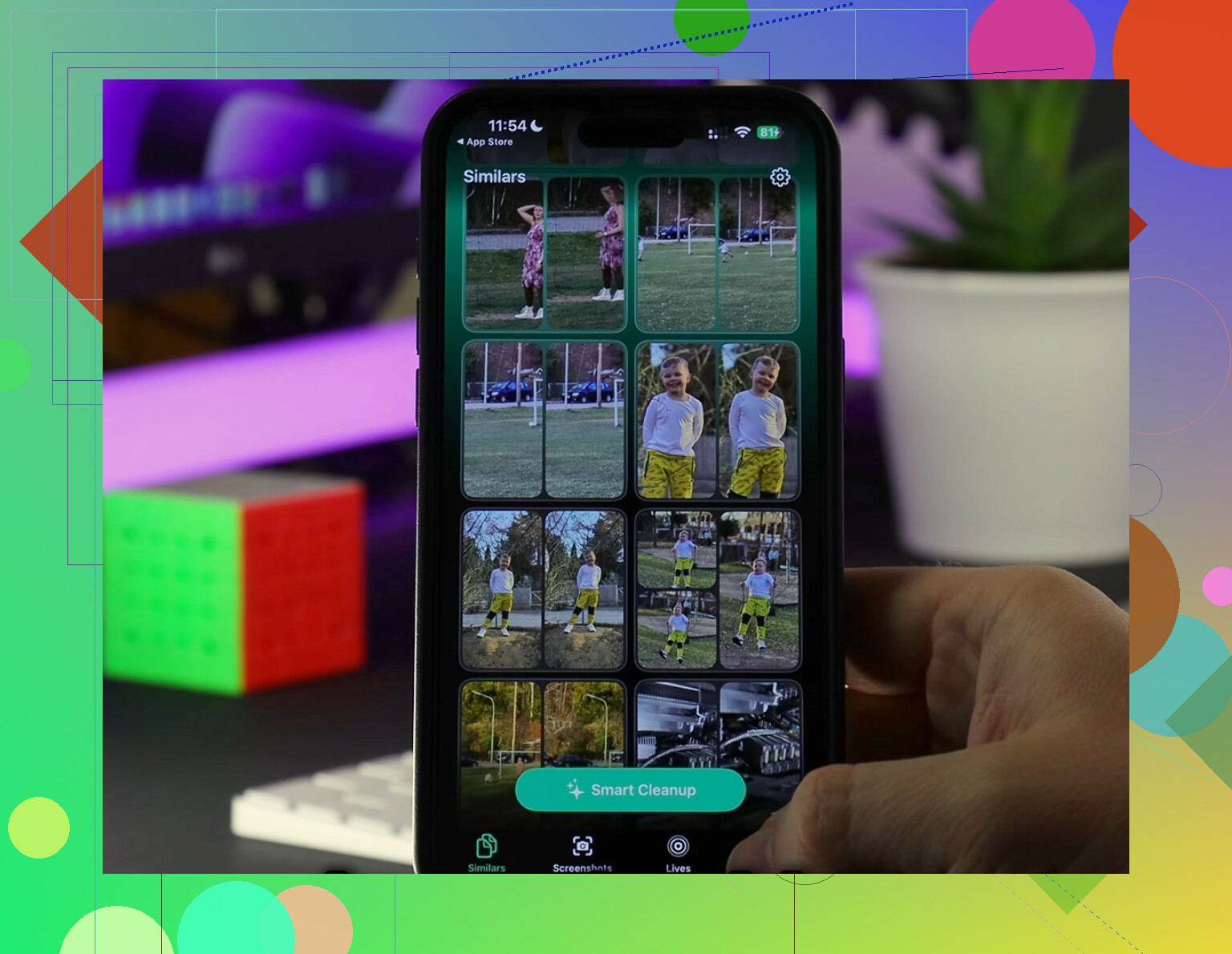
Une chose que j’ajouterais à ce qu’ont dit @mikeappsreviewer et @nachtschatten : parfois, « Données système » n’est pas vraiment un tas de fichiers temporaires que vous pouvez supprimer directement. Cela peut être l’indexation Spotlight, l’analyse de Photos, les voix de Siri, les journaux et les restes de synchronisations échouées. Donc si vous avez déjà supprimé les éléments évidents et que le chiffre paraît toujours délirant, je vérifierais quelques endroits moins souvent mentionnés.
- L’app Dictaphone. Les gens l’oublient et les longs enregistrements peuvent être énormes.
- Les apps du type GarageBand, iMovie, CapCut, Lightroom. Elles laissent partout des fichiers de projet et des restes d’exportation.
- Les cartes hors ligne dans Apple Maps ou Google Maps.
- Les pages enregistrées dans la Liste de lecture de Safari. Elles peuvent aussi stocker du contenu hors ligne.
- Le comportement de téléchargement des épisodes lus dans Podcasts. Très sournois.
Je ne suis pas trop d’accord avec « Réinitialiser tous les réglages » à moins que vous soyez vraiment désespéré. Ça peut aider, bien sûr, mais perdre vos réglages enregistrés pour une solution incertaine, c’est franchement pénible.
Autre chose : si vous utilisez Photos iCloud avec « Télécharger et garder les originaux », votre téléphone peut se reremplir après chaque nettoyage. Passez à Optimiser le stockage de l’iPhone puis laissez-le branché au chargeur + en Wi-Fi pendant la nuit. iOS est trèèès lent pour recalculer.
Si Photos est toujours le vrai gouffre, Clever Cleaner est honnêtement utile pour repérer les vidéos géantes et le désordre des doublons plus vite que les vues intégrées d’Apple. J’ai aussi trouvé un test pratique de Clever Cleaner avec de vrais résultats de nettoyage intéressant à consulter avant d’installer quoi que ce soit.
Si rien de tout ça ne change le chiffre après 24 à 48 h, sauvegardez, effacez, restaurez. C’est pénible, mais c’est la solution radicale qui fonctionne généralement.
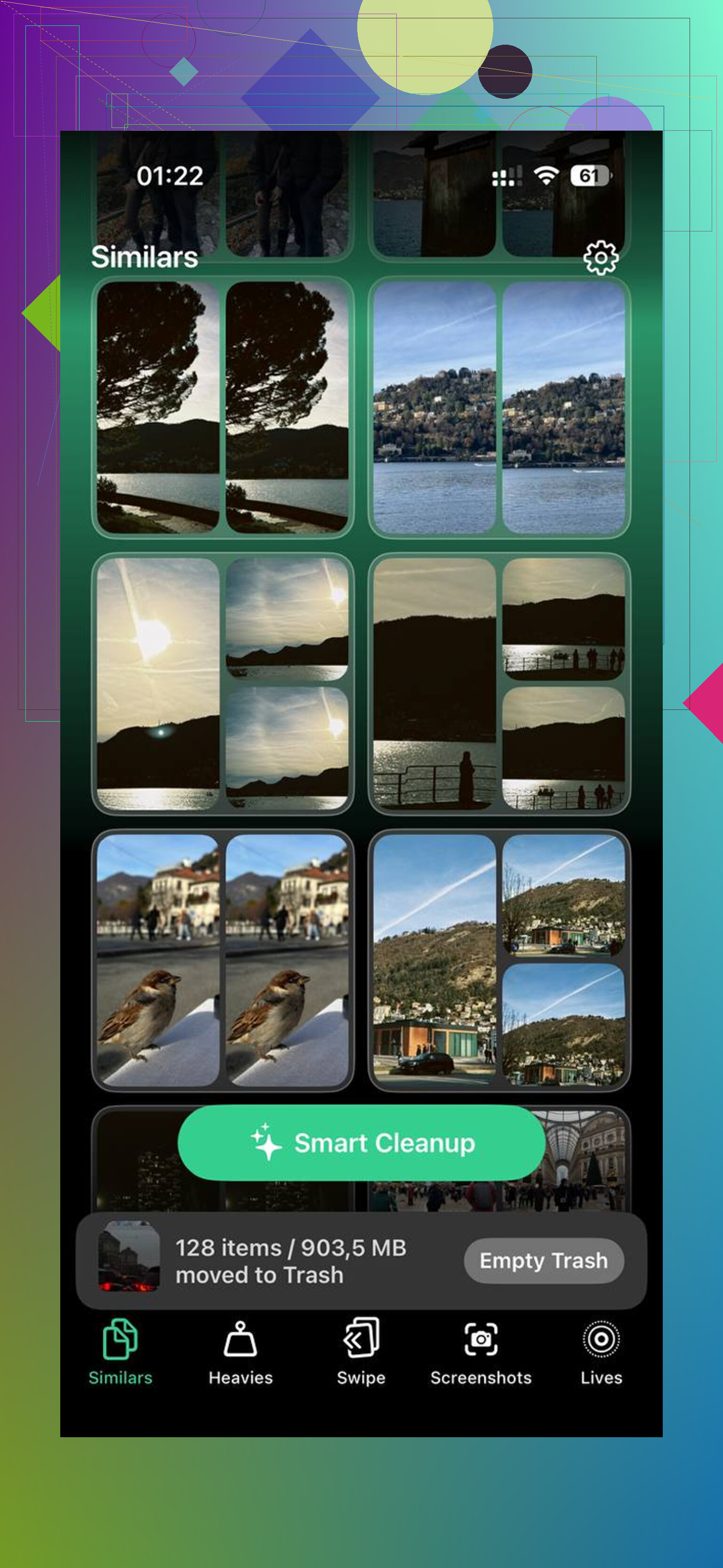
Un angle manquant dans ce que @nachtschatten, @ombrasilente et @mikeappsreviewer ont couvert : vérifiez si une app accumule Documents et données, pas seulement le cache.
Allez dans Réglages > Général > Stockage iPhone et touchez les grosses apps une par une. Si une app elle-même fait 200 Mo mais que Documents et données fait 5 Go, c’est généralement le vrai coupable. Les apps de messagerie, les éditeurs, les lecteurs cloud et les apps de streaming font souvent ça. Le déchargement aide souvent peu ici, et je ne suis d’ailleurs pas d’accord avec redémarrer et attendre si une app est manifestement surchargée. À ce stade, supprimer/réinstaller est plus rapide.
Deux zones sournoises :
- gestionnaires de stockage WhatsApp/Signal/Telegram
- App Fichiers > Supprimés récemment et Supprimés récemment des photos/vidéos
Vérifiez aussi si vous avez des onglets Safari ouverts par centaines. Ça paraît idiot, mais des onglets lourds peuvent garder des données de sites web en mémoire.
Si les photos regarnissent discrètement le stockage, Clever Cleaner est utile pour repérer les grosses vidéos et les doublons plus vite que les vues d’Apple.
Avantages de Clever Cleaner
- moyen rapide de trouver les gros fichiers
- le nettoyage des photos en double/similaires est plus facile
- plus simple que fouiller manuellement dans Photos
Inconvénients
- surtout utile si le problème vient des photos/vidéos
- pas un vrai correctif pour Données système
- il faut quand même tout vérifier avant de supprimer
Donc, mon ordre serait :
- identifier les données d’apps surchargées
- vider le stockage spécifique aux apps
- vider Supprimés récemment
- supprimer/réinstaller les pires apps
- si les photos monopolisent l’espace, utiliser Clever Cleaner
- si le stockage semble toujours défaillant après une journée, faire une sauvegarde puis restaurer
Ça permet généralement de savoir s’il s’agit d’un faux gonflement de Données système ou d’un vrai gouffre de stockage caché.